
Scopri come utilizzare, creare e modificare le fotocamere per navigare nella scena 3D.
In Dimension, puoi usare una fotocamera virtuale per navigare nella scena 3D.Le fotocamere vengono utilizzate per acquisire visualizzazioni, aggiungere profondità di campo e impostare le dimensioni delle esportazioni delle immagini.
Navigazione in scene 3D
Prima di lavorare con qualsiasi contenuto 3D, è importante imparare a spostarsi in una scena 3D. Nella finestra della vista viene visualizzata la scena 3D attraverso gli oggetti della videocamera virtuale.
Consulta la documentazione sulla navigazione per informazioni su come controllare la camera e sulle scorciatoie utili per spostarti nella scena.
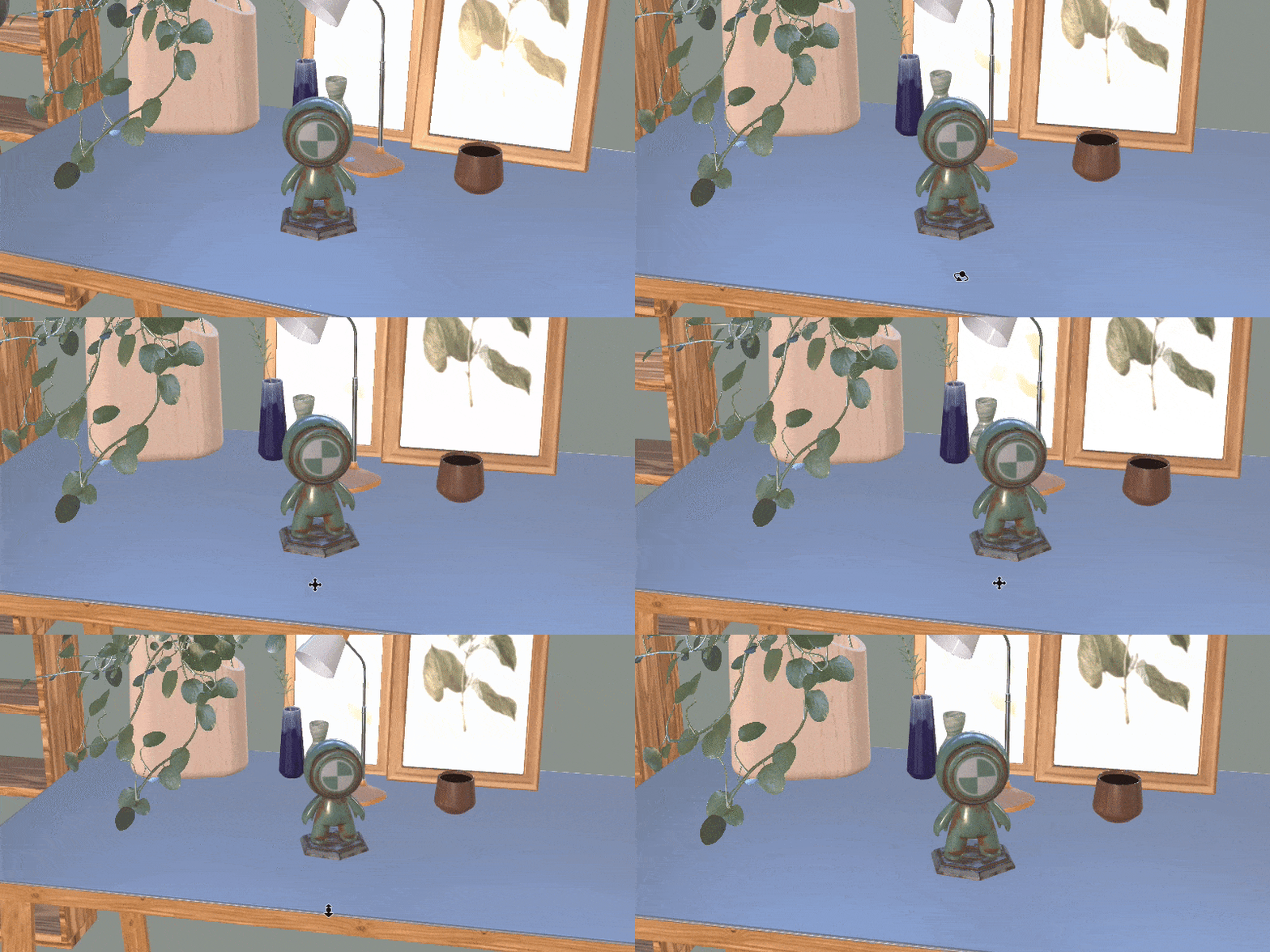
Visualizzare gli oggetti videocamera e videocamera
Ogni scena del Dimension è dotata di una videocamera viewport predefinita. Puoi anche creare fotocamere con Fotocamera > Aggiungi fotocamera.

Commutazione delle telecamere
Nella barra di navigazione Viewport utilizzare il menu a discesa Selezione fotocamera per selezionare la fotocamera desiderata. Gli strumenti e le scelte rapide da tastiera della videocamera consentono di modificare sempre la videocamera attiva.Una volta completata la modifica della camera, torna alla camera del viewport per continuare a lavorare sulla scena senza modificare la camera.
Potete anche spostarvi tra le fotocamere nel pannello Scena utilizzando l'azione visualizza videocamera e esci videocamera.

Le fotocamere possono avere dimensioni e sfondi specifici che consentono di configurare molte viste per l'esportazione. La finestra della vista consente di lavorare senza modificare le telecamere per l’esportazione.Insieme, possono essere potenti!

Profondità di campo della telecamera
La profondità di campo è un effetto in cui le telecamere hanno aree a fuoco e aree sfocate o sfocate. Le videocamere virtuali del Dimension possono simulare questo effetto per fornire effetti di messa a fuoco per la composizione della scena.
Seleziona Proprietà > Profondità di campo per attivare e controllare questo effetto.

Sfondi della fotocamera
Ogni fotocamera può avere un'immagine di sfondo. Gli sfondi sono utili per fondali astratti o composizioni realistiche.Utilizza Azioni > Corrispondenza Immagine per generare un'illuminazione basata su un'immagine di sfondo. L’opzione Come immagine consente anche di far corrispondere la fotocamera alla Prospettiva di sfondo.

Nota: tutte le fotocamere condividono l'illuminazione.
Le fasi dell'ambiente sono un pacchetto di una luce ambientale e immagini di sfondo ad alta risoluzione. Dimension creerà una fotocamera per ogni immagine di sfondo. Le scenografie di ambiente offrono una composizione realistica immediata con numerosi angoli di vista.


Progetta immagini 3D straordinarie con Dimension
Crea immagini 3D fotorealistiche per modelli di prodotti, contenuti con marchio e altro ancora.
