
ツールバーの画像を生成ツールを選択します。 編集メニューから「画像を生成」に移動することもできます。
Last updated on
2026年9月16日
Photoshop Elements 2027 での機能強化。
2026 バージョンに固有の情報については、以下の 2026 セクションを参照してください。
生成 AI でアイデアを形にする
Photoshop Elements の生成 AI により、クリエイティブな可能性が大きく広がります。 雑然とした背景をすっきりとしたプロフェッショナルな背景に変えたいですか? あるいは、家族のフォトブック、旅行のコラージュ、さらにはオリジナルのグリーティングカード用にカスタムシーンを作成したいですか? 想像したものを入力するだけで、画像を生成がそれを実現します。

メモ
Photoshop Elements 2027 ライセンスには、毎月の 25 生成クレジットが含まれ、Photoshop Elements&Premiere Elements(PEPE)バンドルには、毎月の 100 生成クレジットが含まれます。 使用される生成クレジット数は、選択した AI モデルと設定によって異なります。 毎月のクレジットをすべて使用した場合は、アプリケーション内で追加のクレジットを購入するか、毎月のクレジットのリセットを待ちます。生成クレジットについて詳しくは、こちらをご覧ください。
Photoshop Elements で画像を生成する方法


メモ
この機能は、AI モード、クイックモード、および詳細設定モードで利用できます。 ガイドモードでは、「背景の置換」ガイド編集からアクセスできます。

モデルメニューから、使用する AI モデルを選択します。AI モデルについて詳しくは、Photoshop Elements の AI モデルを参照してください。

プロンプトテキストボックスに説明を入力して、シンプルな背景から詳細な画像まで何でも作成します。

ヒント
希望するカラー、雰囲気、照明、スタイルなどを詳細に説明すると、より良い結果が得られます。
ヒント
「インスピレーション」の横にある「アイデアを参照」オプションをクリックして、画像生成用に事前定義されたプロンプトのいずれかを選択して、利用可能なプリセットプロンプトから選択することもできます。

Firefly モデルの場合、「コンテンツタイプ」から「自動」、「アート」、または「写真」を選択します。 「自動」はデフォルトで選択されています。

プロンプトを入力してコンテンツタイプを選択したら、生成をクリックします。

生成をクリックすると、Adobe Firefly モデルで 4 個のバリエーション、パートナーモデルで 1 個のバリエーションが生成されます。 気に入ったものを選択してください。
ヒント
同じプロンプトと設定を使用してより多くのバリエーションを作成するには、もう一度「生成」を選択するか、新しいバリエーションを生成する前にテキストプロンプトを調整してください。3 点メニューから、不要なバリエーションを削除したり、結果を評価したりできます。Firefly モデルを使用する場合は、類似を生成を選択して、選択した結果に基づいてバリエーションを生成することもできます。

メモ
生成されたバリエーションは生成レイヤーに関連付けられ、レイヤーパネルからアクセスできます。バリエーションは PSD ファイルと一緒に保存されるため、後でドキュメントをもう一度開き、対応する生成レイヤーを選択し、ツールオプションパネルで保存されたバリエーションを表示することで、後で再確認できます。
クレジット残高
クレジット残高を確認するには、「生成」アイコンの下にあるクレジット残高アイコンをクリックします。


Photoshop Elements 2026 の新機能。

ツールバーで画像を生成ツールを選択します。編集メニューから「画像を生成」に移動することもできます。


メモ
この機能は、クイックモードと詳細設定モードの両方で利用できます。
プロンプトテキストボックスに説明を入力して、シンプルな背景から詳細な画像まで何でも作成します。

ヒント
希望するカラー、雰囲気、照明、スタイルなどを詳細に説明すると、より良い結果が得られます。
ヒント
インスピレーションツールをクリックし、画像生成用に事前定義されたデフォルトを選択することで、利用可能なプリセットプロンプトからいずれかを選ぶこともできます。
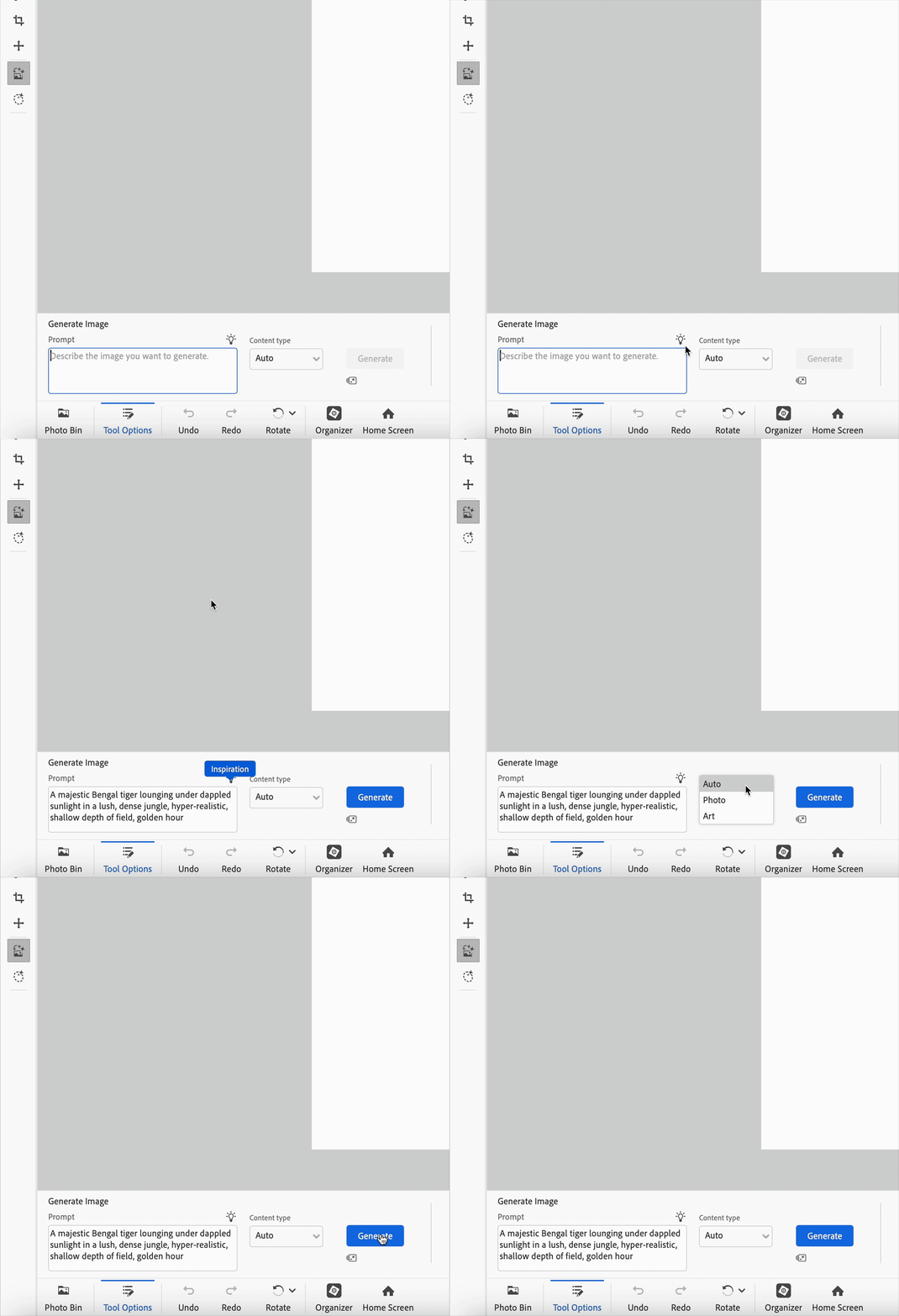
コンテンツタイプ(アートまたは写真)を選択するか、自動(デフォルト)のままにします。

プロンプトを入力してコンテンツタイプを選択したら、生成をクリックします。

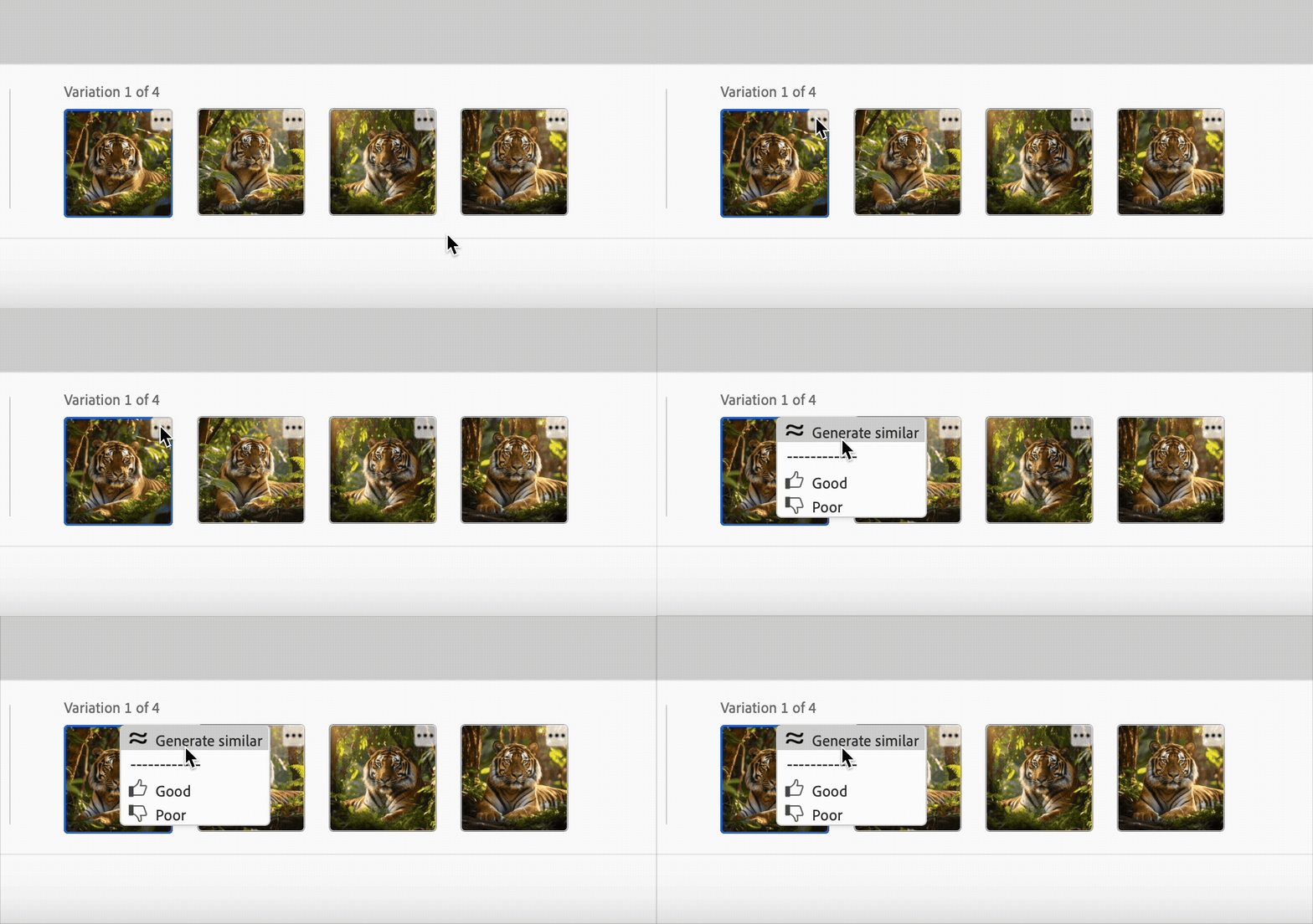
「生成」をクリックすると、Photoshop Elements は 4 つのオプションを提示します。 気に入ったものを選択してください。
ヒント
テキストプロンプトを改良するか、3 点メニューをクリックして類似のバリエーションを作成することで、さらにオプションを生成できます。 メニューを使用して結果を評価することもできます。
クレジット残高
クレジット残高を確認するには、「生成」アイコンの下にあるクレジットの使用状況アイコンをクリックします。

アドビへのお問い合わせ

Photoshop Elements での「画像を生成」について質問がある場合は、Photoshop Elements コミュニティでお問い合わせください。 アドビがサポートいたします。
