
Deschideți aplicația Adobe Account Access pe telefon și apoi selectați Aprobare.
Ultima actualizare la
8 apr. 2026
Aflați cum să rezolvați problemele legate de aplicația Adobe Account Access atunci când încercați să vă conectați la contul Adobe.
Setările dispozitivului dvs. nu permit notificările
Uneori, este posibil să nu primiți o notificare pe telefonul mobil când vă conectați la cont folosind aplicația Adobe Account Access. În astfel de cazuri, deschideți aplicația manual și aprobați conectarea sau obțineți un cod de autentificare.
Dacă nu v-ați conectat, alegeți Selectați o altă modalitate de conectare de pe pagina de conectare din browser.
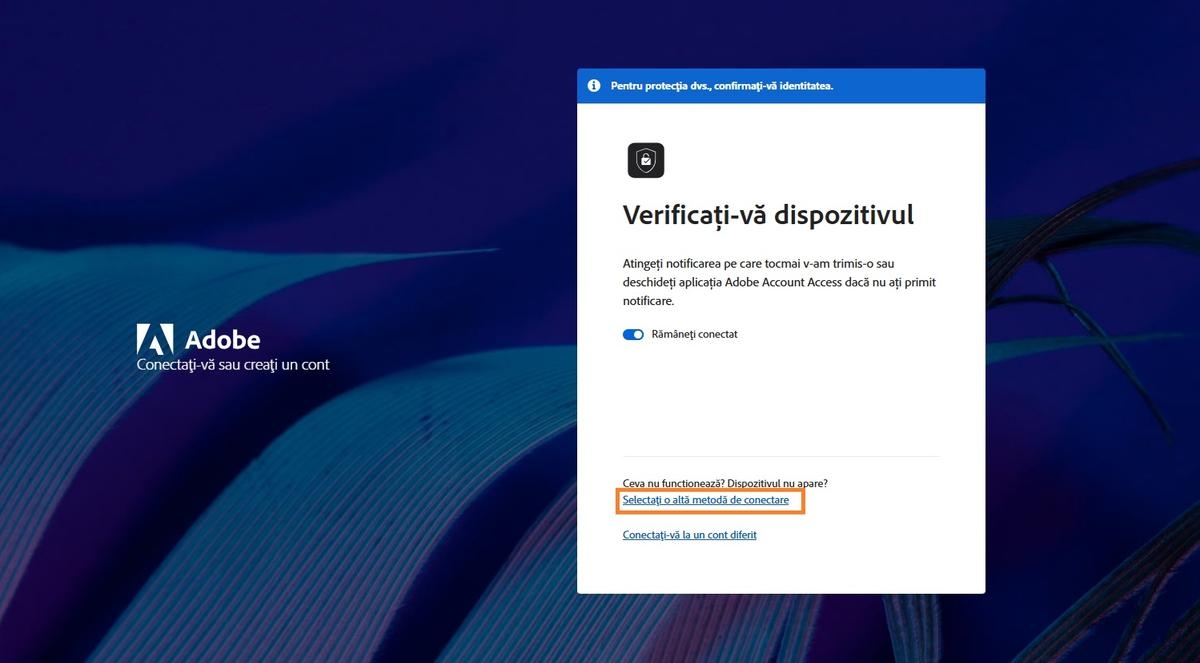
În fereastra Verificați-vă identitatea, selectați Utilizați o aplicație pentru a genera coduri.
În aplicația Adobe Account Access, căutați codul de autentificare cu 6 cifre.
Pe pagina de conectare Adobe, introduceți codul de autentificare în câmpul necesar pentru a vă conecta la cont.
Sfat
Codul se actualizează la intervale regulate, așa că asigurați-vă că îl introduceți rapid. Dacă codul se reîmprospătează în timp ce îl introduceți, folosiți pur și simplu noul cod care apare.
Dispozitivul dvs. nu este acceptat
Această eroare apare când încercați să instalați aplicația pe un dispozitiv care nu are criptare hardware sau funcții de ecran de blocare, cum ar fi recunoașterea facială, senzori de amprentă sau PIN-uri.
Asigurați-vă că telefonul dvs. folosește un sistem de operare compatibil:
- Android 6 sau mai recent
- iOS 11 sau versiuni ulterioare
Instalați pe telefon toate actualizările de securitate disponibile.
Actualizați aplicația Adobe Account Access pentru a putea începe să o folosiți pentru conectarea la contul dvs. Adobe.
Nu vă puteți accesa telefonul
Accesați https://account.adobe.com/ro.
Introduceți adresa de e-mail asociată contului dvs. Adobe și selectați Continuare.
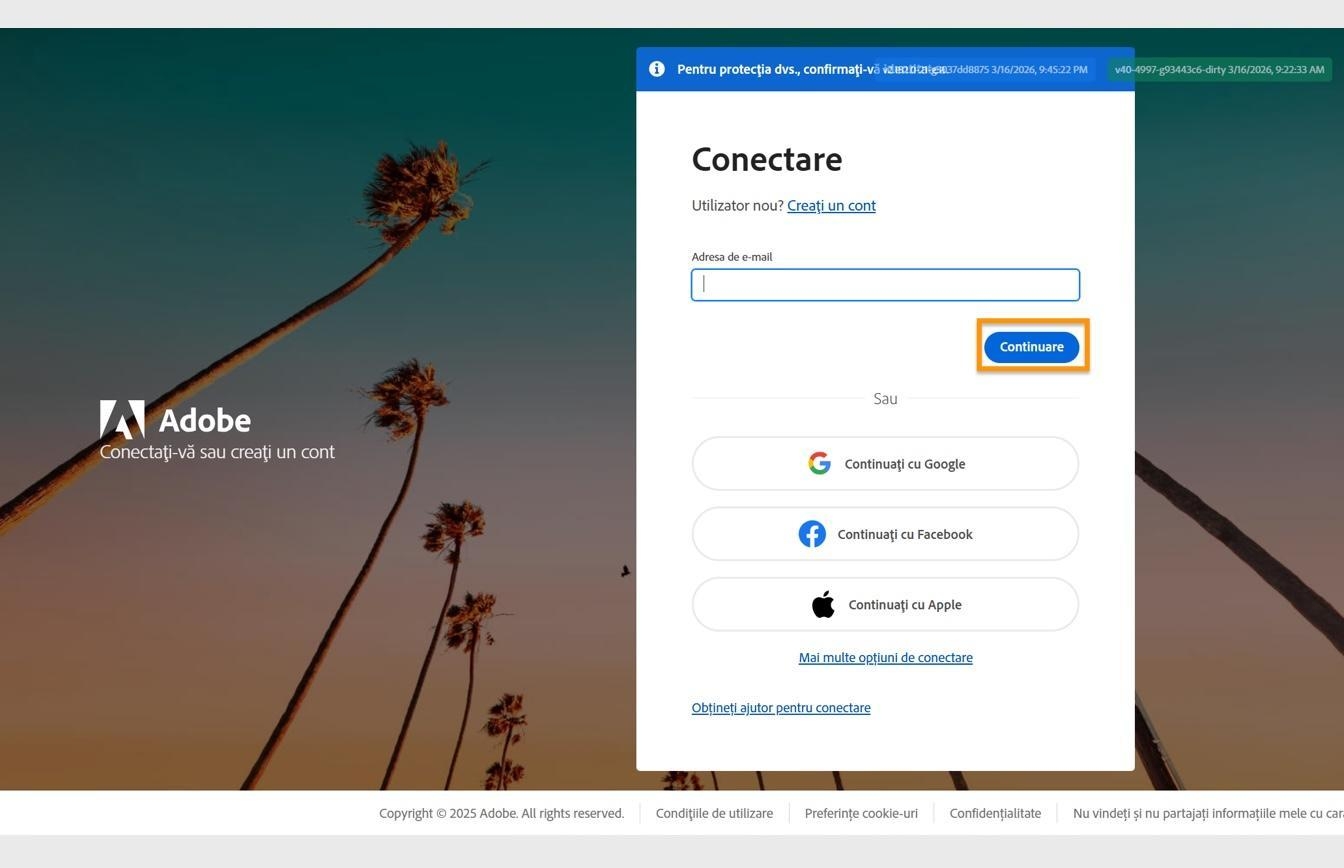
Dacă nu v-ați conectat, alegeți Selectați o altă modalitate de conectare de pe pagina de conectare.
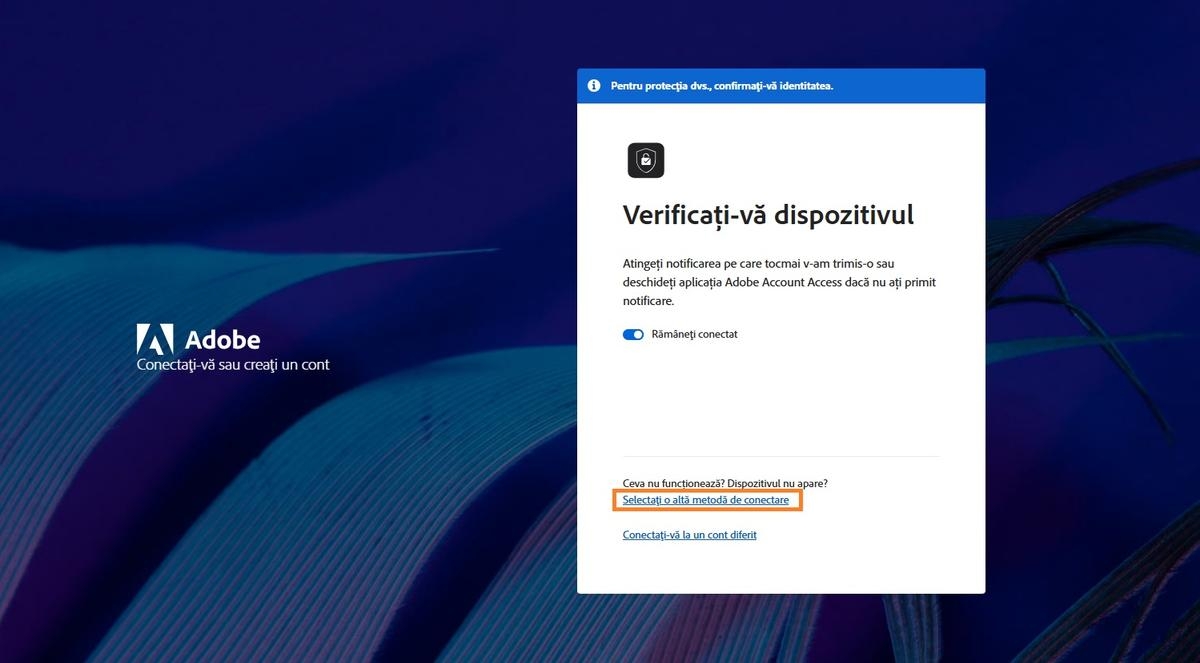
Selectați opțiunea de a primi un cod prin e-mail.
Introduceți codul de verificare pe care l-ați primit prin e-mail.
Introduceți parola contului dvs. și apoi selectați Continuare pentru a vă conecta la contul Adobe.
