
Ошибка
Последнее обновление
14 авг. 2026 г.
Узнайте, как редактировать, приостанавливать и удалять автоматически предоставляемые продукты.
Системные администраторы могут изменять существующие правила назначения, чтобы иметь возможность создавать новые URL-адреса для доступа к продуктам или изменять следующие параметры:
- Продукт Teams: связанный продукт и параметр доступа пользователей
- Продукт Enterprise: связанный продукт, профиль продукта, набор подходящих пользователей и параметры доступа пользователей
Войдите в Adobe Admin Console и перейдите в Продукты > Правила автоматического назначения. |
Выберите Редактировать для соответствующего правила назначения. |
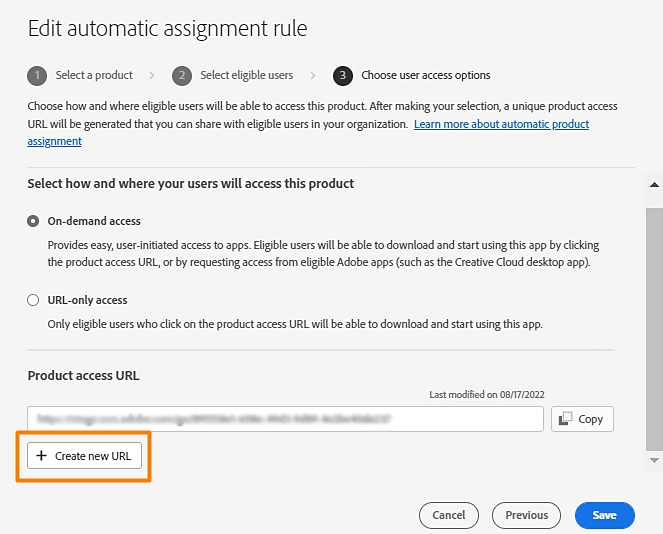
Перейдите на экран параметров Выбрать доступ пользователей и выберите Создать новый URL для создания нового URL доступа к продукту.
|
Внесите необходимые изменения и Сохраните правило. Администратор может создать новый URL-адрес доступа к продукту для уже существующего правила, если хочет, чтобы пользователи, ранее получившие URL-адрес, более могли не запрашивать доступ к лицензии на продукт. Создание нового URL доступа к продукту для существующего правила сделает ранее созданный URL недействительным. |
Чтобы приостановить или удалить правило, на экране правил автоматического назначения:
|
Распространенные ошибки
|
|
Описание |
Эффект |
Устранение |
|
Профиль продукта удален |
Профиль продукта, связанный с правилом, удален. Состояние правила изменяется на Ожидание. |
Пользователи, запрашивающие доступ, не получат лицензию до переназначения профиля. |
Назначьте другой профиль продукта для этого правила. |
|
Продукт удален |
Продукт удален из Admin Console или истек срок действия его контракта. Состояние правила изменяется на Ожидание. |
Продукт недоступен для автоматического назначения. |
Назначьте другой продукт для этого правила. |
|
Один или несколько доменов не активны |
Неактивные домены удаляются из правила. Данное правило будет по-прежнему применимо для прочих выбранных активных доменов. Если ни один из выбранных доменов для правила не активен, состояние правила изменяется на Ожидание. |
Пользователи, ранее имевшие право доступа на основании домена электронной почты, больше не имеют такого права. |
Обновите затронутые домены или удалите их из списка включенных в правило доменов. |
|
При выборе каталога для автоматического назначения необходимо выбрать хотя бы один домен |
Домен не выбран при выборе конкретного каталога для подходящих пользователей. |
Правило не может быть создано или обновлено без домена, если вы выбрали Пользователи в выбранных каталогах или доменах как подходящих пользователей. |
Выберите домен, чтобы продолжить. |
|
Один или несколько каталогов не активны |
Каталоги, связанные с правилом, больше не активны; они удаляются из правила.Данное правило будет по-прежнему применимо для прочих ранее добавленных активных каталогов. Если выбранный каталог для правила не активен, состояние правила изменяется на Ожидание. |
Пользователи, ранее подходившие на основании каталога, больше не подходят. |
Обновите или удалите затронутые каталоги из правила. |
|
Нет доступных лицензий |
Все доступные лицензии используются. Применяется только к продуктам Teams в рамках контрактов Teams или VIP или к продуктам Enterprise, не подходящим для сверхпровизионирования. |
Пользователи не смогут получить доступ, пока не будут добавлены дополнительные лицензии. |
Для корпоративных продуктов: приобретите больше лицензий для продукта, после чего эти лицензии будут автоматически предоставлены пользователям с ранее одобренными запросами, которые ожидают появления доступных лицензий. Чтобы просмотреть список ожидающих доступа пользователей, перейдите в Admin Console > Продукты, найдите продукт и выберите статус НЕТ ДОСТУПА. Для продуктов для рабочих групп: приобретите больше лицензий для продукта, после чего пользователи смогут повторно запросить доступ к продукту. Доступ будет предоставлен автоматически при наличии дополнительных лицензий. |
Часто задаваемые вопросы
|
Зачем использовать правила автоматического назначения вместо запросов продуктов? |
Правила автоматического назначения рекомендуются, когда ваша организация готова автоматически одобрять и предоставлять продукт определенному набору пользователей. Запросы продуктов позволяют системным администраторам рассматривать каждый запрос перед одобрением или отклонением в зависимости от потребностей пользователя. |
|
Где пользователи могут запросить доступ к продукту? |
Пользователи могут запросить доступ с помощью приложения Creative Cloud для ПК или Creative Cloud в веб-версии. Эта опция отображается на основе конфигураций, установленных администраторами их организации. Adobe продолжает добавлять больше приложений, из которых пользователи могут запрашивать доступ. |
|
Могут ли правила автоматического назначения и запросы продуктов работать одновременно? |
Да. Правила автоматического назначения для конкретных продуктов можно настроить, когда запросы на продукты также включены для вашей организации.Правило автоматического назначения имеет приоритет, если пользователь соответствует правилу. |
|
Почему я не могу выбрать каталоги или домены для соответствия требованиям? |
Возможность выбора определенных каталогов или доменов для определения категории избранных пользователей доступна только в том случае, если для правила был выбран корпоративный продукт. Параметр по умолчанию устанавливается на «Все пользователи в этой организации», если выбранный продукт является продуктом Teams. |
|
Почему я могу выбрать профили продуктов только для некоторых продуктов? |
Только продукты Enterprise требуют выбора профиля продукта для создания правила. Продукты Teams не используют профили продуктов для назначения лицензий. |
|
Какие уведомления получают пользователи при одобрении? |
Пользователи получают уведомление по электронной почте, подтверждающее одобрение их запроса, и еще одно письмо, когда лицензия становится доступной для использования с их учетной записью Adobe. |
|
Что делать после получения предупреждения о лицензии? |
Если вы получили электронное письмо с предупреждением о покупке дополнительных лицензий, это означает, что у активного правила больше нет доступных лицензий для автоматического предоставления пользователям, подающим запрос. После того как станет доступно больше лицензий, пользователи получат доступ к лицензии автоматически или повторно подав запрос, в зависимости от типа контракта, частью которого является продукт. |
|
Получат ли пользователи доступ без доступных лицензий? |
Нет. Пользователи не получат автоматический доступ к запрашиваемому продукту, пока администратор не предоставит больше лицензий для выполнения неудовлетворенных запросов правила автоматического назначения. |
