
Vänta några minuter eftersom koder kan vara försenade.
Senast uppdaterad den
8 apr. 2026
Lös vanliga problem med tvåstegsverifiering och återfå åtkomst till ditt Adobe-konto.
Du fick inte verifieringskoden
Kontrollera din skräppost- eller skräpmapp om du valde e-postadress som din föredragna metod för att ta emot koden.
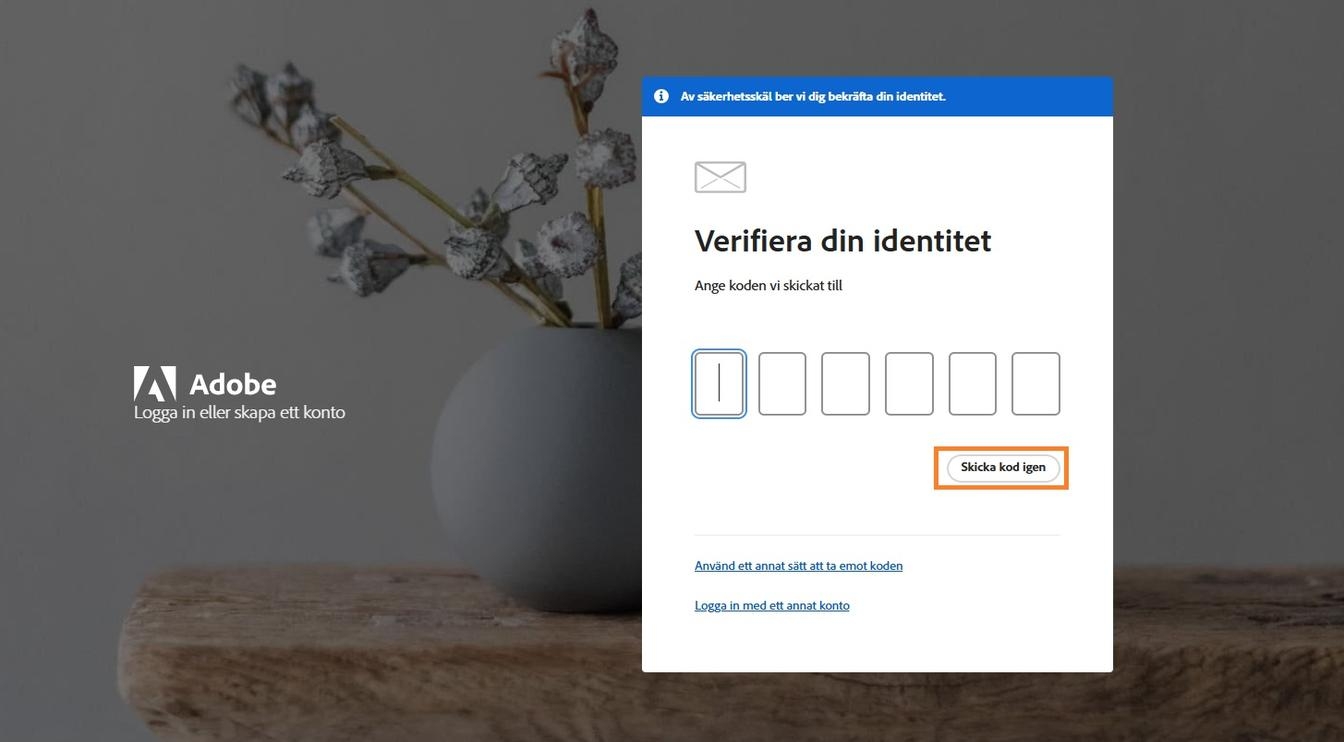
På sidan Verifiera din identitet väljer du Skicka kod igen.
Om du fortfarande inte fick någon kod väljer du Använd en annan metod för att ta emot koden på sidan Verifiera din identitet.
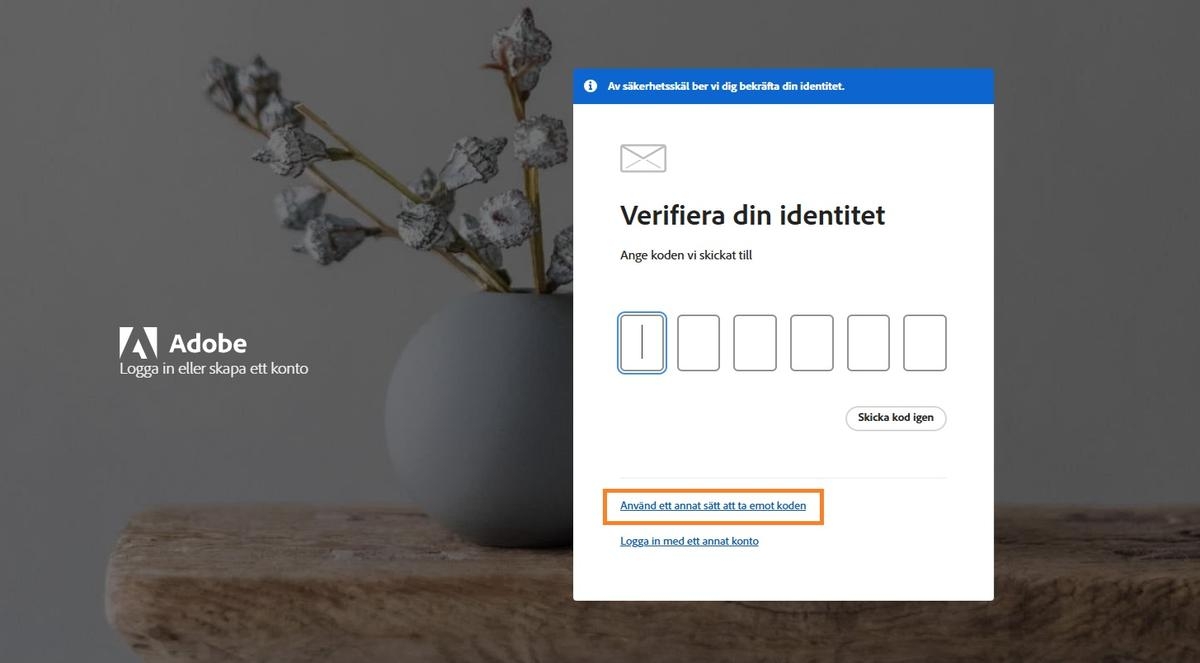
Välja en alternativ verifieringsmetod:
- Om du tidigare valde e-postadress väljer du textmeddelande.
- Om du tidigare valde textmeddelande väljer du e-postadress.
Försök logga in igen med den nya koden.
Du har inte åtkomst till dina tvåstegsverifieringsmetoder
Om du har aktiverat tvåstegsverifiering för kontot men har glömt lösenordet behöver du tillgång till minst två av de följande sakerna för att återställa kontot:
- E-postadressen som är länkad till ditt Adobe-konto
- Mobilnumret som är länkat till ditt Adobe-konto
- Appen Adobe Account Access
Utan tillgång till minst två av dessa alternativ kan du inte komma åt ditt konto. I det här fallet rekommenderar vi att du skapar ett nytt konto. För att avbryta en prenumeration på ditt tidigare konto kontaktar du vårt supportteam med dina kortuppgifter.
Du har inte behörighet att ta bort telefonnummer eller inaktivera tvåstegsverifiering
Kontrollera om ditt Adobe-konto är kopplat till ett företags- eller skolkonto.Om din IT-administratör har aktiverat tvåstegsverifiering på organisationsnivå kan du inte:
- Ta bort ditt telefonnummer helt
- Inaktivera både e-post- och SMS-verifieringsalternativ samtidigt
Kontakta din organisations IT-administratör för hjälp med kontosäkerhetsinställningar.
Fråga dem om din organisations policy gällande krav på tvåstegsverifiering.
Din verifieringskod har gått ut
Din verifieringskod är giltig i 10 minuter. Om din kod har gått ut kan du få en ny kod.
På sidan Verifiera din identitet väljer du Skicka kod igen.

Ange koden som du fick på ditt telefonnummer eller din e-postadress och välj Fortsätt.
Du är inloggad på ditt Adobe-konto.
