
Öppna Adobe Account Access-appen på din telefon och välj sedan Godkänn.
Senast uppdaterad den
8 apr. 2026
Läs om hur du löser problem med appen Adobe Account Access när du försöker logga in på ditt Adobe-konto.
Dina enhetsinställningar tillåter inte aviseringar
Ibland kanske du inte får en avisering på din mobiltelefon när du loggar in på ditt konto med Adobe Account Access-appen.I sådana fall öppnar du appen manuellt och godkänner inloggningen eller hämtar en autentiseringskod.
Om du inte blev inloggad väljer du Välj ett annat sätt att logga in på inloggningssidan i din webbläsare.
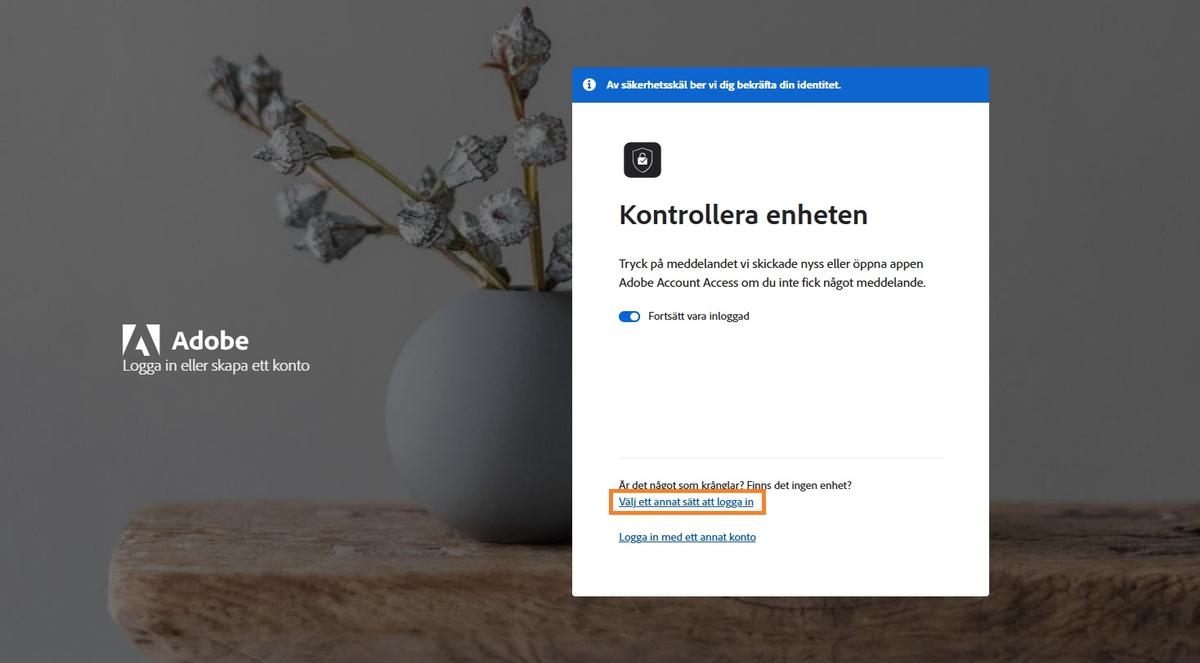
I fönstret Verifiera din identitet väljer du Använd en app för att generera koder.
I appen Adobe Account Access tittar du efter den sexsiffriga autentiseringskoden.
På Adobe-inloggningssidan anger du autentiseringskoden i det obligatoriska fältet för att logga in på ditt konto.
Tips
Koden uppdateras med jämna mellanrum, så se till att mata in den snabbt. Om koden uppdateras medan du matar in den använder du helt enkelt den nya koden som visas.
Din enhet stöds inte
Detta fel uppstår när du försöker installera appen på en enhet som saknar hårdvarukryptering eller låsskärmsfunktioner, som ansiktsigenkänning, fingeravtryckssensorer eller PIN-koder.
Se till att din telefon använder ett kompatibelt operativsystem:
- Android 6 eller senare
- iOS 11 eller senare
Installera alla tillgängliga säkerhetsuppdateringar på din telefon.
Uppdatera Adobe Account Access app så att du kan börja använda den för att logga in på ditt Adobe-konto.
Du kan inte komma åt din telefon
Gå till https://account.adobe.com.
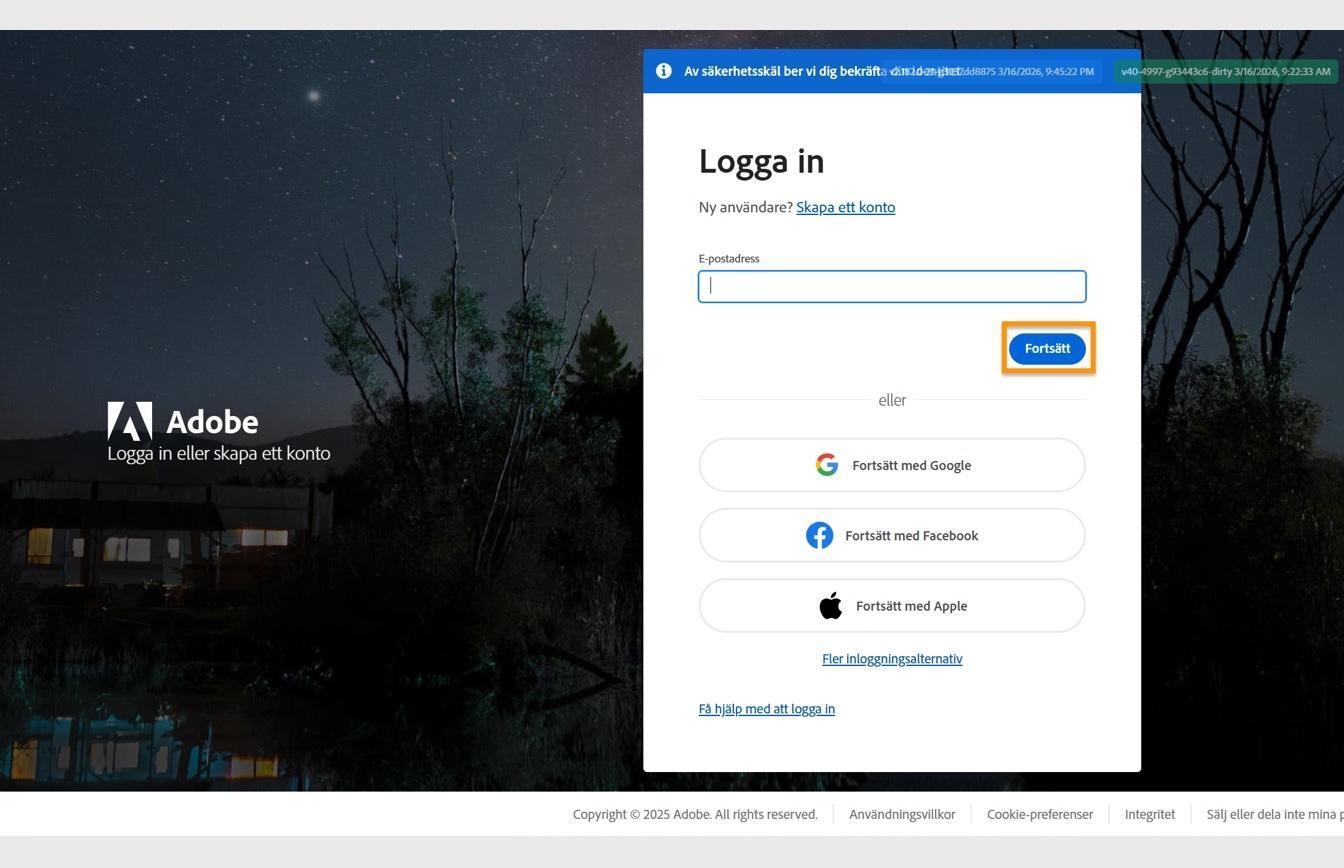
Ange den e-postadress som är kopplad till ditt Adobe-konto och välj Fortsätt.
Om du inte blev inloggad väljer du Välj ett annat sätt att logga in på inloggningssidan.
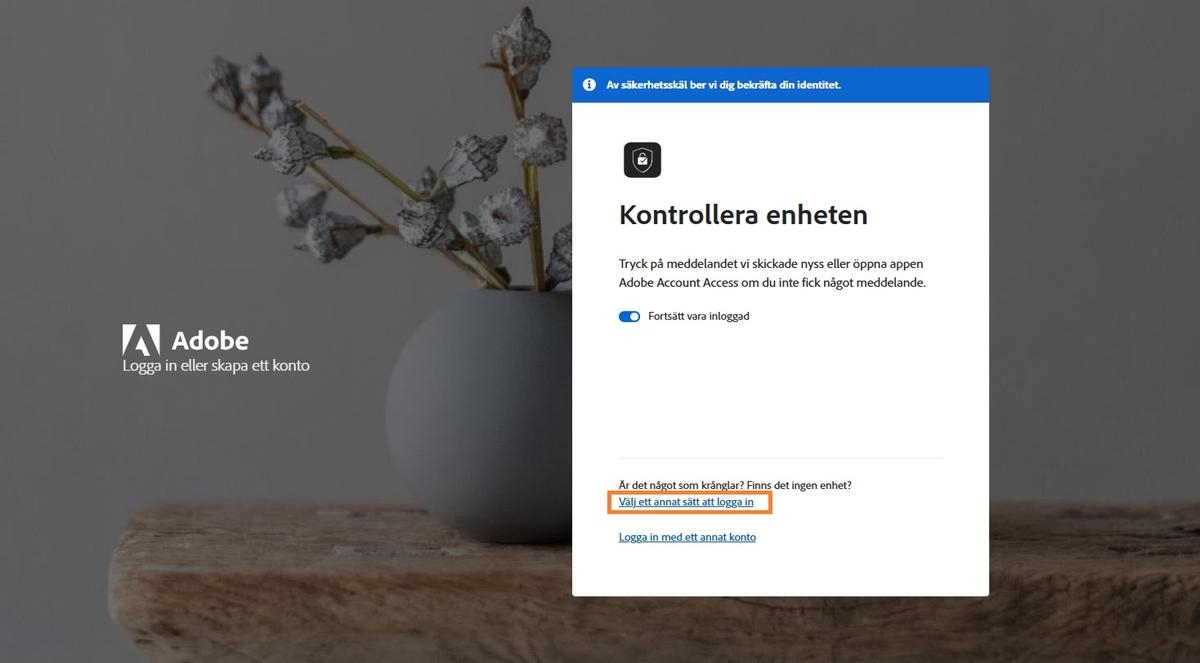
Välj alternativet att ta emot en kod i ett e-postmeddelande.
Ange den verifieringskod du fick i e-postmeddelandet.
Ange ditt kontolösenord och välj sedan Fortsätt för att logga in på Adobe-kontot.
