
Prijavite se v svoj račun Adobe.
Zadnja posodobitev
19. avg. 2026
Preberite, kako za svoj račun posodobite svojo poslovno identifikacijsko številko za davek, kot je DDV, davek na blago in storitve ali NIT.
Opomba
- Za stranke v Severni Ameriki, ki so oproščene davka: naučite se, kako oddati naročilo brez davka pri Adobeju s pomočjo naših navodil po korakih.
- Za uporabnike PayPala: za zagotovitev pravilnih davčnih informacij na prihodnjih računih posodobite svoje podatke o DDV ali davku neposredno v nastavitvah svojega računa PayPal. Te spremembe se bodo samodejno odražale na vaših računih Adobe v prihodnje.
V oknu Paketi in plačilo izberite Spremeni plačilo.
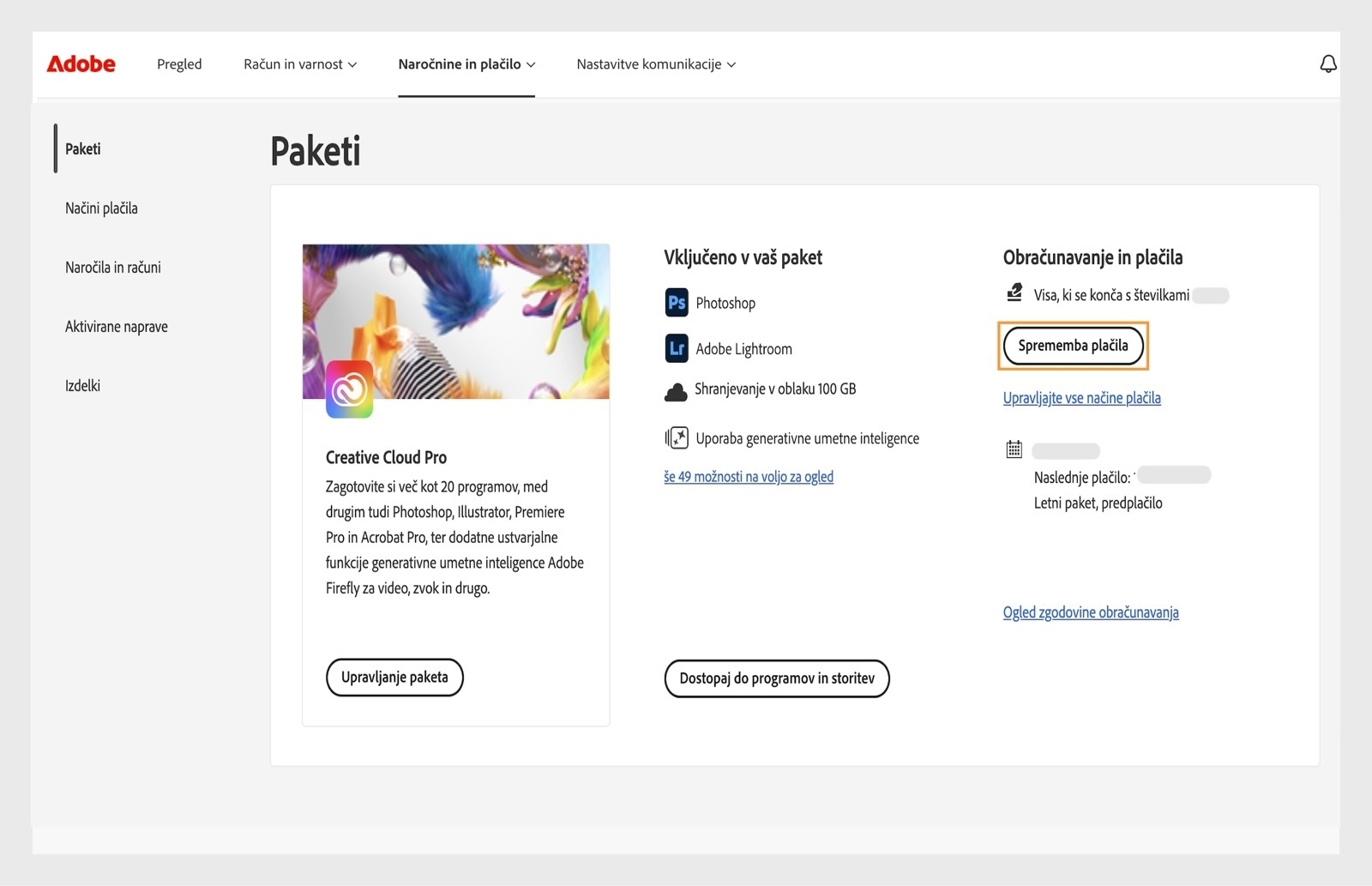
Izberite možnost Uredi ali Dodaj novo.

V pojavnem oknu Način plačila posodobite poslovno identifikacijsko številko za davek v polju za ID-številko za davek. Ime polja je odvisno od poslovne identifikacijske številke za davek, ki se uporablja v vaši državi, na primer DDV, davek na blago ali storitve, NIT ali CIF.

Če želite uveljaviti spremembe, izberite Shrani.
Ko v svoj račun Adobe vnesete ID za DDV (ali ID za CIF), bodo vaši prihodnji računi obdelani brez stroškov DDV-ja. Če ID za DDV odstranite ali pustite polje prazno, bodo vaši prihodnji računi vključevali stroške DDV-ja.
