
Dimension è uno strumento di progettazione che fornisce l'accesso a 3D di alta qualità creato interamente per i designer grafici. Questo articolo descrive le opzioni di rendering ed esportazione disponibili in Dimension.
Panoramica del rendering
Il rendering consente di trasformare le informazioni 3D in un’immagine 2D. Per creare immagini che appaiano fotorealistiche, Dimension simula il comportamento della luce nel mondo reale. Quando eseguite il rendering di un’immagine in Dimension, il computer inizia a eseguire una simulazione che segue i percorsi dei raggi di luce dalle sorgenti (il sole, il cielo, le luci nella scena). I raggi di luce rimbalzano sugli oggetti nel scena, e sono influenzati dai materiali con cui interagiscono. Quando Dimension conosce il colore di ogni pixel nell'immagine, il rendering è completo.Questo metodo di rendering è denominato raytracing.
Dimension utilizza tre tipi di rendering:

Area di lavoro: L'area di lavoro in modalità Progettazione è veloce ma non accurata. È progettato per consentirti di interagire con il contenuto per effettuare selezioni, spostare oggetti e assegnare materiali.Alcuni effetti come vetro traslucido, ombre morbide e riflessi non vengono visualizzati nell'area di lavoro.
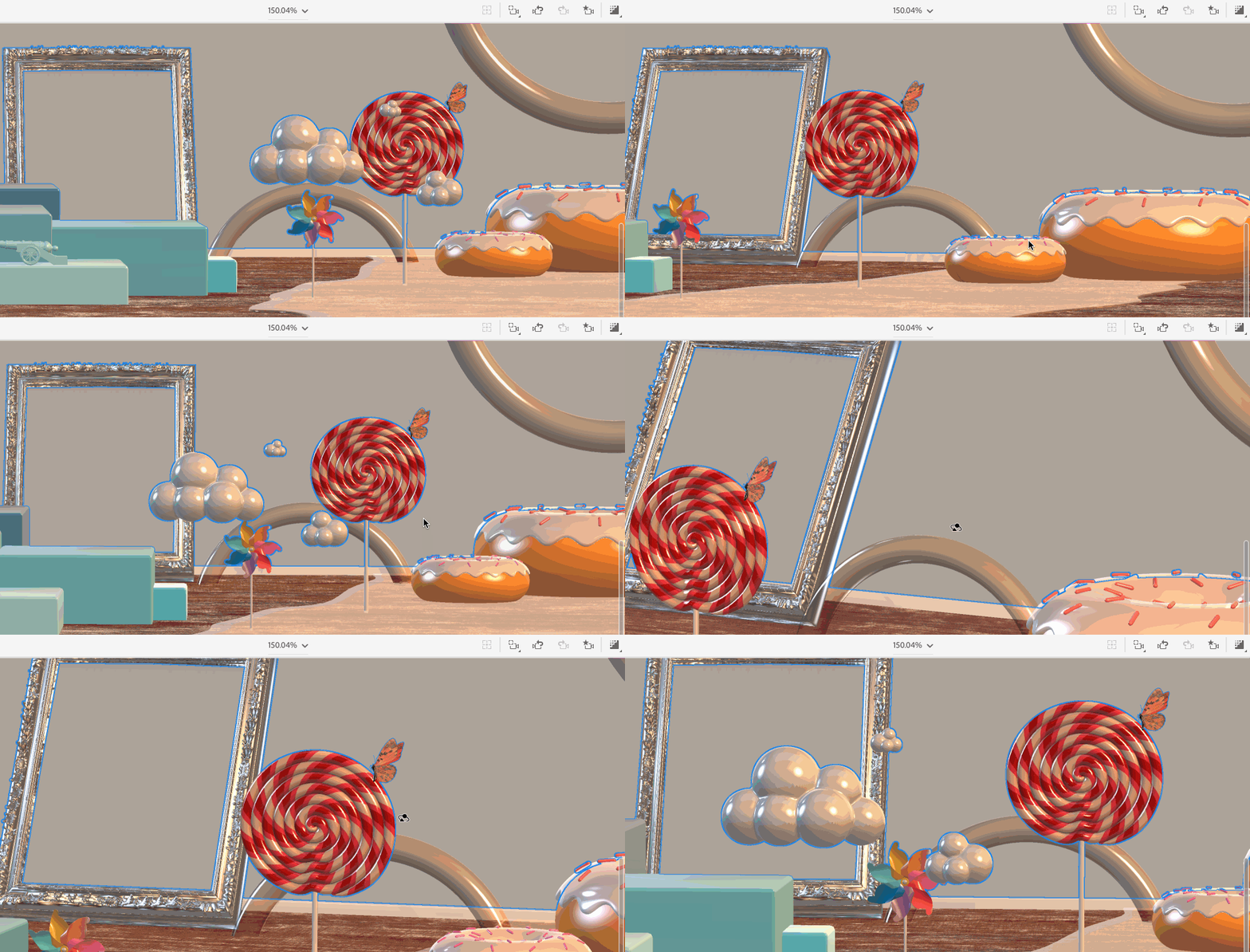
Anteprima rendering: l'anteprima di rendering aumenta la qualità dell'anteprima in modalità Progettazione apportando alcune raytracing. Anche se non di alta qualità come il rendering finale, questo consente di vedere facilmente quale sarà il risultato durante le decisioni di progettazione.
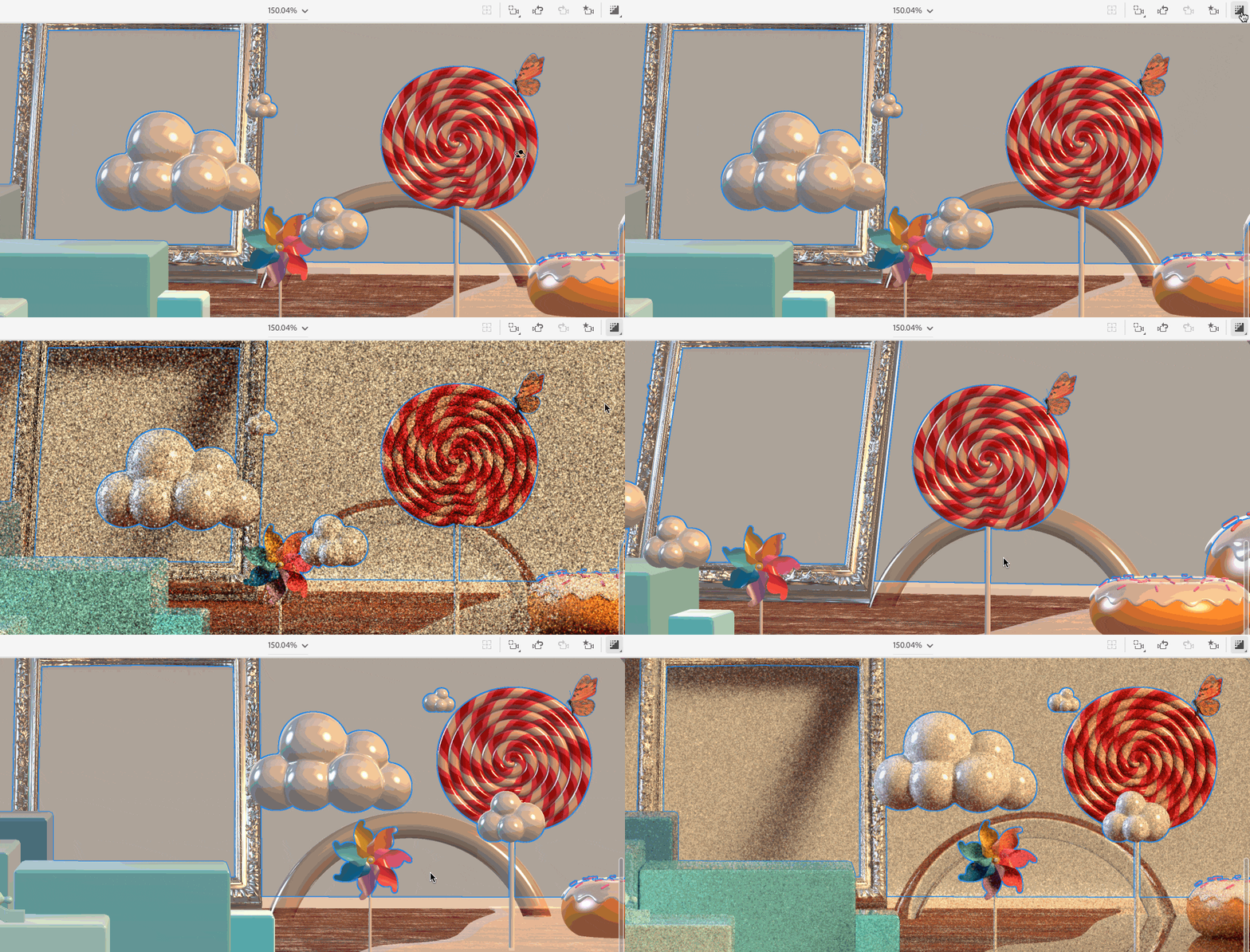
Modalità rendering: la modalità rendering consente di configurare il rendering finale e utilizza un modulo di rendering di produzione per ottenere risultati ottimali. Potete ricevere l’immagine con la qualità completa al termine del rendering.

Dimension dispone di due metodi di rendering: rendering locale e rendering cloud. Il rendering locale utilizza il computer su cui è in esecuzione Dimension, mentre il rendering sul cloud sincronizza i file nel cloud e utilizza un server per eseguire il rendering.Il rendering sul cloud libera le risorse di sistema in modo che tu possa continuare a lavorare ed è molto più veloce.
Rendering cloud (beta)
Il rendering cloud (beta) pubblico terminerà il 11 gennaio 2021. Grazie per tutti coloro che hanno partecipato all'utilizzo della beta durante questo periodo e per il feedback eccezionale fornito al team. Stiamo continuando a sviluppare le nostre soluzioni di rendering, tra cui offerte in-app, cloud e automazione, e puoi aspettarti ulteriori novità di rendering nelle versioni future.
Il rendering sul cloud è attualmente un servizio in versione beta.Per la versione beta, il rendering cloud sarà abilitato gratuitamente, per tutti gli utenti con alcuni vincoli. Dopo la versione beta, vorremmo comunque offrire un’opzione gratuita a tutti gli abbonati con un’opzione per acquistarne altre al bisogno.
Durante il periodo beta, a tutti gli utenti di Creative Cloud vengono concessi 15 crediti gratuiti al mese.
- Ogni immagine renderizzata utilizza tra 1 e 3 crediti (1 credito per la qualità bassa, 2 per quella media e 3 crediti per la qualità alta).
- Se il tuo cloud rendering si verifica un errore, il credito viene rimborsato.
- I crediti vengono aggiornati il primo giorno di ogni mese alle ore 0:00 UTC.
Il cloud rendering La funzione è attualmente gratuita per tutti gli utenti, ma è previsto un costo futuro associato a questa funzionalità. Per questo motivo, è importante capire quando si dovrebbero usare i propri crediti. Durante la versione beta, aggiungiamo automaticamente la denoizzazione al rendering finale e le immagini renderizzate su cloud hanno una dimensione massima di 4000 pixel di larghezza per 4000 pixel di altezza.
In futuro, prevediamo di ampliare le opzioni disponibili per il controllo della qualità del rendering cloud.Stiamo cercando dei feedback sull'intero servizio. Contatta i nostri forum o compila il nostro sondaggio.
Impostazioni di rendering
In Dimension, esporta i file finali passando alla modalità Rendering, in cui sono disponibili le opzioni per configurare il rendering e produrre l’immagine finale.
Visualizzazioni:
(disponibile per il rendering locale e cloud)
In Dimension, potete salvare la posizione, l'angolo e le impostazioni correnti della fotocamera come segnalibro della fotocamera. Se nella scena sono presenti segnalibri salvati, in modalità Rendering viene visualizzata un’opzione per selezionare le viste di cui si desidera eseguire il rendering. Potete scegliere di eseguire il rendering di un numero qualsiasi di viste salvate e anche della "vista corrente", che rappresenta la posizione corrente dell’oggetto videocamera. Si noti che la visualizzazione corrente potrebbe essere un duplicato di un segnalibro se si è attualmente su un segnalibro salvato.

Nome file di esportazione:
(disponibile per il rendering locale e cloud)
Il nome del file di esportazione verrà utilizzato per assegnare un nome ai documenti esportati. Per impostazione predefinita, questo campo viene riempito automaticamente con il nome del file del documento corrente o "Senza titolo" se il documento non è ancora stato salvato e denominato.

Quando si esegue il rendering di più viste, il nome della vista viene aggiunto al nome del file di esportazione.Ad esempio, "MyDocument_View1.psd".
Qualità:
(disponibile per il rendering locale e cloud)
La qualità di rendering si riferisce alla quantità di disturbo o granulosità visualizzata nell'immagine finale. I rendering di bassa qualità sono più veloci ma presentano più disturbo. I rendering di alta qualità sono più lenti ma più chiari.


Percorso di esportazione:
Imposta un percorso e un nome di salvataggio per il file. Al termine del rendering, Dimension salva automaticamente l'output finale in questa posizione.

Formato:
(disponibile per il rendering locale e cloud)
Dimension offre attualmente esportazioni di immagini fisse e fornisce tre formati:
· PSD a 16 bit: (impostazione predefinita) ideale se si desidera eseguire ulteriori operazioni di composizione o post-editing. Il formato PSD a 16 bit offre la migliore compatibilità con gli strumenti di Photoshop.
· PSD a 32 bit: ideale se desideri eseguire flussi di lavoro di composizione dell’illuminazione di fascia alta in Photoshop o in un’altra applicazione. Non tutti gli strumenti, i metodi di fusione e altre funzioni funzionano in Photoshop quando si utilizzano PSD a 32 bit.
· PNG: ideale se non hai intenzione di effettuare alcuna post-produzione e desideri condividere il rendering così com'è.

Riduci il rumore nel rendering:
Questa opzione ha effetto solo sul rendering locale. La denoising è sempre utilizzata per i rendering cloud.
Questa opzione riduce i tempi di rendering utilizzando la denoizzazione dell'immagine. Questa impostazione si trova nelle preferenze dell’applicazione ed è ATTIVATA per impostazione predefinita. La tecnologia di denoising è stata aggiornata nel Dimension 2.3 (versione di luglio 2019) con significativi miglioramenti visivi, resi possibili con Adobe Sensei, la nostra intelligenza artificiale e tecnologia di apprendimento automatico.
Tempi di rendering
Il rendering è un processo complesso e il tempo necessario per completarlo dipende da molti fattori. Il rendering sul cloud è significativamente più veloce del rendering locale nella maggior parte dei casi, poiché utilizza più computer connessi a un server cloud per eseguire il rendering.
- Hardware: Il fattore che contribuisce maggiormente al tempo di rendering è l'hardware del computer.Il rendering richiede molti calcoli che i componenti GPU e CPU potenti accelerano significativamente.Esaminare i requisiti di sistema per le configurazioni hardware minime e consigliate.
- Risoluzione: le dimensioni del rendering influiscono notevolmente sul tempo di rendering. Si consiglia di eseguire il rendering dell’anteprima a una dimensione dei pixel inferiore per avere un’idea dell’illuminazione prima di eseguire il rendering della risoluzione finale. Puoi modificare le dimensioni del rendering in modalità Progettazione. Puoi modificare le dimensioni del rendering utilizzando le impostazioni del documento in modalità Progettazione.
- Materiali: la combinazione di materiali utilizzata nella scena ha un forte impatto sui tempi di rendering. Le materie plastiche, i metalli e i materiali opachi vengono renderizzati rapidamente, mentre i materiali traslucidi come il vetro, l’acqua o i gel vengono renderizzati più lentamente.
- Rendering GPU (Beta): Dimension offre il rendering con accelerazione GPU come funzione beta, che può velocizzare notevolmente il rendering utilizzando la GPU per calcoli avanzati.Per ulteriori informazioni sui requisiti di rendering GPU (beta), consulta Requisiti di sistema di Dimension.
Esercitazione video
Rendering: scoprite come eseguire il rendering della scena completata come immagine o file Photoshop a più livelli.

Progetta immagini 3D straordinarie con Dimension
Crea immagini 3D fotorealistiche per modelli di prodotti, contenuti con marchio e altro ancora.
