A Kezdőlapról válassza ki a Jellemzők létrehozása elemzéshez lehetőséget.
Utoljára frissítve:
2026. okt. 23.
Ismerje meg a jellemzők működését mintajellemzők létrehozásával, kinyert értékeik áttekintésével és az eredmények használatával a dokumentumkészlet finomítására.
Ez a tematikus gyakorlat mintadokumentumokat és előre meghatározott értékeket használ, hogy megtapasztalhassa az attribútum-munkafolyamatot a létrehozástól az exportálásig.Ahelyett, hogy minden elérhető {1}Jellemző beállítása{2} opciót dokumentálna, arra összpontosít, hogy az elemek hogyan működnek együtt.
Előkészítő lépések
Ehhez a gyakorlathoz:
- A Kezdőlap 40 mintadokumentumot biztosít: 20 értékesítési szerződést és 20 szállítói szerződést.
- A minta tartalom bemutatja, hogy ugyanaz a jellemző hogyan tud információt kinyerni különböző megállapodástípusokból.
- Három egyéni jellemzőt hoz létre, és áttekinti az eredményeket a mintadokumentumokon.
Hozza létre a mintajellemzőket

A Minden jellemző oldal megnyílik az egyéni jellemző konfigurációs panellel.
Hozza létre a következő három jellemzőt a megadott értékek használatával.
Ellenőrzési jogok
Mit talál: Záradékokat, amelyek bármelyik félnek jogot adnak a könyvek, nyilvántartások vagy fizikai helyszínek ellenőrzésére a szerződéses megfelelés igazolására.
- Jellemző neve: Ellenőrzési jogok
- Jellemző típusa: Szöveg
- Jellemző módja: Szigorú
- Dokumentum típusa: Jogi szabályzat és megfelelőségi dokumentumok
- Jellemzőcsoport: Jogi felülvizsgálat
- Jellemző definíciója: Záradékok, amelyek bármelyik félnek jogot adnak a szerződő partner könyveinek, nyilvántartásainak vagy fizikai helyszíneinek ellenőrzésére a szerződés betartásának biztosítása érdekében.
Bevétel/nyereség megosztása
Mit talál: Záradékokat, ahol az egyik fél megoszthatja a bevételt vagy nyereséget a vállalat értéke vagy pénzügyi teljesítmény mérföldkövei alapján.
- Jellemző neve: Bevétel/nyereség megosztása
- Jellemző típusa: Szöveg
- Attribútum mód: Szigorú
- Dokumentum típusa: Jogi irányelvek és megfelelőségi dokumentumok
- Attribútumcsoport: Jogi felülvizsgálat
- Attribútum meghatározás: Olyan záradékok, amelyek szerint az egyik fél jogosult bevétel vagy nyereség megosztására az ellenféllel, amelyek a vállalati értéktől vagy pénzügyi teljesítmény mérföldkövektől függenek. Tartalmazzon tantiemekkel kapcsolatos megállapodásokat és bevételi vagy értékelési célokhoz kötött bónuszokat. Zárjon ki fix kifizetéseket vagy támogatásokat teljesítményfeltétel nélkül.
Versenytilalmi korlátozások
Mit talál: Olyan záradékok, amelyek megtiltják egy félnek a versenyt, versengő termékek promócióját vagy terjesztését, vagy versenytársaknál való munkavállalást.
- Attribútum név: Versenytilalmi korlátozások
- Attribútum típusa: Szöveg
- Attribútum mód: Szigorú
- Dokumentum típusa: Jogi szabályzatok és megfelelőségi dokumentumok
- Attribútum csoport: Jogi felülvizsgálat
- Attribútum meghatározás: Olyan korlátozások, amelyek megakadályozzák, hogy egy fél üzletben versenyezzen, versengő termékeket népszerűsítsen, forgalmazzon vagy terjesszen, vagy versenytársak számára dolgozzon. Tartalmazzon földrajzi vagy időbeli korlátozásokat és kivételeket. Zárjon ki kizárólagossági megállapodásokat, támogatási korlátozásokat vagy olyan záradékokat, amelyek kimondják, hogy nem létezik korlátozás.

Tekintse át a kezdeti kivont értékeket
Az attribútumok létrehozása után tekintse át a kivont értékeket annak megerősítése érdekében, hogy az Analyzer a várt módon alkalmazta őket.
Válasszon ki egy dokumentumot a jobb oldali panel megnyitásához, és tekintse át az adott dokumentum összes kivont attribútumát és értékét.

Egy kivont érték forráshoz való ellenőrzéséhez válassza ki annak számozott hivatkozását. A dokumentum a forrás tartalommal nyílik meg, a mellette megjelenített kivont attribútumokkal együtt.

Az attribútumértékeket CSV fájlba is exportálhatja, hogy több dokumentum eredményeit áttekinthesse.
A gyűjtemény nézetben való gyors összehasonlításhoz használja az Attribútumnézet módosítása lehetőséget, hogy kiválassza az oszlopként megjeleníteni kívánt attribútumokat. Vigye a mutatót a kinyert érték fölé a teljes szöveg megtekintéséhez.

Attribútum értékelése és finomítása
A kezdeti értékek áttekintése után értékelje az attribútumot minta dokumentumokon, hogy meghatározza, szükséges-e a definíció finomítása.
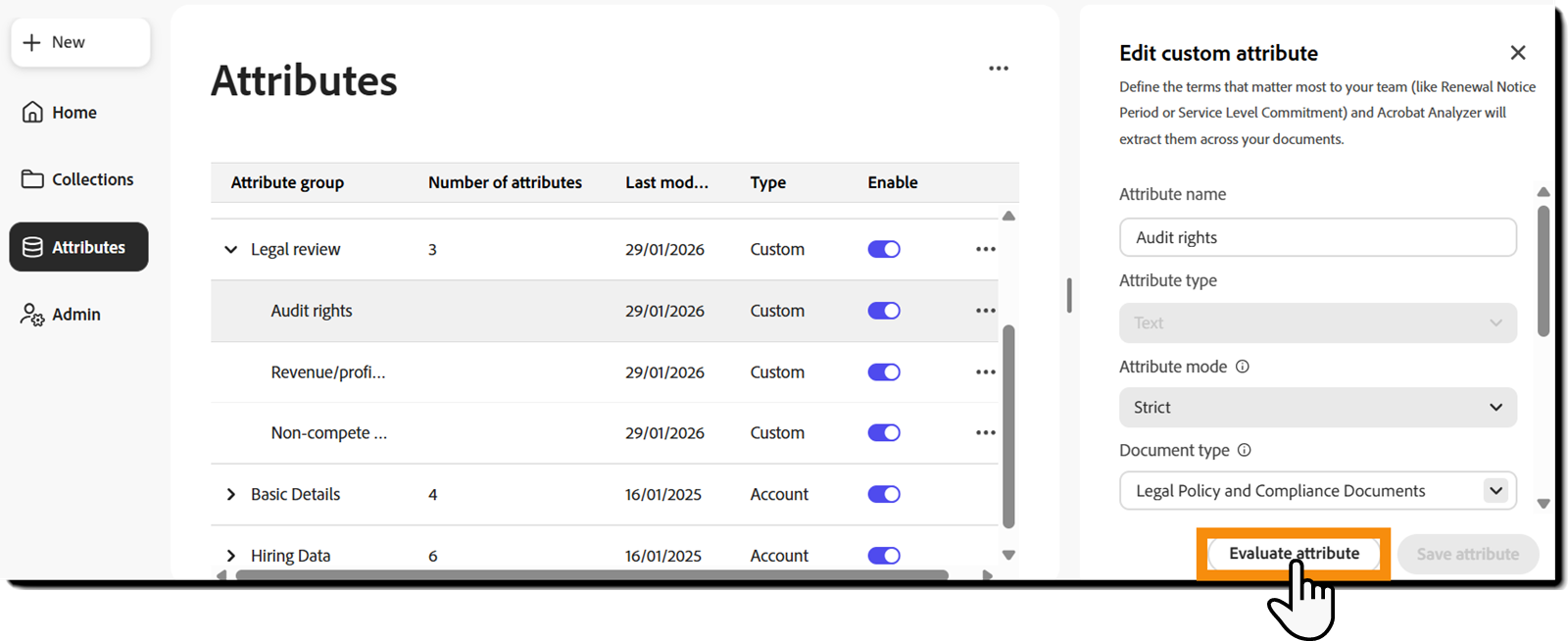
Nyissa meg az attribútumot, és válassza az Attribútum értékelése lehetőséget.
Az értékelés lehetővé teszi az attribútum tesztelését kiválasztott dokumentumokon a változások szélesebb körű alkalmazása előtt.
Az attribútum túl széles, túl szűk vagy ellentmondásos eredményeket produkálhat. Az értékelési eredmények alapján határozza meg, hogy módosítania kell-e a definíciót vagy a példákat.
Értékelési eredmények áttekintése
Az értékelés befejezése után tekintse át az egyes kiválasztott dokumentumok eredményeit, hogy meghatározza, az attribútum a várt értéket nyeri-e ki.
Az eredménytábla a következőket jeleníti meg:
- {Attribute name} — A kinyert érték.
- Attribúció tartalom — A kinyert értéket támogató forrástartalom.
- Magyarázat — Az Analyzer által az érték meghatározásához használt feltevések és feltételek.
- Felhasználói visszajelzés — Az értékelés során megadott visszajelzés.
Egy eredmény kontextusban való vizsgálatához vigye a mutatót a fájlnév fölé, és válassza az Áttekintés lehetőséget.
A dokumentum a forrástartalom és az attribútum részleteivel együtt nyílik meg.Hasonlítsa össze a kinyert értéket a forrástartalommal annak meghatározására, hogy az attribútum a várt módon működik-e.
Ha egy eredmény helytelen vagy hiányos, adjon visszajelzést, és finomítsa az attribútum definícióját vagy a példákat. Értékelje újra az attribútumot a változtatások ellenőrzéséhez.
Használja a kinyert értékeket a gyűjtemény szűkítéséhez
Alkalmazza az attribútumszűrőket, ha olyan dokumentumokra szeretne koncentrálni, amelyek megfelelnek bizonyos feltételeknek.
Kombinálhatja a különböző attribútumokból származó szűrőket, hogy fokozatosan szűkítse a gyűjteményt az aktuális elemzéshez releváns dokumentumokra.
A szűrés csak a megjelenített eredményeket változtatja meg. Nem módosítja a dokumentumokat vagy a kivont értékeket.
Eredmények exportálása
Amikor a gyűjtemény tartalmazza azokat a dokumentumokat és kivont értékeket, amelyekkel dolgozni szeretne, exportálja az eredményeket CSV-fájlba.
Az exportálás lehetővé teszi a kivont értékek áttekintését táblázatban, megosztásukat más felhasználókkal, vagy felhasználásukat másik jelentési munkafolyamatban.
Ezen a ponton befejezte az alapvető attribútum-munkafolyamatot:
Határozza meg, mit szeretne kivonni.
Tekintse át a kezdeti eredményeket.
Értékelje és finomítsa a definíciót.
Használja a kivont értékeket a releváns dokumentumok azonosításához.
Exportálja a kapott adatokat.


Próbálja ki az Acrobat a weben alkalmazást
Hozzon létre, szerkesszen és osszon meg PDF-eket online.
