Két dokumentum összehasonlítása az Acrobat Analyzerrel

Utoljára frissítve: 2026. okt. 23.

Hasonlítsa össze a két dokumentumból kinyert attribútumértékeket a kulcsfontosságú információk különbségeinek azonosítása érdekében.

A dokumentum-összehasonlítás használatával ellenőrizze a verziók közötti változásokat, győződjön meg arról, hogy a kinyert értékek egyeznek, vagy azonosítsa az eltéréseket a kapcsolódó dokumentumok között.

Előkészítő lépések

Győződjön meg arról, hogy:

  • Ön hozzáfér ahhoz a gyűjteményhez, amely a dokumentumokat tartalmazza.
  • Mindkét dokumentum feldolgozása befejeződött.
  • Az attribútumkinyerés befejeződött.

Két dokumentum összehasonlítása

A dokumentum-összehasonlítás háromszakaszos munkafolyamatot használ:

  1. Dokumentumok kiválasztása.
  2. Attribútumok kiválasztása.
  3. Az összehasonlítás áttekintése.

Dokumentumok kiválasztása

Nyissa meg a dokumentumokat tartalmazó gyűjteményt.

  • A Minden fájl nézetben nem hasonlíthat össze fájlokat.

Válasszon ki egy vagy két dokumentumot.
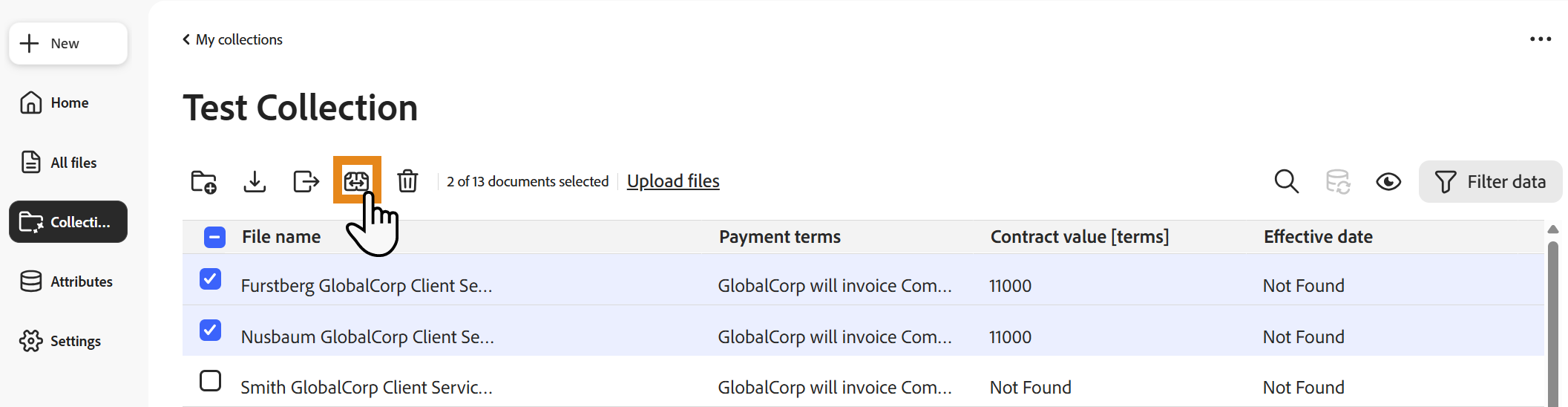
  • Ha egy dokumentumot választ ki, válassza a Dokumentumok összehasonlítása lehetőséget, majd válassza ki a második dokumentumot.
  • Ha két dokumentumot választ ki, válassza a Dokumentumok összehasonlítása ikont a dokumentumlista feletti műveletek közül, és folytassa a 4. lépéssel.
Két kiválasztott dokumentum gyűjteményben, az összehasonlítás ikon látható a Gyorsműveletek területén
A két dokumentum kiválasztása aktiválja az összehasonlítás műveletet, lehetővé téve a Dokumentum-összehasonlítás varázsló közvetlen elindítását a gyűjteménynézetből.

Válassza a Tovább lehetőséget.

Legfeljebb két különböző dokumentumot hasonlíthat össze ugyanabból a gyűjteményből.

Attribútumok kiválasztása

Bontson ki egy attribútumcsoportot.

Válasszon ki egy vagy több attribútumot az összehasonlításhoz.

Legalább egy attribútum szükséges.

Válassza a Dokumentumok összehasonlítása lehetőséget.
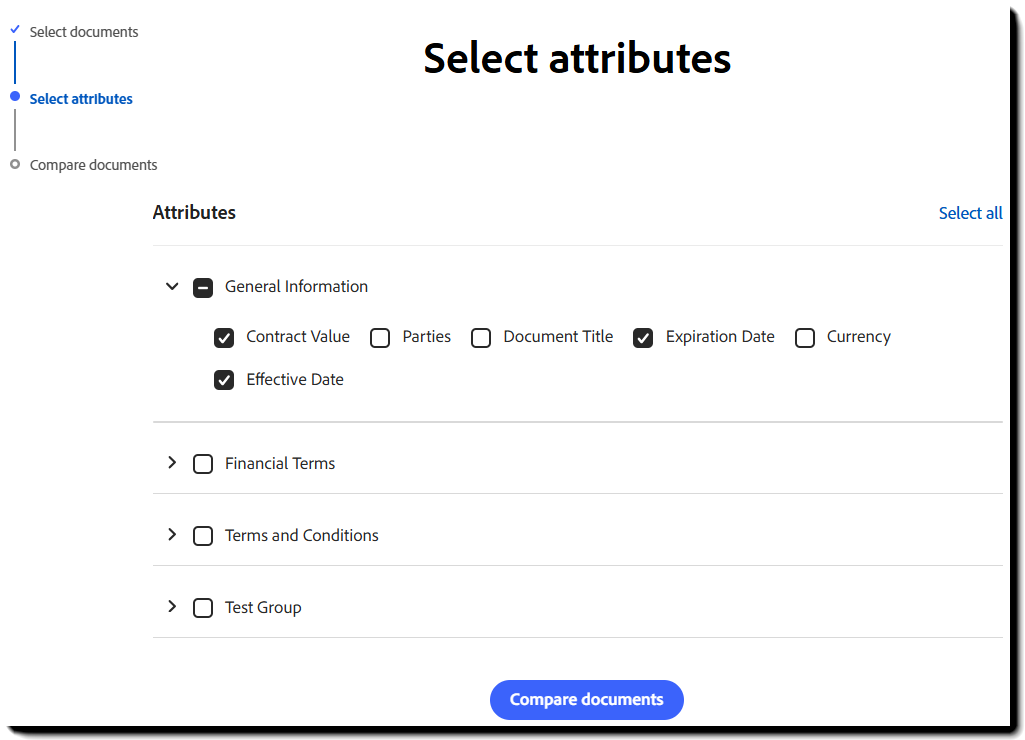
Attribútumválasztási panel az Általános információ csoport kibontva, több kiválasztott attribútummal.
A kibővített attribútumcsoportok célzott összehasonlítást tesznek lehetővé azáltal, hogy csak az Ön által áttekintendő releváns mezőket választják ki.

Az összehasonlítás áttekintése

Az eredmények megjelenítése:

  • Attribútum neve
  • Érték az első dokumentumból
  • Érték a második dokumentumból
  • Igazítás vagy Nincs igazítás állapot

Nincs igazítás eredmények jelennek meg először, hogy gyorsan áttekinthesse a különbségeket.

Válasszon ki egy idézetet, hogy megnyissa az forrás helyét egy kinyert értékhez bármelyik dokumentumban.
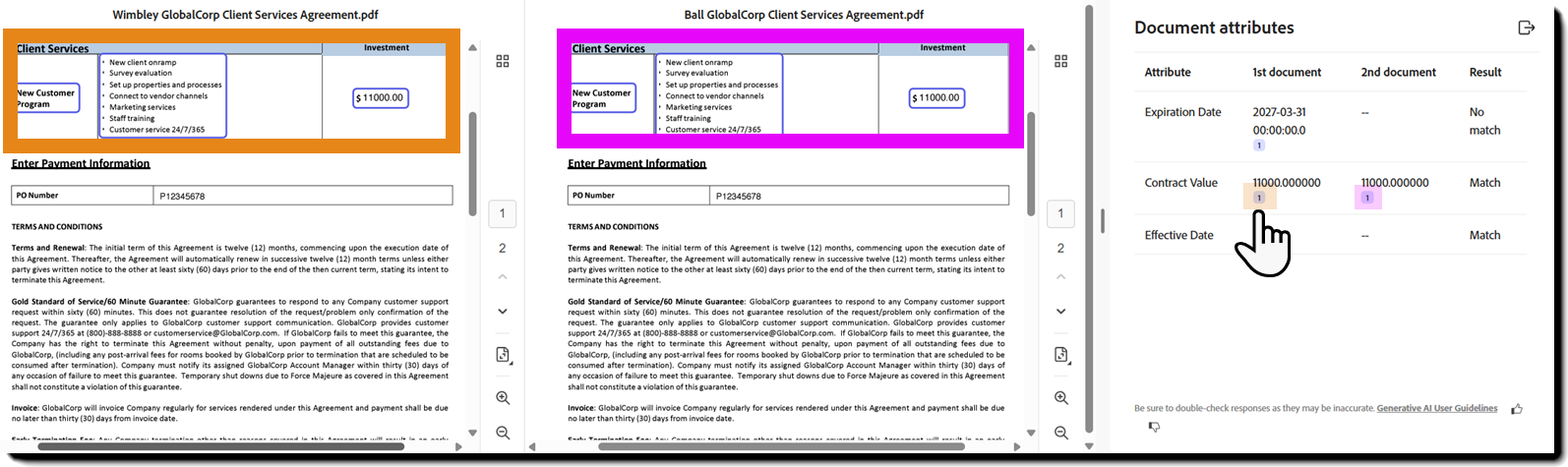
Egymás melletti dokumentum-összehasonlító nézet, amely kiemelt attribútumidézeteket és a megfelelő forrásszöveg helyeket mutatja mindkét dokumentumban.
Az összehasonlító nézet minden attribútumértéket összeköt a forráshelyével mindkét dokumentumban, lehetővé téve, hogy kontextusban tekintse át a különbségeket.

A dokumentumok összehasonlítása nem módosítja egyik dokumentumot vagy a gyűjteményt sem.

Hogyan határozza meg az Analyzer az igazítást

Az Analyzer normalizálja a kinyert értékeket azok összehasonlítása előtt.

Ezután az értékeket a következők használatával értékeli:

  • Pontos karakterlánc-egyezés
  • Pontos numerikus egyezés
  • Pontos dátumegyezés ISO-formátumú dátumok használatával

Ha az értékek nem felelnek meg a vonatkozó egyezési kritériumoknak, az Analyzer Nincs egyezés eredményt ad vissza.

Összehasonlítási eredmények exportálása

Válassza ki az Exportáló ikont az összehasonlítási eredményekben, hogy CSV fájlként töltse le az eredményeket.
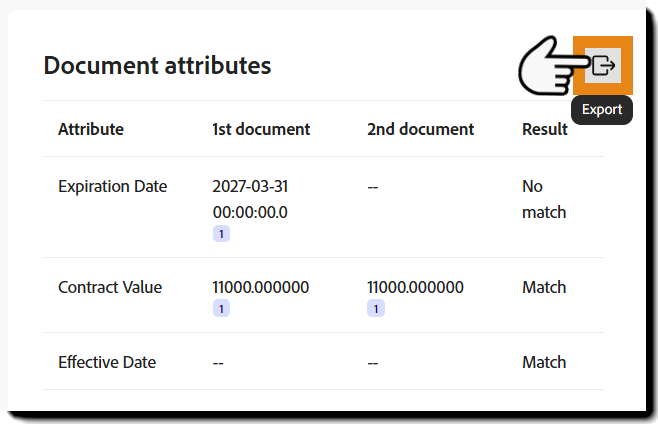
Az Exportálás ikon az összehasonlítási eredmények nézetében jelenik meg.
Használja az Exportálás lehetőséget az összehasonlítási eredmények CSV fájl formátumban történő letöltéséhez.

Mikor hasonlítson össze dokumentumokat

Használja a dokumentum-összehasonlítást a következőkre:

  • Aláírt szerződés érvényesítése jóváhagyott verzióval szemben.
  • Dokumentumverziók közötti különbségek áttekintése.
  • Kinyert értékek megerősítése szűréshez vagy elemzéshez való használat előtt.
  • Fontos dokumentumadatok eltéréseinek azonosítása.