
Crea una scena in Adobe Dimension. Consulta le nostre esercitazioni Guida introduttiva, se non conosci Dimension.
Ultimo aggiornamento il
25 set 2023
Scopri come Match Image in Dimension consente di comporre rapidamente uno sfondo e aggiornare la scena.
Mostrare i tuoi prodotti e design nel contesto di uno spazio è davvero efficace, ma creare un intero ambiente 3D in cui inserire gli oggetti può richiedere molto tempo.L’opzione Come immagine consente di comporre rapidamente in uno sfondo rilevando automaticamente la Prospettiva e l’illuminazione e aggiornando la scena in modo che corrisponda.

Utilizzo di Come immagine

Aggiungi un’immagine di sfondo facendo clic e trascinandola in un’area vuota dell’area di lavoro.

Seleziona Ambiente dal pannello Scena.

In Azioni, utilizza l'opzione Corrispondenza immagine per aprire il popover Corrispondenza immagine.Il Dimension seleziona automaticamente le opzioni per Come immagine in base alla tua immagine oppure puoi modificarle autonomamente.
Fai clic sul pulsante OK per confermare l'operazione Corrispondenza immagine.

La scena verrà abbinata. Puoi continuare a modificare la Prospettiva e l’illuminazione in base alle esigenze per ottenere l’aspetto migliore.

Opzioni Come immagine
Ridimensiona area di lavoro
Modifica le dimensioni dell'area di lavoro di Dimension per una migliore corrispondenza con l'immagine di sfondo. Questa opzione è sempre disponibile e impostata manualmente.
Questa opzione manterrà le dimensioni più lunghe dell’impostazione corrente dell’area di lavoro di Dimension e aggiornerà il lato più corto in modo che corrisponda alle proporzioni dell’immagine. Ad esempio, se l’area di lavoro è di 1000x500 pixel e caricate un’immagine di sfondo di 1920x1080 pixel, le dimensioni dell’area di lavoro più lunga (1000 pixel) rimarranno le stesse e quelle più brevi saranno regolate a 563 pixel. Questa opzione è consigliata in quanto impedisce che l’area di lavoro diventi accidentalmente molto più grande di quanto previsto. Le grandi dimensioni dell’area di lavoro influiscono notevolmente sui tempi di rendering.
Questa opzione imposta le dimensioni dell'area di lavoro sulle dimensioni effettive dell'immagine di sfondo.Ad esempio, se l'area di lavoro è di 1000 x 500 pixel e carichi un'immagine di sfondo di 1920 x 1080 pixel, le nuove dimensioni dell'area di lavoro saranno di 1920 x 1080 pixel.
Crea illuminazione
Crea l’illuminazione in base al tipo di immagine di sfondo utilizzata. Questa opzione è sempre disponibile e tenta di fornire automaticamente l'opzione più adatta per lo sfondo utilizzato.
Per tutte le opzioni, Dimension crea una Luce ambientale (immagine di sfondo panoramica a 360) utilizzando lo sfondo e riempiendo in modo intelligente le aree mancanti. La luce ambientale fornisce illuminazione generale e riflessi.Oltre alla luce ambientale, ciascuna opzione offre un'illuminazione specifica.Per informazioni dettagliate, consultate ogni opzione.
Questa opzione è ideale per le immagini all’aperto che contengono luce del giorno, ad esempio montagne, parchi, campi o strade urbane. Questo funziona sia che il sole sia visibile, fuori dall'inquadratura, sia in caso di giornata nuvolosa.Questa opzione consente di cercare informazioni sulla luce solare e di fornire e posizionare un oggetto corrispondente.
Questa opzione è ideale per le immagini in interni con finestre, lampade o altri apparecchi di illuminazione e per le scene notturne all’aperto che utilizzano apparecchi di illuminazione come stadi o strade urbane. Questo genererà fino a 3 oggetti di luce direzionale per diverse sorgenti luminose.
Questa opzione è ideale per immagini astratte come pattern o scene senza molte informazioni di forte illuminazione. In questo modo si generano 3 oggetti di luce direzionale in una configurazione di illuminazione tradizionale a 3 punti, un ottimo punto di partenza per molte immagini.
Come Prospettiva della fotocamera
Fa corrispondere la videocamera 3D alla Prospettiva delle immagini di sfondo. Questa opzione è disponibile solo quando il Dimension trova correttamente le informazioni sulla Prospettiva nell’immagine di sfondo. È possibile che non tutte le immagini abbiano dati di Prospettiva sufficienti per corrispondere automaticamente.
Modifica dopo l’utilizzo di Come immagine
Match Image fa del suo meglio per configurare tutto automaticamente, ma se non sei soddisfatto del risultato o desideri continuare a lavorare, puoi comunque modificare tutto.Di seguito sono riportati alcuni suggerimenti per apportare regolazioni:
Modifica della prospettiva
Usate gli strumenti Panning e Sfumatura della fotocamera per posizionare i contenuti e ottenere la scala corretta rispetto all'immagine di sfondo.
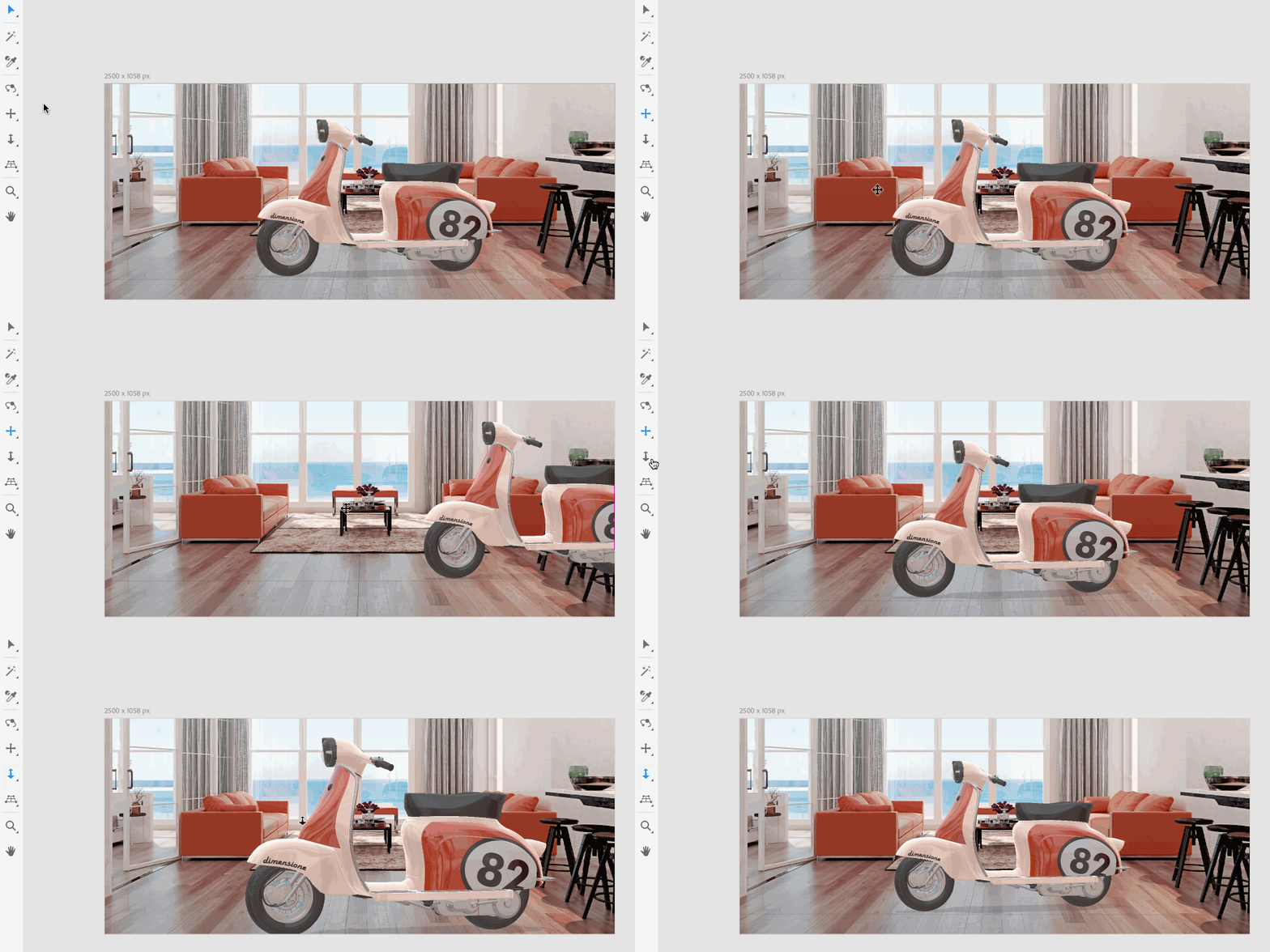
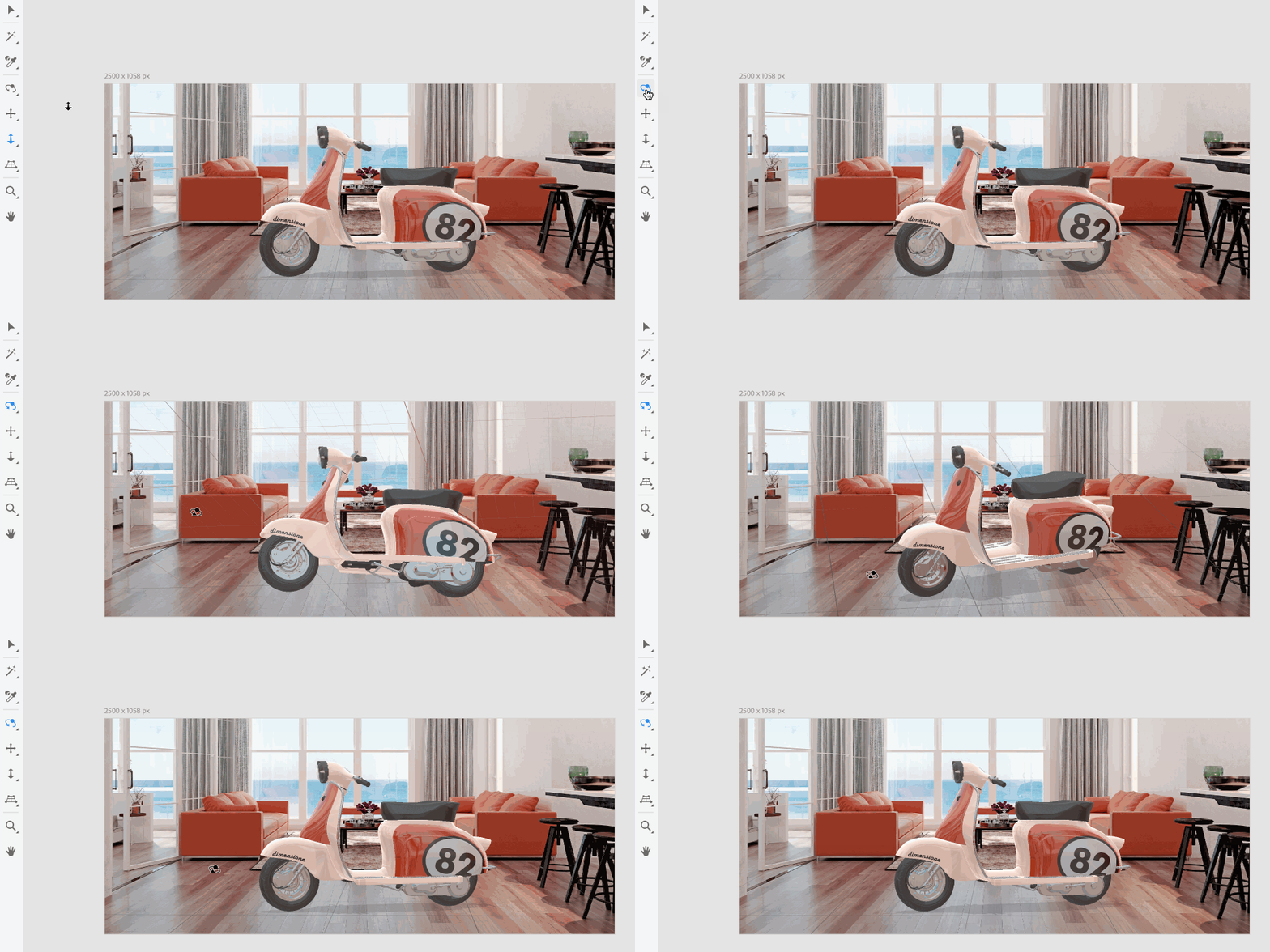
Utilizzate lo strumento Orbita e le impostazioni Campo visivo della fotocamera per regolare il modo in cui la Prospettiva della fotocamera corrisponde all'immagine di sfondo. Se sei soddisfatto della corrispondenza della Prospettiva, presta attenzione a regolarle in modo da interrompere la corrispondenza della Prospettiva.
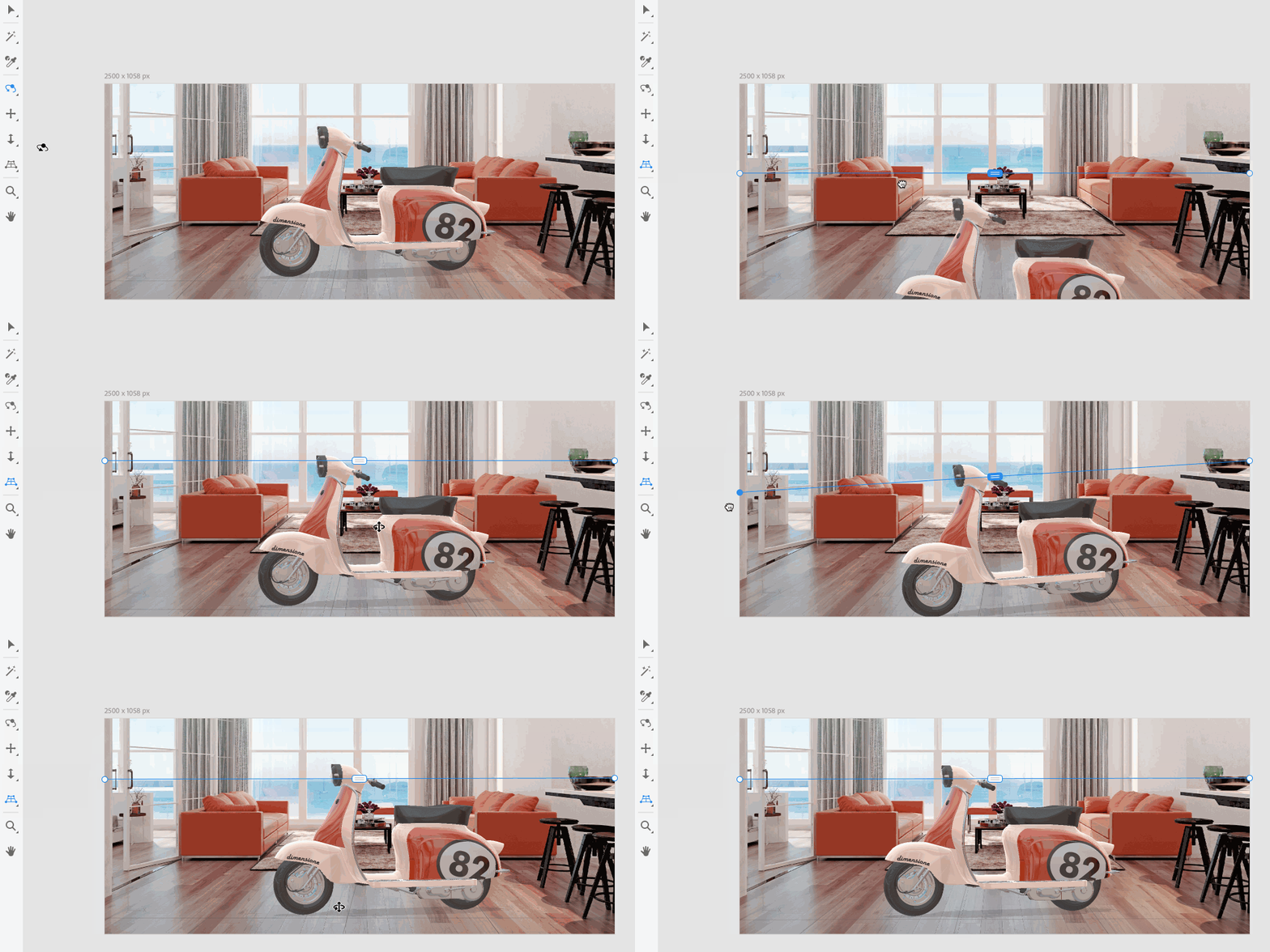
Puoi anche utilizzare lo strumento Orizzonte, creato appositamente per adattarsi alle Prospettive dell'immagine di sfondo. Lo strumento Orizzonte consente di vedere facilmente come l’orizzonte della fotocamera si adatta alla Prospettiva di sfondo.
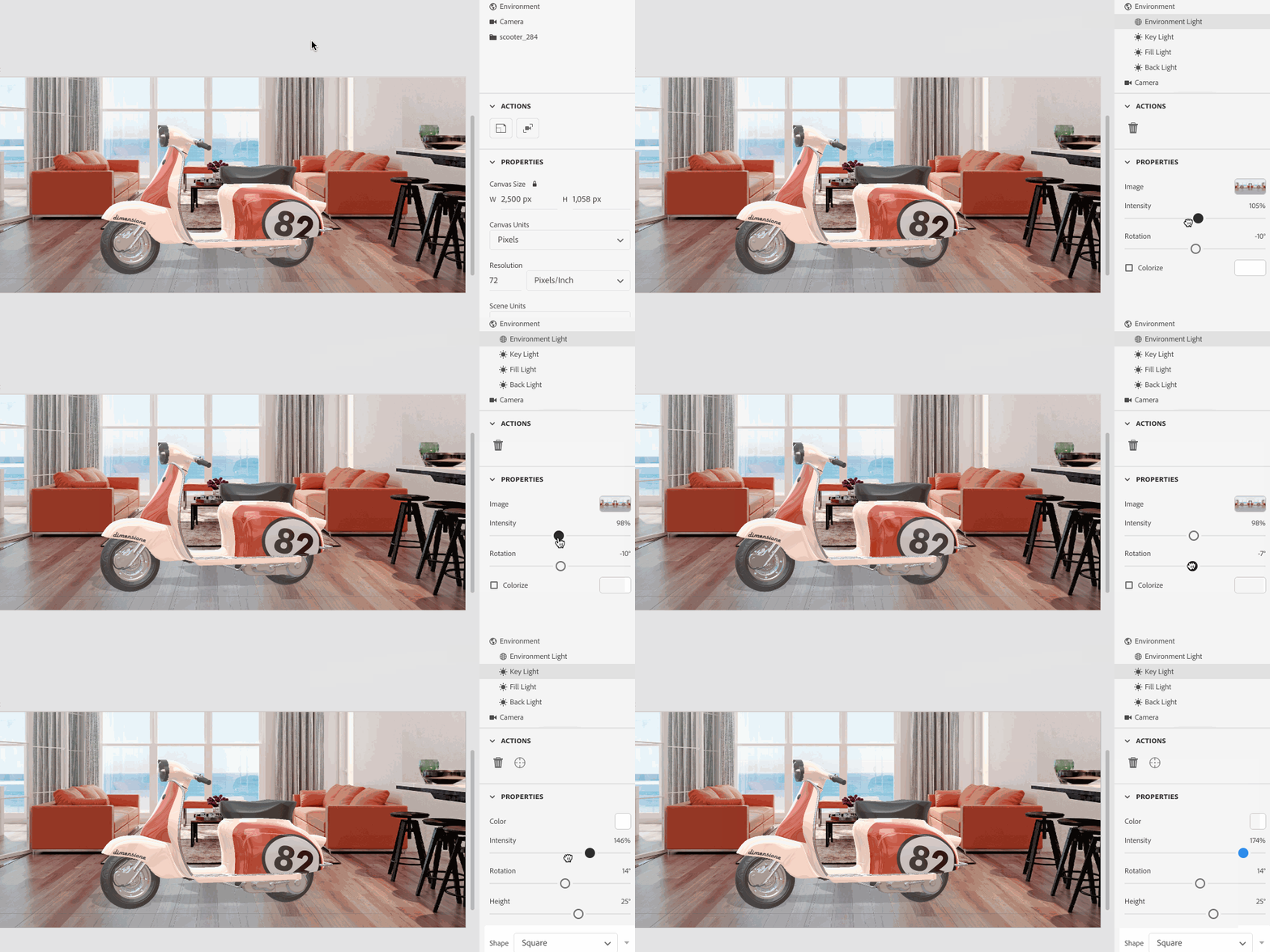
Modifica dell’illuminazione
È possibile accedere a tutte le luci create da Come immagine nel pannello Scena. Qui puoi eliminare o aggiungere altre luci in base alle esigenze. Puoi anche selezionare ogni luce e regolare la rotazione, l'intensità, il colore e altre opzioni.

Progetta immagini 3D straordinarie con Dimension
Crea immagini 3D fotorealistiche per modelli di prodotti, contenuti con marchio e altro ancora.
