
編集する写真を読み込むか、開きます。
Last updated on
2022年5月17日
Lightroom デスクトップ版(バージョン 5.0)および Lightroom モバイル版(バージョン 7.0)の 2021年10月リリースの新機能と機能強化の詳細情報
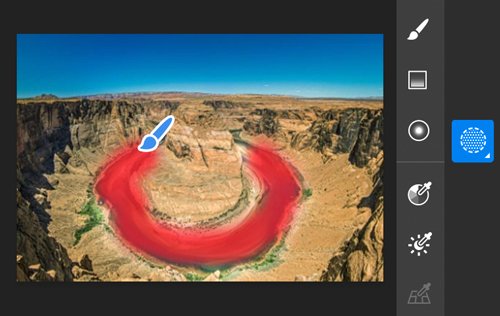
最新のマスクパネルでは、部分補正ツールが全面的に刷新されています。このパネルを使用すれば、好みの方法で特定の領域を編集できます。カラー、輝度、奥行き範囲、ブラシ、線形グラデーションおよび円形グラデーションツールにアクセスできます。

1 回のクリックで、写真の人物、動物、またはオブジェクトを簡単に選択できるようになりました。空をすばやく選択して、選択範囲のみを編集することもできます。デスクトップとモバイルの新しいマスクパネルで、これらの高度なツールやその他の機能をご確認ください。

デスクトップおよびモバイルの Lightroom では、AI の技術を活用して、写真に基づくおすすめのプリセットを表示するようになりました。これらのプリセットは、プリセットパネルの「おすすめ」タブで検索できるため、編集に何時間も費やす必要がなくなります。

Lightroom デスクトップの「見つける」フィードにある「リミックス」タブでは、編集スキルを紹介したり、アプリ内の Lightroom コミュニティで他の写真家から学んだりできます。
?$png$&jpegSize=100&wid=600)
サポートされているプロファイルの詳細な一覧で、新たに追加されたカメラとレンズをご確認いただけます。
?$png$&jpegSize=100&wid=600)
Lightroom デスクトップで切り抜きオーバーレイを使用すると、モバイルで写真をスクロールするときの読み込み時間がさらに高速になりました。この機能強化の詳細については、新機能の概要を参照してください。
新しいマスクパネルを使用して、部分補正を行います。 ブラシツール、線形グラデーションツール、円形グラデーションツールを使用すれば、精度が向上し、より効率的に整理ができます。 新しいカラー範囲と輝度範囲にアクセスして、写真の特定のカラーや明るさのレベルを調整することもできます。 また、深度範囲コントロールは、深度情報を含む写真に使用できます。
1 枚の写真に複数のツールを組み合わせて、複雑な部分補正を行い、マスクパネルに整理されたツールに簡単にアクセスできます。
Lightroom デスクトップ版で、マスクを開始する方法を説明します。
メモ
Lightroom モバイル版を使用する場合 :
左側のパネルから「マスク」を選択します。

次のいずれかのツールを使って選択します。
- ブラシ 編集する領域上でツールをクリックしてドラッグします。 表示されたスライダーを使って、ブラシサイズ、ぼかし、流量、適用量を調整します。
- 線形グラデーション 編集する領域内でツールをクリックしてドラッグします。 これは、徐々にフェードするパターンを使用してソフトな移行部分を作成し、写真の大部分を補正する場合に便利です。
- 円形グラデーション 編集する領域上でツールをクリックしてドラッグします。 このツールは、楕円形の内側または外側で部分補正を行うのに便利です。 ぼかしスライダーを使用して、補正の緩やかさを指定します。

次の部分補正ツールが新しくなりました。
- カラー範囲 このツールを使用して、特定のカラーを選択します この特定のカラーを含む写真内のすべての領域が選択されます。 調整スライダーを使用すると、正確なカラー選択を行うことができます。
- 輝度範囲 このツールを使用して、写真内のポイントまたは領域を選択します。 選択した明るさ範囲を含むすべての領域がすべて選択されます。 このようにして、写真内のこれらのレベルの明るさのみに正確な調整ができます。 輝度を選択スライダーと「輝度マップを表示」オプションを使用すると、選択する輝度の正確なレベルを指定できます。
- 深度範囲(深度情報を含む写真に対してのみ有効)このツールを使用して、カメラからの距離に基づいて領域を選択します。 ツールスライダーを使用すると、この選択を素早く行えます。

新しい選択を行うには、「新しいマスクを作成」をクリックします。 マスクパネルには、選択範囲とその選択範囲に行った編集が、整理された詳細表示として示されます。 このようにして、複数のマスクツールを組み合わせて、編集を行うことができます。

マスクパネルでは、次の操作も実行できます。
- 選択した領域を反転する マスクの横にある 3 点アイコンをクリックして、「反転」を選択します。 これにより、以前に選択されていなかった写真のすべての領域が選択されます。
- マスクの名前のカスタマイズ、マスクの非表示、削除、または複製。 マスクの横にある 3 点アイコンをクリックして、「名前を変更」を選択します。 マスクを削除、複製、または非表示にするオプションもあります。
- マスクを一時的に非表示にする。 マスクの横にある目のアイコンを長押しします。すべてのマスクを一時的に非表示にするには、パネルの右上隅にある目のアイコンを長押しします。
- マスクオーバーレイを表示または非表示にする。 オーバーレイを表示または非表示にするには、「オーバーレイを表示」トグルを使用します。
- オーバーレイのカラーを変更する。 右下隅にある赤いボタンをクリックして、目的の色を選択します。 右下隅にある 3 点メニューをクリックして「白黒でのカラーオーバーレイ」、「白黒の画像」、「黒に白」などのオプションから選択することもできます。
- 移動可能なマスクパネルを右側のパネルにドラッグして、ドッキングします。 ドッキングを解除するには、このパネルの外側にドラッグします。
- ワークスペースをすっきりさせます。 右上隅の右矢印をクリックして、パネルを最小化します。
詳細な概要については、以下を参照してください。
メモ
Lightroom モバイル版を使用する場合 :


マスクパネルでマスクをクリックします。 「追加」を選択して、選択範囲に領域を追加するか、「削除」を選択して、自動選択範囲を消去します。 任意のマスクツールを使用して、この操作を行うことができます。 最も簡単に使用できるのは「ブラシ」で、編集する領域をペイントできます。


詳細な概要については、以下を参照してください。


詳細な概要については、以下を参照してください。
AI の技術を活用した Lightroom では、写真に基づくおすすめのプリセットを自動的に表示するようになりました。
この機能にアクセスするには、次の手順を実行します。
編集する写真を開きます。
Lightroom デスクトップ版で、編集/プリセット/おすすめを選択します。

Lightroom で、写真の分析が素早く実行され、写真の仕上がりをレベルアップするのに最適なプリセットが自動的に表示されます。
おすすめのプリセットにカーソルを合わせるだけで、選択した写真でプリセットをプレビューできます。 プリセットをクリックして適用し、1 回クリックするだけで写真を補正できます。

メモ
- おすすめのプリセットの厳選されたリストは、Lightroom のアプリ内コミュニティのユーザーが行った編集からヒントを得ています。 Lightroom では、類似したヒストグラムと被写体を使用して写真を比較し、独自のプリセットオプションをカスタマイズできます。 このリストは時間とともに変更されることがあるため、お気に入りのプリセットがある場合は、必ず保存してください。
- プリセットの上のカルーセルで弱い、強い、寒色などのフィルターを使用して、おすすめのフィルターをさらに微調整します。
Lightroom デスクトップ版の「リミックス」タブで、アプリ内コミュニティの写真家による作品をチェックして、最新の編集トレンドを把握しましょう。 また、他のユーザーの写真を編集して、彼らにヒントを提供することもできます。
左側のパネルで「もっと知る」をクリックして、「リミックス」タブを選択します。
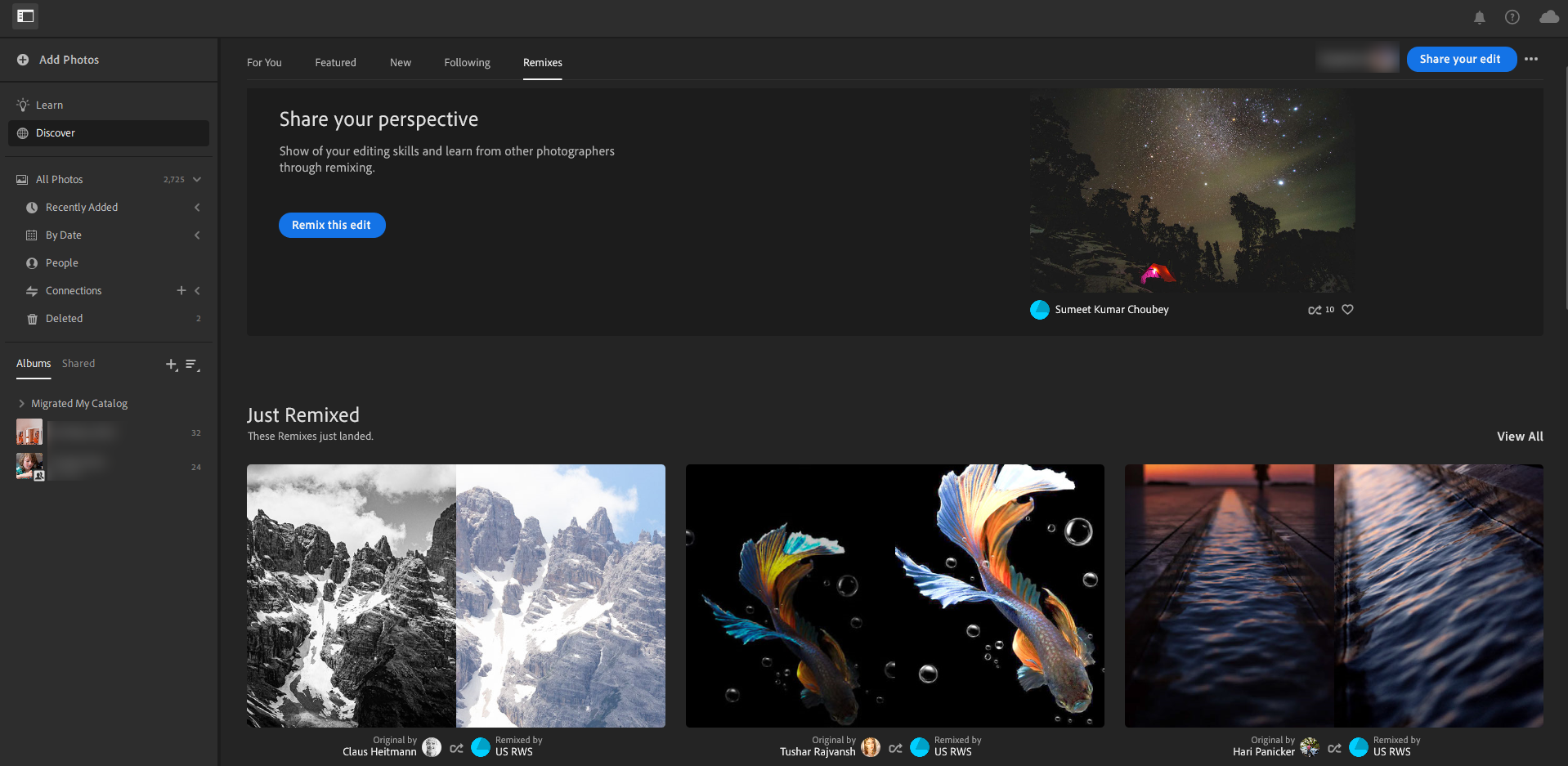
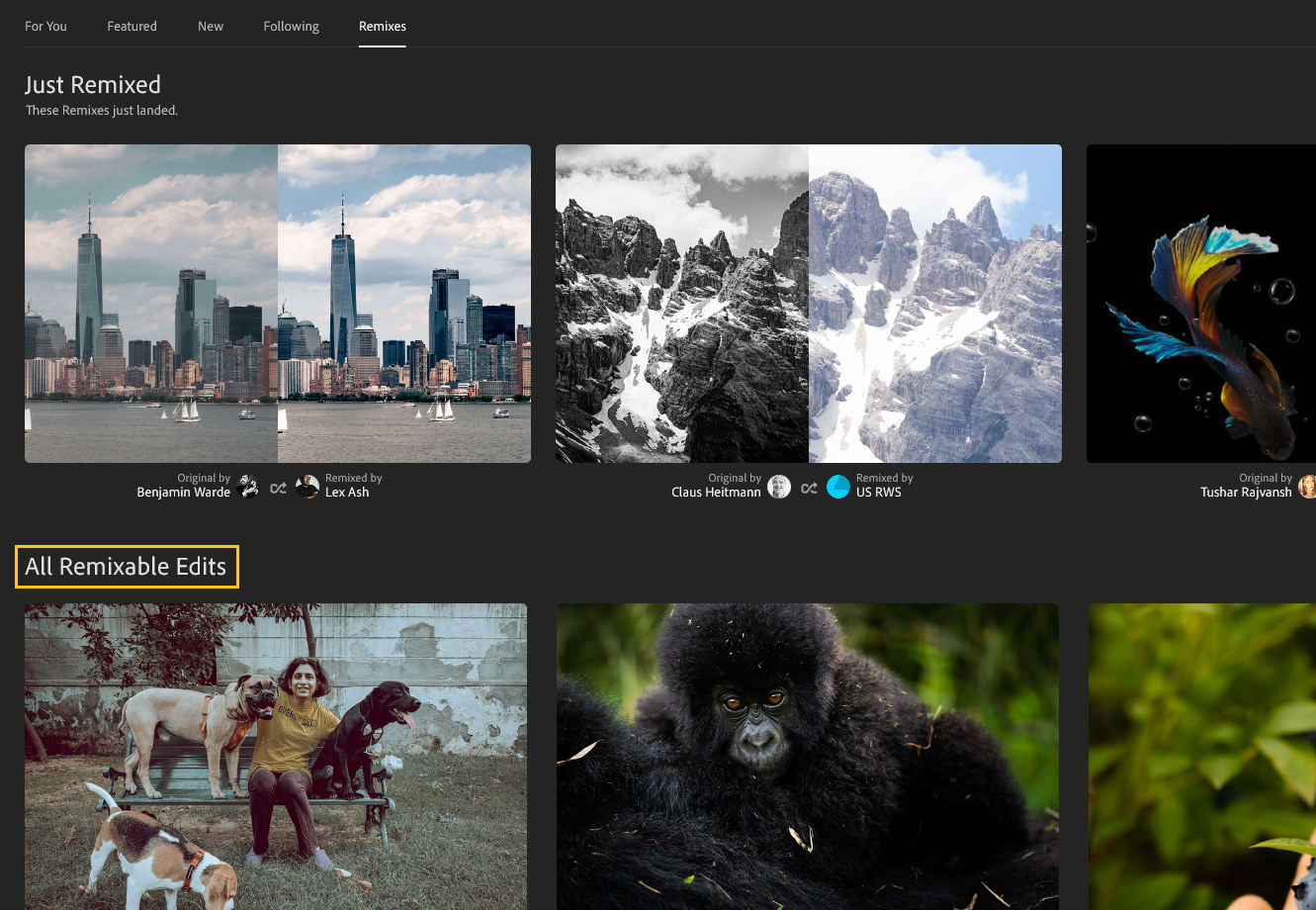
写真を編集するには、「リミックス可能なすべての編集」までスクロールして、リミックス可能な写真を表示します。 サムネールにカーソルを合わせて、「リミックス」をクリックします。 編集を追加して「次へ」をクリックし、自分の編集処理に関するコメントを追加して、他のユーザーが自分の編集を見られるようにするために「リミックスを投稿」をクリックします。 行ったすべての編集は、ユーザーのプロファイルの「リミックス」タブに表示されます。
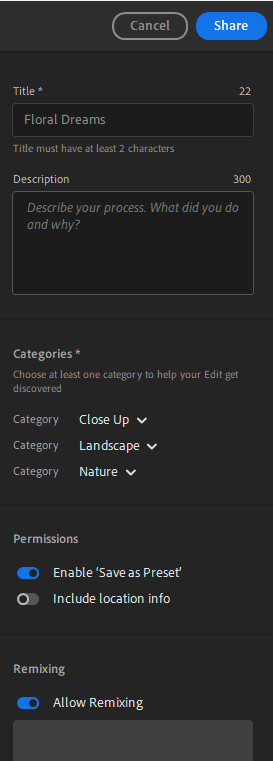
写真を共有して他のユーザーが編集できるようにするには、共有/「もっと知る」に共有を選択します。 右側のパネルに詳細を入力して、「リミックスを許可」トグルを選択します。 次に、「共有」をクリックします。
写真のリミックスを表示するには、自分のプロファイルまたはユーザーのプロファイルにアクセスして、「リミックス」タブをクリックします。 写真を開くと、異なるユーザーが行ったすべての編集が 1 つの場所に表示されます。 このようにして、自分に適した編集ワークフローを学習、比較、および検索できます。
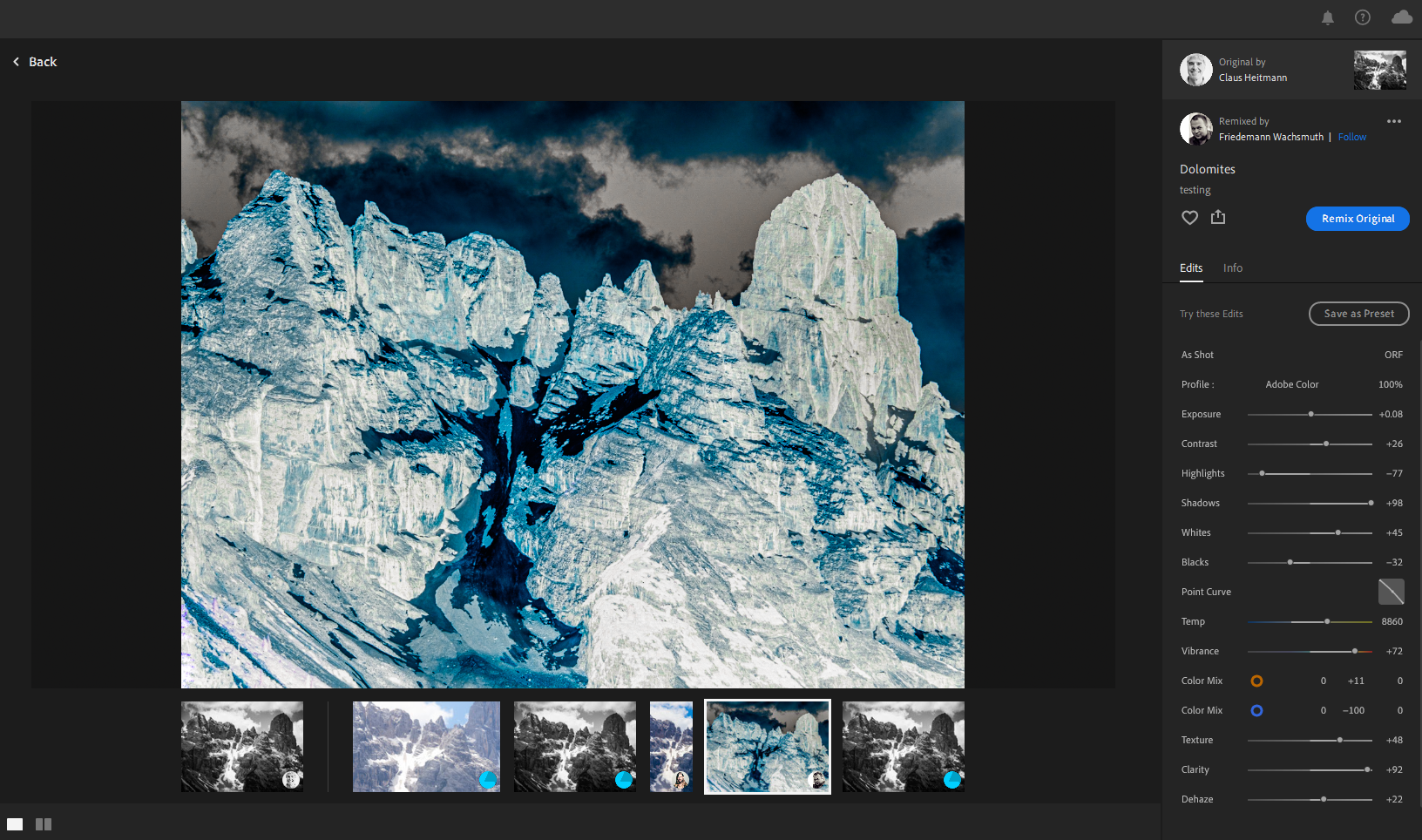
詳しくは、Lightroom デスクトップ版でのリミックスを参照してください。
サポートされているプロファイルの詳細な一覧で、新しく追加されたカメラとレンズを確認するには、次の記事を参照してください。
Lightroom デスクトップ版および Lightroom モバイル版
- Lightroom の学習ニーズに対応するすべての資料が 1 つの場所にまとめられました。 Lightroom アカデミーをご紹介します。 楽しく学べるチュートリアル、ガイド、演習を確認して、お試しください。
- プレミアムプリセットで、業界品質の新しいプリセットにアクセスできます。 食べ物、ライフスタイル、都市建築などの新しいカテゴリを検索できます。
- カラープロファイルに合ったカメラがキヤノンピクチャースタイルに追加されます。 CR3 Raw ファイルをサポートしているキヤノンのカメラが含まれているかどうかを確認するには、こちらの記事を参照してください。
- 線形グラデーションや円形グラデーションなどの新しいマスクツールの操作しながら進めるチュートリアルを表示
Lightroom デスクトップ版
- このリリース以降、編集内容は「もっと知る」の投稿で自動的に再生されません。
- 「切り抜きと回転」ツールをクリックして、新しい切り抜きオーバーレイドロップダウンメニューを見つけます。 グリッド、三分割、対角線などのオーバーレイから選択して、切り抜きができます。
Lightroom モバイル版(iOS および Android)
- 「すべての写真」またはアルバムのグリッド表示で、スクロールがよりスムーズかつ高速になりました。

