
Windows と macOS で Photoshop Elements をダウンロードしてインストールする方法について説明します。
Photoshop Elements を使用すると、写真で魔法を生み出すことができます。 複数のバージョンの Photoshop Elements をコンピューターにインストールできます。 そのため、以前のバージョンをアンインストールする必要はありません。
開始する前に
- 使用中のアカウントに管理者権限があることを確認します。
- 最新バージョンの Internet Explorer、Firefox、Chrome または Safari を使用します。
- 有効な Adobe ID を持っていることを確認します。
- Web ブラウザーのポップアップブロッカーを無効にします。
- ファイアウォール、アンチウイルスソフトウェア、サードパーティのセキュリティソフトウェアを一時的に無効にします。 それらのソフトウェアを無効にすると、インストールのプロセスがスピードアップします。
- インストールが完了するまでに、インターネットに接続していることを確認します。
Photoshop Elements のダウンロード
Web ブラウザーで Adobe Photoshop Elements のダウンロードページを開きます。
Adobe ID でログインしてください。 Adobe ID をお持ちでない場合は、Adobe ID を作成できます。
「ダウンロード」を選択します。
Photoshop Elements のインストール
アドビの web サイトからダウンロードした Adobe Premiere Elements インストーラーファイルを開きます。
Adobe ID(通常は電子メールアドレス)とパスワードを使用してログインします。
表示された画面で、「続行」を選択します。
インストールオプション画面で、以下の操作を実行し、「続行」を選択します。
- 言語を選択する
- インストールする場所を指定します。


表示された画面で、「写真エディター」を選択します。

画面で指示された場合は、Adobe ID でログインします。
いつでも完全版に変換できます。 次の手順に従ってください:
お使いの Adobe ID に有効なライセンスが見つからない場合、7 日間の無料体験版を利用できます。 体験版の利用中または終了後に、Adobe.com でライセンスを購入できます。 ログアウトして、ライセンスが有効な Adobe ID を使用することもできます。

完全版への変換後、表示されるポップアップ画面で「今すぐ始める」を選択します。 これで、Adobe Photoshop Elements 2026 を正常に起動して使用できるようになりました。

変換ステータスは、ヘルプ/システム情報に移動し、「ライセンスタイプ:有料」となっているか確認してください。

- 引き換えコードが見つからない 詳細については、引き換えコードに関するヘルプを参照してください
。 - 引き換えコードを受け取った場合 引き換えコードを使用して開始してください。
シリアル番号でアクティベート
2024 以前のバージョンに適用されます。
Photoshop Elements 2024 以前のバージョンをダウンロードしてインストールした後、シリアル番号を使用して完全版をライセンス認証できます。 ライセンス認証するには、次の手順に従ってください:
ホーム画面で、「写真エディター」を選択します。

メールアドレスとパスワードを使用してログインします。

スタートアップスクリーンで、「今すぐライセンス認証」を選択します。

次の画面でシリアル番号を入力し、「次へ」を選択します。

Adobe Photoshop Elements が正常に起動します。
- シリアル番号が見つからない場合、 詳細については、「Elements 製品のシリアル番号を検索する」を参照してください。
- 引き換えコードを受け取った場合 記載されている引き換えコードを使用して、オンラインでシリアル番号を取得します。 詳細については、引き換えコードに関するヘルプを参照してください。
開始する前に
- 使用中のアカウントに管理者権限があることを確認します。
- 最新バージョンの Internet Explorer、Firefox、Chrome または Safari を使用します。
- インストールを開始する前に、DVD ドライブ(CD ドライブではありません)がコンピューターに接続されていることを確認します。 DVD をドライブに挿入し、指示に従います。
注意:コンピューターに DVD ドライブがない場合は、Photoshop Elements をアドビの web サイトからダウンロードしてインストールできます。 詳しくは、アドビの web サイトからダウンロードしてインストールを参照してください。
- ファイアウォール、アンチウイルスソフトウェア、サードパーティのセキュリティソフトウェアを一時的に無効にします。 それらのソフトウェアを無効にすると、インストールのプロセスがスピードアップします。
- シリアル番号を指定します。 シリアル番号は、DVD スリーブの下部に記載されています。 シリアル番号の確認方法については、「Elements 製品のシリアル番号を検索する」を参照してください。 引き換えコードがある場合は、コードをシリアル番号に変換してください。 詳しくは、引き換えコードに関するヘルプを参照してください。
Photoshop Elements のインストール
Adobe Photoshop Elements 2022 DVD をコンピューターに挿入します。
Adobe Photoshop Elements 2022 ダイアログボックスで、「Adobe Photoshop Elements 2022 をインストール」をクリックします。
注意:
このダイアログボックスを閉じた場合、またはコンピュータのセキュリティ設定で自動再生が許可されていない場合は、Windows のエクスプローラーを使用して DVD を参照し、Adobe Photoshop Elements 2022 フォルダーに入っている Setup.exe をダブルクリックしてください。 セキュリティの警告が表示された場合は、「はい」を選択します。
次のいずれかの操作を実行します。
- macOS:Adobe Photoshop Elements 2022/Install.app を検索して、インストーラーを起動します。 入力を求められた場合は、システムのパスワードを入力します。
- Windows:(オプション) このダイアログボックスを閉じた場合、またはセキュリティ設定で自動再生が許可されていない場合は、Windows のエクスプローラーを使用して DVD を参照し、Adobe Premiere Elements 2022 フォルダーに入っている Setup.exe をダブルクリックしてください。 セキュリティの警告が表示された場合は、「はい」を選択します。
Adobe ID(通常は電子メールアドレス)とパスワードを使用してログインします。
表示された画面で、「続行」を選択します。
インストールオプション画面で、以下の操作を実行し、「続行」を選択します。
- 言語を選択する
- インストールする場所を指定します。
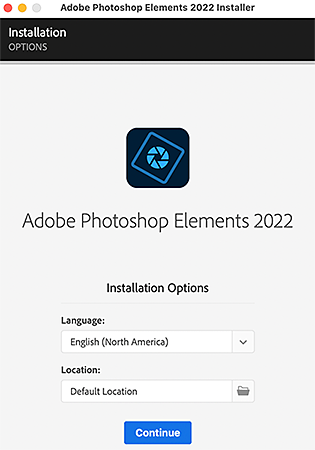
表示された画面で、「写真エディター」を選択します。

Adobe ID とパスワードを使用してログインします。

スタートアップスクリーンで、「今すぐライセンス認証」を選択します。

次の画面でシリアル番号を入力し、「次へ」を選択します。

Adobe Photoshop Elements 2022 が正常に起動します。
- シリアル番号が見つかりませんか? 詳細については、「Elements 製品のシリアル番号を検索する」を参照してください。
- 引き換えコードを受け取った場合 記載されている引き換えコードを使用して、オンラインでシリアル番号を取得します。 詳細については、引き換えコードに関するヘルプを参照してください。
