
After Effects 2020년 10월 릴리스(버전 17.5)의 새로운 기능과 개선 사항 알아보기

[로토 브러시 2]를 사용하여 배경에서 전경 개체를 더욱 빠르고 정확하게 분리할 수 있습니다. 구동 기반이 Sensei인 로토 브러시 2는 기계 학습을 통해 선택 영역을 시간에 따라 전파함으로써 프레임마다 로토스코핑 작업을 하는 시간과 수고를 아껴 줍니다.

이 새로운 모드를 사용하여 After Effects에서 3D 공간 내 콘텐츠를 보다 편리하고 빠르게 디자인하고 탐색할 수 있습니다. 이번 릴리스에서는 다음과 같은 도구가 도입됩니다.
- 3D 변형 기즈모
- 3D 내비게이션을 개선하는 카메라 도구

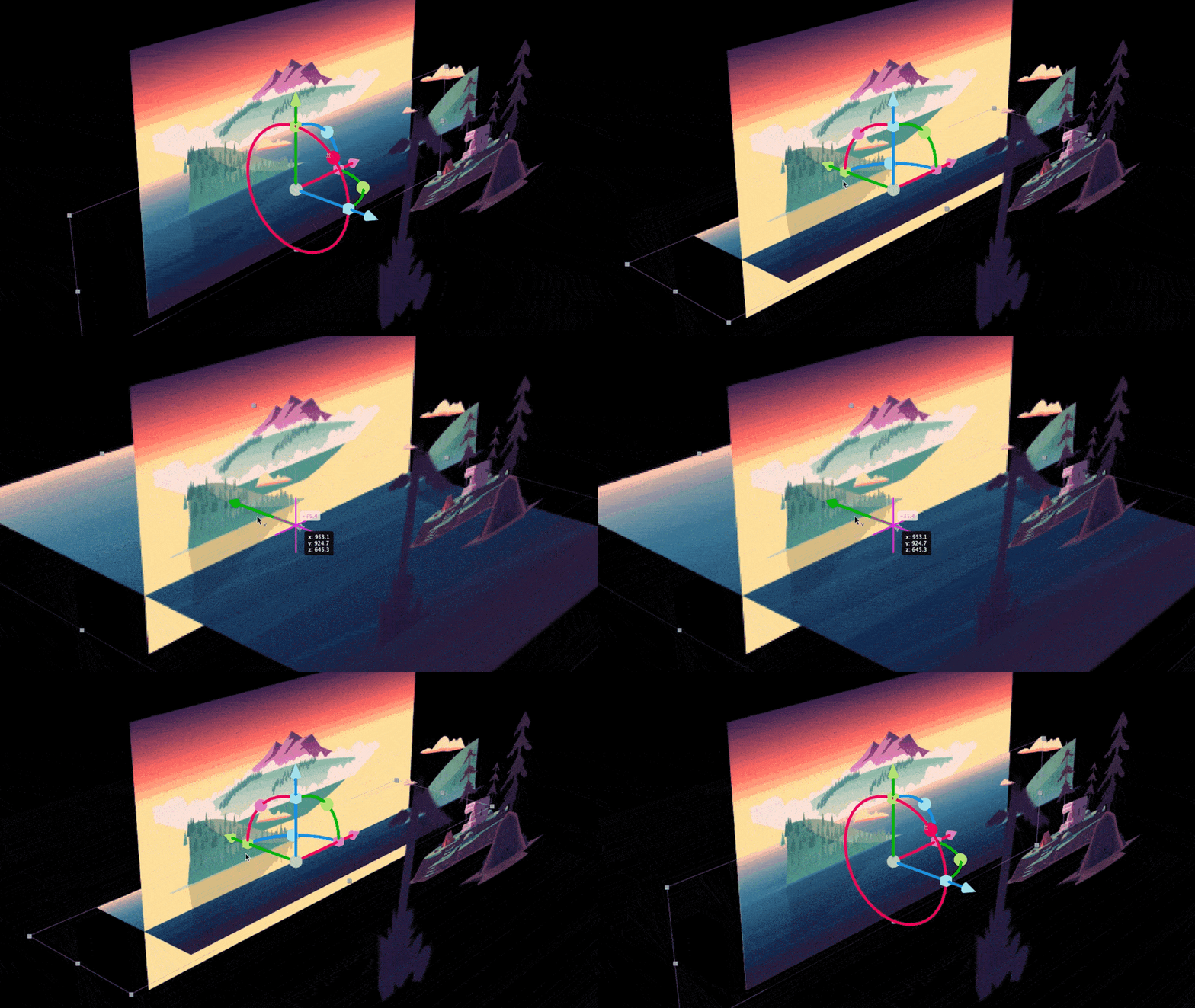
새로 추가된 [3D 변형 기즈모]로 카메라를 회전하고 크기를 조정하며 배치할 수 있습니다. [차원 안내선]을 통해 카메라가 이동하거나 회전한 정도를 확인할 수 있습니다. 기즈모 모드에서 다른 기즈모 모드로 빠르게 전환하여 단일 작업에 집중할 수 있습니다.

2D 레이어를 3D 레이어로 변환하는 즉시 빠르게 3D 공간을 탐색할 수 있습니다. 다양한 시점을 기반으로 여러 카메라를 장면에 추가할 수 있습니다. 사용자 정의 가능한 키보드 단축키를 사용하여 장면에 직관적으로 오빗, 팬 및 돌리를 적용할 수 있습니다.
로토 브러시 2

[로토 브러시 2]는 배경에서 전경 개체를 더욱 빠르고 정확하게 분리하는 로코스코핑 도구입니다. Sensei 기반의 [로토 브러시 2]는 개체를 프레임별로 선택 및 추적하여 피사체를 자동으로 분리합니다. 선택할 개체 위에 대략적인 선을 그려 피사체를 지정할 수 있습니다. After Effects에서 자동으로 선택 영역 둘레를 강조 표시하고 개체를 추적합니다. 선택 영역이 마음에 들지 않으면 직관적인 키보드 명령을 사용하여 쉽게 선택 영역을 추가 또는 제거할 수 있습니다.
UI는 전반적으로 동일하게 유지되지만, [로토 브러시 2]는 기계 학습 솔루션을 통해 시간에 따라 선택 영역을 전파함으로써 수고롭던 로토스코핑 작업을 쉽고 빠르게 만들어 준다는 점이 다릅니다.
자세한 내용은 로토 브러시 및 매트 다듬기를 참조하십시오.
3D 디자인 공간에서 작업하기
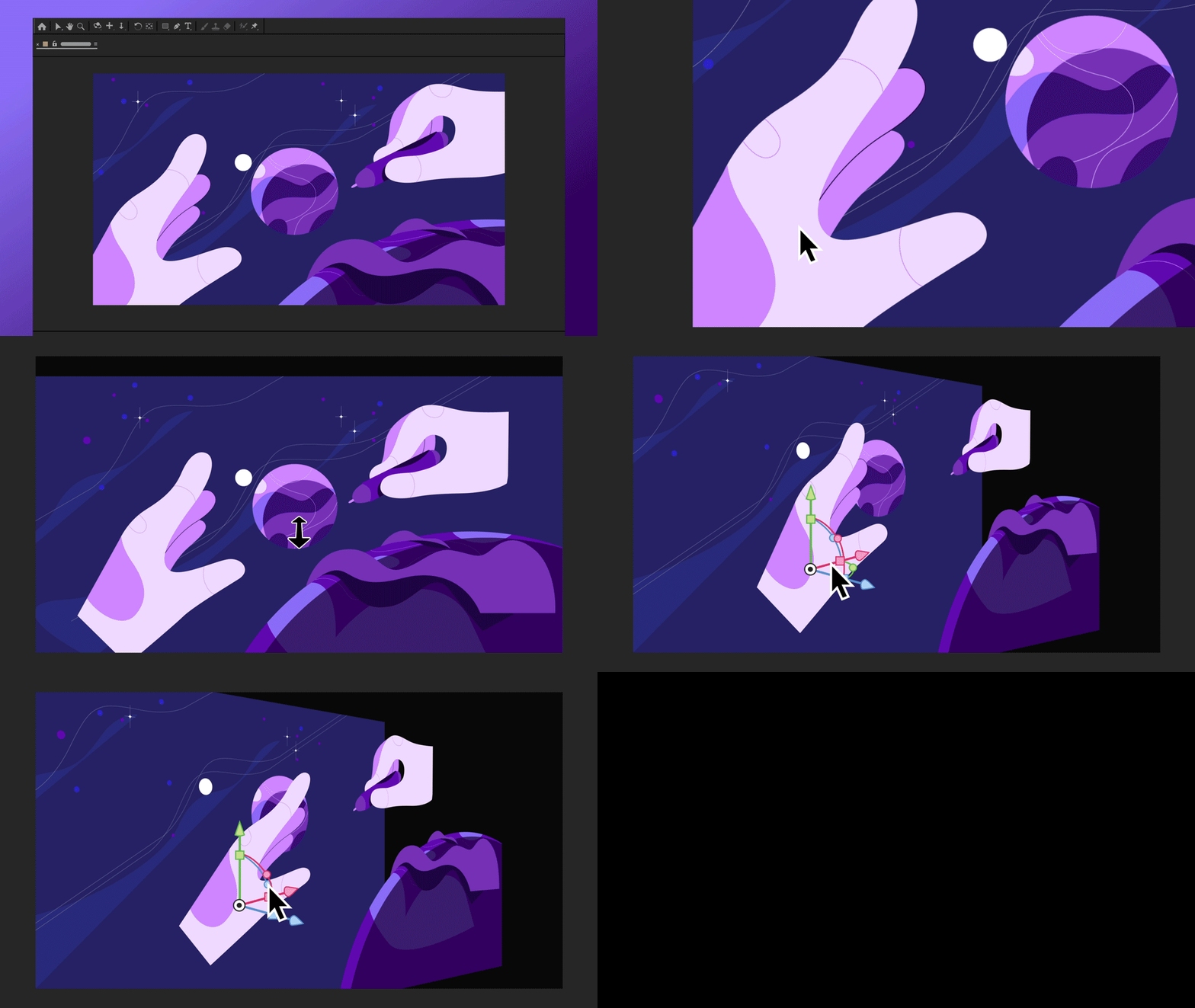
3D 콘텐츠 개발은 오늘날 모션 디자이너가 흔히 경험하는 워크플로우입니다. 이 릴리스에서는 다른 프로그램 없이 After Effects 내에서 3D 콘텐츠를 디자인 및 합성할 수 있는 새로운 모드를 도입했습니다. 한 장면을 애니메이션화하기 위해 3D 애플리케이션 간에 끊임없이 이동할 필요가 없습니다. 이 모드를 통해 더욱 쉽고 빠르게 3D 작업을 수행할 수 있습니다. 이 릴리스에서는 [3D 변형 기즈모]를 도입하고 [3D 디자인 공간] 내 카메라 도구를 개선했습니다.
자세한 내용은 3D 디자인 공간에서 작업하기를 참조하십시오.
3D 변형 기즈모
카메라 도구의 3D 탐색 기능 향상
카메라 도구의 3D 공간 탐색 기능이 향상되어 장면의 개체를 보다 유연하게 원하는 대로 제어할 수 있습니다. 이전 버전의 경우와는 달리, 화면 가운데를 중심으로 회전시킬 수 있습니다. 이제 장면 레이어 주위에 초점 및 궤도, 팬, 이동을 선택하여 모든 각도에서 볼 수 있습니다.
컴포지션에 샷의 특정 프레이밍이 있는 경우 카메라 시점을 적용하여 참조할 수 있습니다. 2D 레이어를 3D로 만들면 카메라가 자동으로 적용되어 바로 3D 공간을 탐색할 수 있습니다. 이제 이 시점을 기반으로 애니메이션을 적용할 수 있습니다. 이렇게 하면 2D 및 3D 요소를 함께 결합할 때 보다 직관적이고 자연스럽게 사용할 수 있습니다.
이제 다른 3D 애플리케이션과 마찬가지로 After Effects에서도 키보드 및 마우스 단축키 설정을 통해 카메라를 보다 빠르게 제어할 수 있습니다. 카메라 도구를 직접 선택하지 않아도 키보드의 숫자 키(1, 2, 3)를 사용하거나 option/alt 키를 누른 상태에서 마우스 버튼(왼쪽, 가운데, 오른쪽)을 사용하여 카메라에 오빗, 팬 및 돌리를 적용할 수 있습니다.
자세한 내용은 카메라 도구의 3D 탐색 기능 향상을 참조하십시오.
