Información general
Se puede crear un formulario web que se pueda firmar para incrustarlo en el sitio web (o enviarlo como vínculo web), lo cual permite a varias personas acceder fácilmente al formulario o documento y crear un acuerdo.
Un formulario web se puede configurar para que tenga uno o más participantes, varios contrafirmantes y varias partes como CC. El flujo de firma de un formulario web es:
- Un acuerdo se crea una vez que el primer participante completa y verifica su firma/acción.
- Si el formulario web permite que haya varios participantes, todos ellos completarán su acción en el acuerdo en el orden en que aparecen en la lista.
- Una vez que los participantes han completado sus acciones, se notifica a los contrafirmantes en el orden en que aparecen en la lista.
- Una vez completado el acuerdo, se notifica a todas las partes (incluidas las añadidas como CC) el acuerdo completado.
Activación y desactivación del acceso de usuarios a formularios web
Los niveles de servicio Business y Enterprise tienen la opción de configurar el acceso a formularios web y las opciones del firmante.
El acceso a los formularios web y las opciones del firmante se pueden activar o desactivar en el nivel de cuenta o de grupo; para ello, vaya a Cuenta > Configuración de cuenta > Configuración global > Formularios web

Opciones de configuración
Los formularios web están sujetos a varias configuraciones generales que abarcan todos los acuerdos de un grupo específico. Sin embargo, el uso práctico de un formulario web a menudo es diferente del de un acuerdo enviado directamente a un destinatario conocido, y la configuración relacionada con la autenticación y las opciones de correo electrónico pueden entrar en conflicto.
Los clientes que hayan activado Usuarios en varios grupos pueden encontrar útil crear un nuevo grupo con una configuración personalizada para la experiencia de formularios web (p. ej., en los formularios web internos que requieran una autenticación menos estricta).
En cuanto a los controles que influyen directamente en los formularios web, hay varias opciones de configuración:
Al marcar esta opción, se muestra la opción Publicar un formulario web en la página Inicio, lo que permite a los usuarios crear formularios según sea necesario.

Cuando se activa, las direcciones de correo electrónico se pueden añadir como CC al formulario web. De lo contrario, la opción para añadir un destinatario en CC desaparecerá del proceso de creación.

Cuando está activado, aparece un vínculo de Descargar PDF en las Opciones del formulario web para que el destinatario pueda descargarlo en blanco como un PDF.

Los formularios web requieren que cada participante proporcione su dirección de correo electrónico para que la acción de firma se pueda asignar y validar explícitamente.
La configuración Exigir una dirección de correo electrónico en el bloque de firma dicta cuándo se recopila el correo electrónico, dentro de los campos del propio formulario web o en una superposición después del proceso de firma.
Cuando la configuración está activada, el campo Dirección de correo electrónico es obligatorio para cada firmante dentro de los límites del documento. Este campo puede ser un campo de Correo electrónico colocado individualmente o el campo de correo electrónico integrado que se incluye con un Bloque de firma.

El sistema coloca automáticamente un campo de Bloque de firma en la parte inferior de la última página para cada destinatario que no tenga un campo de Correo electrónico en el documento.

Cuando la configuración está deshabilitada, el formulario web no requiere que un campo de correo electrónico esté presente dentro de los límites del formulario. Después de confirmar su firma, se solicita al destinatario que proporcione una dirección de correo electrónico mediante una interfaz de superposición.

En todos los casos, debe recopilarse una dirección de correo electrónico para cada participante
Cuando Exigir a los firmantes que verifiquen su dirección de correo electrónico está activado, el destinatario debe verificar su firma antes de que se complete la firma del participante.
Se informa al participante del requisito de verificar su firma mediante un vínculo enviado por correo electrónico:

El informe de auditoría indica con claridad que el correo electrónico se ha verificado:

Cuando Exigir a los firmantes que verifiquen su dirección de correo electrónico está desactivado, el participante no necesita verificar su correo electrónico para completar el proceso de firma. El acuerdo asume el estado completado o avanza al siguiente participante.

El informe de auditoría para las direcciones de correo electrónico no verificadas indica que se ha renunciado a la verificación:

Las firmas no verificadas están sujetas al rechazo.
Si desactiva la verificación del correo electrónico del participante y necesita una firma legalmente vinculante, asegúrese de que está utilizando alguna forma de autenticación que identifique a un usuario único (por ejemplo, KBA).
Si el primer firmante incluye un participante adicional, debe completarse una verificación por correo electrónico antes de notificárselo al segundo participante (independientemente de esta configuración).
Cuando Permitir participantes adicionales está activado, la interfaz del formulario web muestra un vínculo Añadir participante que inserta un registro de participante adicional por clic (hasta un máximo de 25).
Cuando Permitir participantes adicionales está desactivado, la interfaz no permite añadirlos y los formularios web solo admiten un firmante externo.

Preguntas frecuentes y problemas conocidos
Solo cuando el formulario web se encuentra en estado Borrador.
Después de crear un formulario web, el nombre del formulario web no se puede modificar.
El creador del formulario web siempre recibe el acuerdo completado (a menos que se habilite una opción para eliminar las notificaciones).
Si se requiere que otra parte reciba una notificación cuando se firme el acuerdo de formulario web, el campo CC se puede utilizar para garantizar que dicha parte se incluya automáticamente.

Después de publicar el formulario web, los contrafirmantes solo se pueden editar en la página Administrar.
Solo se pueden editar las direcciones de correo electrónico. El número de contrafirmantes no puede modificarse.
Si el creador del formulario web se ha añadido a los contrafirmantes del formulario web, ese usuario no se puede editar.
Sí.
Después de crear un formulario web, puede editar las partes en copia en la página Administrar.
Sí.
Las plantillas de la biblioteca de Acrobat Sign se pueden utilizar como base para un formulario web adjuntándolas mediante el vínculo Añadir archivos.
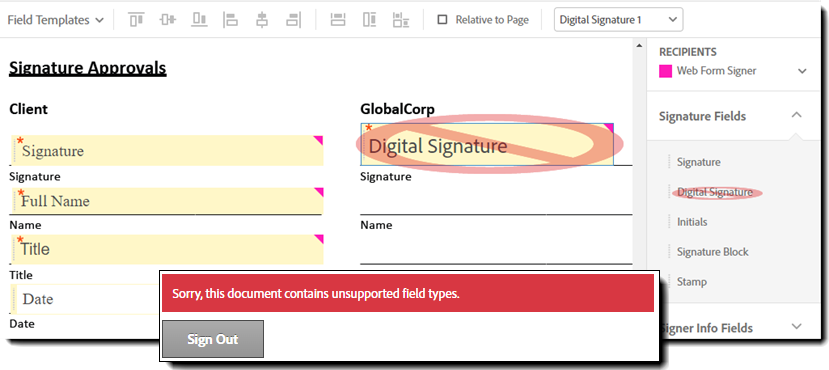
Los campos de firma digital no se admiten actualmente en formularios web.
Al intentar guardar un formulario web con una firma digital, se activará un mensaje de error que identifica los tipos de campo no compatibles.
Sí.
Las instrucciones para deshabilitar el proceso de verificación por correo electrónico se encuentran en la sección Configuración.
Al deshabilitar la verificación por correo electrónico no se elimina el requisito de que el firmante proporcione una dirección de correo electrónico.
Si desactiva la autenticación por correo electrónico de la firma y necesita una firma legalmente vinculante, asegúrese de que está utilizando alguna forma de autenticación que identifique a un usuario único (por ejemplo, KBA, contraseña).

Sí.
La URL de un formulario web es simplemente una URL como cualquier otra.
La adición de la URL a un formulario web como hipervínculo no vincula de forma lógica ningún acuerdo generado por el formulario web al acuerdo de origen.
Los datos recopilados en un formulario web se incluyen en el ID de transacción del acuerdo. Los datos no se rellenan en ningún otro lugar del sistema de Acrobat Sign y, si el acuerdo se elimina por completo, también se eliminan.
La creación de informes de los formularios web extrae el contenido de los acuerdos para rellenar los informes, pero no guardan los datos en ninguna ubicación nueva.
La sección Actividad de la plantilla de formulario web principal registra los eventos principales como la creación, la habilitación o desactivación y la sustitución de participantes


Optimizar tu trabajo con Acrobat Sign
Gestiona y firma documentos online de forma rápida y sencilla.
