Hämta och installera Elements-produkter köpta från Amazon

Senast uppdaterad den 1 apr. 2026

Har du köpt Adobe Photoshop Elements eller Adobe Premiere Elements från Amazon? Lär dig hur du hittar din inlösningskod och hämtar dina Elements-produkter från Adobe.

Hur hittar jag inlösningskoden/nyckeln på Amazon efter köpet?

Titta på den här videon för att lära dig hitta din inlösningskod för Adobe Elements i ditt Amazon-konto.

När du köper Adobe Photoshop Elements eller Adobe Premiere Elements från Amazon får du en inlösenkod på Amazon-kontot. Lös in denna kod för att registrera din Elements-produkt med ditt Adobe ID.

Följ något av de angivna sätten för att visa ditt köp och komma åt din inlösningskod:

  • E-post: Du får ett e-postmeddelande efter köpet med din inlösningskod/nyckel i det.
  • Amazon-konto: Öppna ditt Amazon-konto. Gå till Returer och order och välj Gå till ditt programvarubibliotek.
Klicka på order

Din inlösningskod/nyckel visas på skärmen. 

Skriv ner din inlösningskod/nyckel.

Följ inlösningsinstruktionerna nedan.


Hur löser jag in den här artikeln på Adobe.com?

Titta på den här videon för att lära dig logga in på ditt Adobe-konto, lösa in din inlösningskod för Adobe Elements och hämta din produkt.


Innan du börjar ska du skriva ner inlösningskoden/nyckeln som tillhandahålls av Amazon (enligt instruktionerna ovan).

Gör något av följande:

  • Återkommande Adobe-kund? Logga in med din e-postadress och ditt befintliga Adobe-lösenord.
  • Ny på Adobe? Välj Skapa ett konto och följ sedan instruktionerna på skärmen.

Ange inlösningskoden/nyckeln som tillhandahålls av Amazon och välj Lös in kod.

Välj Kom igång.

Välj Hämta.

Välj Hämta .dmg för att hämta Mac-installeraren eller Hämta .exe för Windows-installeraren.

Öppna den hämtade filen och följ instruktionerna för att slutföra installationen.

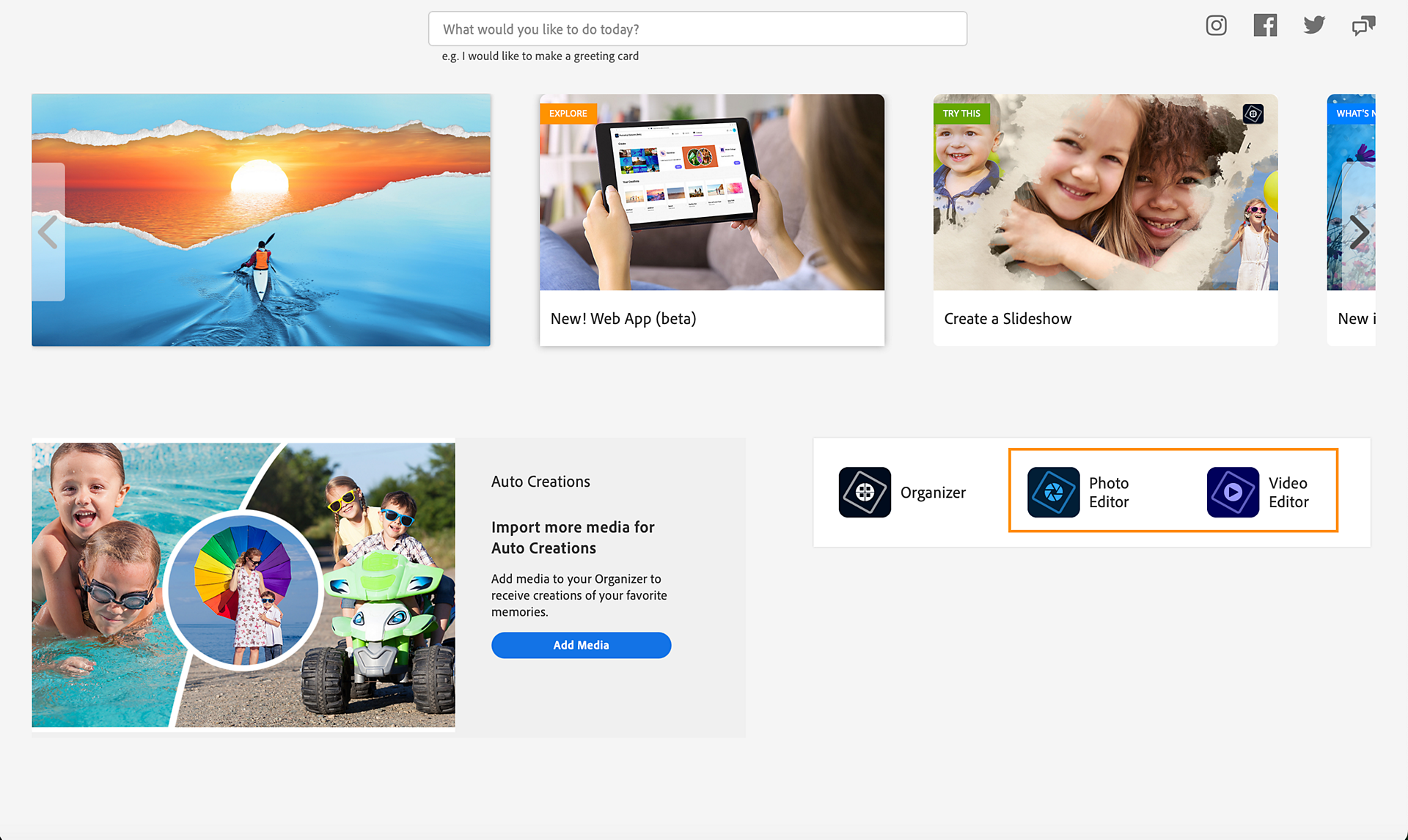
När installationen är klar och appen öppnas väljer du Fotoredigerare för att öppna Adobe Photoshop Elements eller Videoredigerare för att öppna Adobe Premiere Elements.

Logga in med ditt Adobe ID om du uppmanas till det.

Din app öppnas och är redo att användas.

Student- och lärarutgåva

Gör något av följande:

  • Återkommande Adobe-kund? Logga in med din e-postadress och ditt befintliga Adobe-lösenord.
  • Ny på Adobe? Välj Skapa ett konto och följ sedan instruktionerna på skärmen.
Skapa ett konto.
Välj Skapa ett konto på inloggningsskärmen.

Ange uppgifterna för att validera din akademiska status och välj Fortsätt.

Ange din inlösenkod

Ange inlösningskoden/nyckeln som tillhandahålls av Amazon och välj Lös in kod.

Ange din inlösenkod

Välj Kom igång.

Klicka på Hämta

Välj Hämta.

Klicka på Hämta

Välj Hämta .dmg för att hämta Mac-installeraren eller Hämta .exe för Windows-installeraren.

Klicka på Hämta

Öppna den hämtade filen och följ instruktionerna för att slutföra installationen.

När installationen är klar och appen öppnas väljer du Fotoredigerare för att öppna Adobe Photoshop Elements eller Videoredigerare för att öppna Adobe Premiere Elements.

Klicka på Hämta

Logga in med ditt Adobe ID om du uppmanas till det.

Din app öppnas och är redo att användas.

För att lösa in en inlösningskod för Elements 2024 och tidigare versioner besök www.adobe.com/go/getserial

Lär känna Elements

Photoshop Elements

Premiere Elements