Så här öppnar eller stänger du det sammanhangsberoende aktivitetsfältet
- Gå till Fönster > Sammanhangsberoende aktivitetsfält.
- Växla för att visa eller dölja det.
Använd det sammanhangsberoende aktivitetsfältet, en meny på arbetsytan i Photoshop Elements, för att få åtkomst till sammanhangsberoende verktyg, alternativ och nästa steg för vanliga arbetsflöden.
Det sammanhangsberoende aktivitetsfältet är en dynamisk meny som visas beroende på valt verktyg eller aktuell markering. Det är utformat för att du snabbt ska nå relevanta alternativ utan att behöva navigera mellan flera paneler och menyer.

Det sammanhangsberoende aktivitetsfältet kan dockas, vara flytande eller döljas enligt arbetsflödesinställningarna. Alternativen uppdateras beroende på det aktiva verktyget.
Det är aktiverat som standard men kan döljas genom att välja Fönster > Sammanhangsberoende aktivitetsfält. I vissa arbetsflöden som Beskär, Placera eller Omforma förblir det sammanhangsberoende aktivitetsfältet synligt för att hålla viktiga kontroller tillgängliga.
Så här öppnar eller stänger du det sammanhangsberoende aktivitetsfältet

För att flytta det, dra det i handtaget till vänster.

För att nåla fast, återställa eller dölja positionen för det sammanhangsberoende aktivitetsfältet:

Det sammanhangsberoende aktivitetsfältet innehåller nu alternativet Dölj fält i menyn Fler alternativ (⋯), vilket gör det lättare att dölja fältet medan du arbetar.Om du döljer fältet kan du återställa det från Fönster > Sammanhangsberoende aktivitetsfält eller genom att välja Visa sammanhangsberoende aktivitetsfält under Inställningar > Allmänt.

När du öppnar ett foto i redigeraren för Photoshop Elements visas det sammanhangsberoende aktivitetsfältet med följande standardalternativ:
Alternativen i det sammanhangsberoende aktivitetsfältet uppdateras automatiskt baserat på vilket verktyg du väljer eller vilken åtgärd du utför.

Använd Välj motiv från det sammanhangsberoende aktivitetsfältet för att göra en markering och gör något av följande:
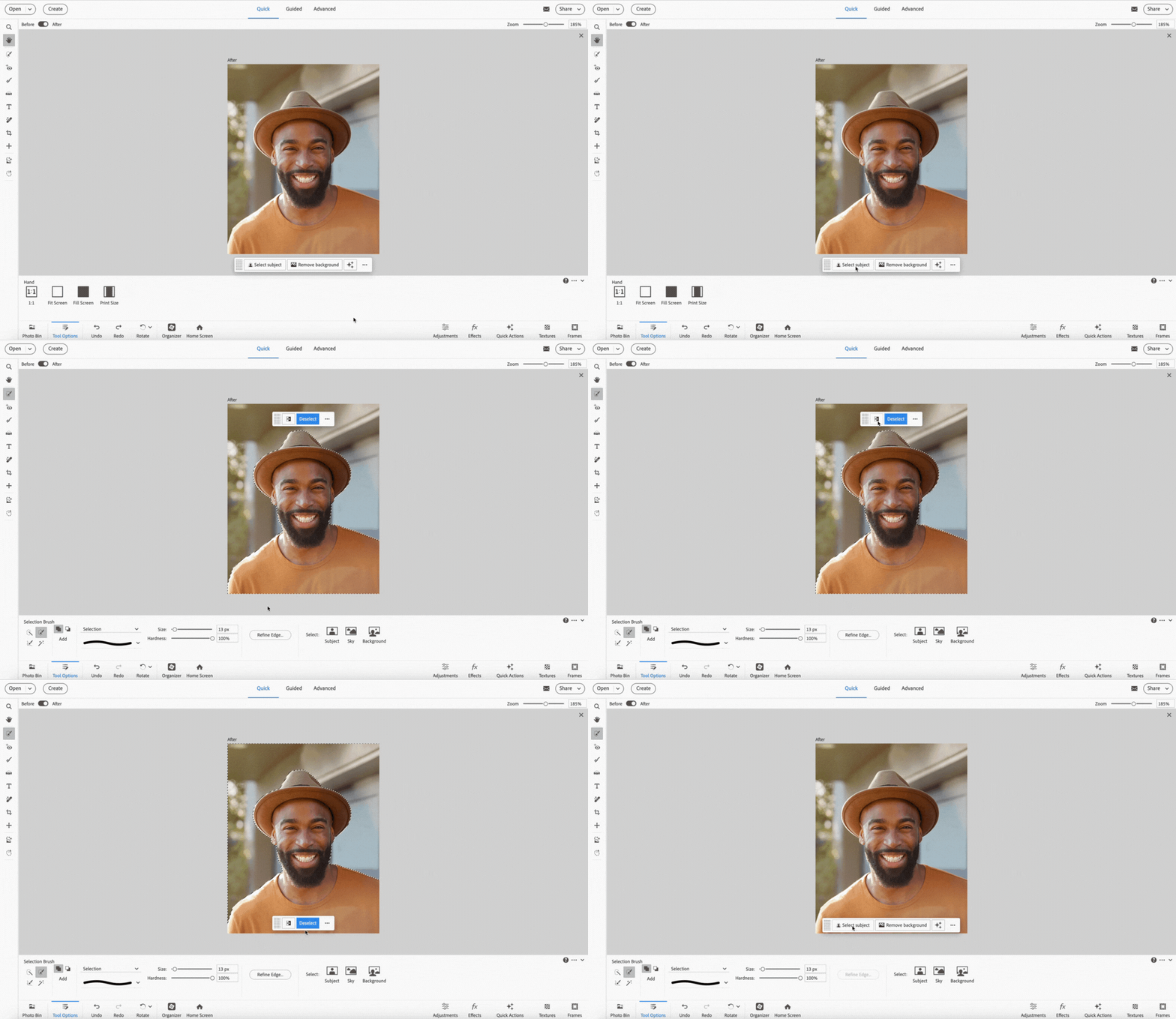
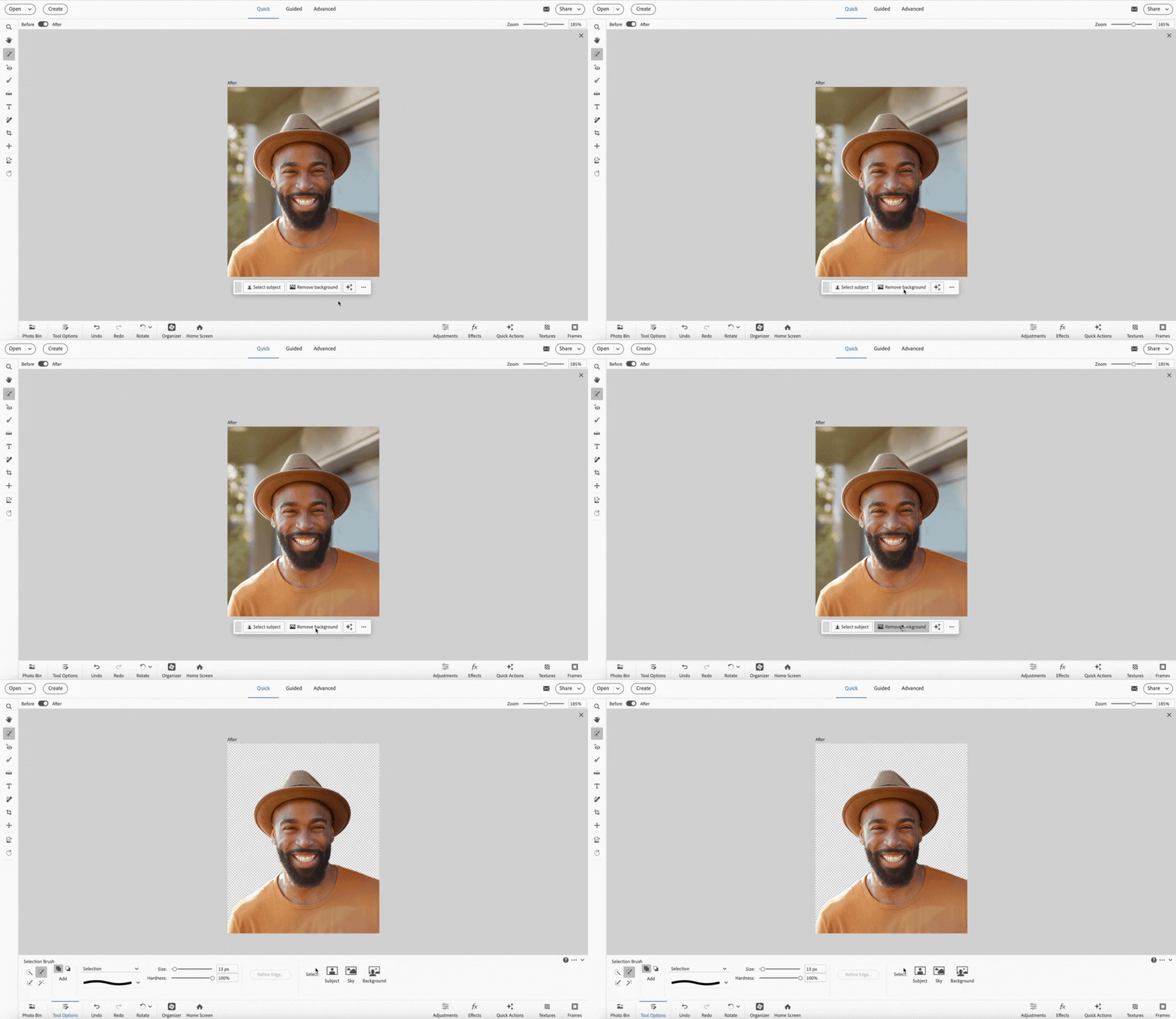
Välj Ta bort bakgrund för att automatiskt upptäcka och ta bort bakgrunden från fotot.
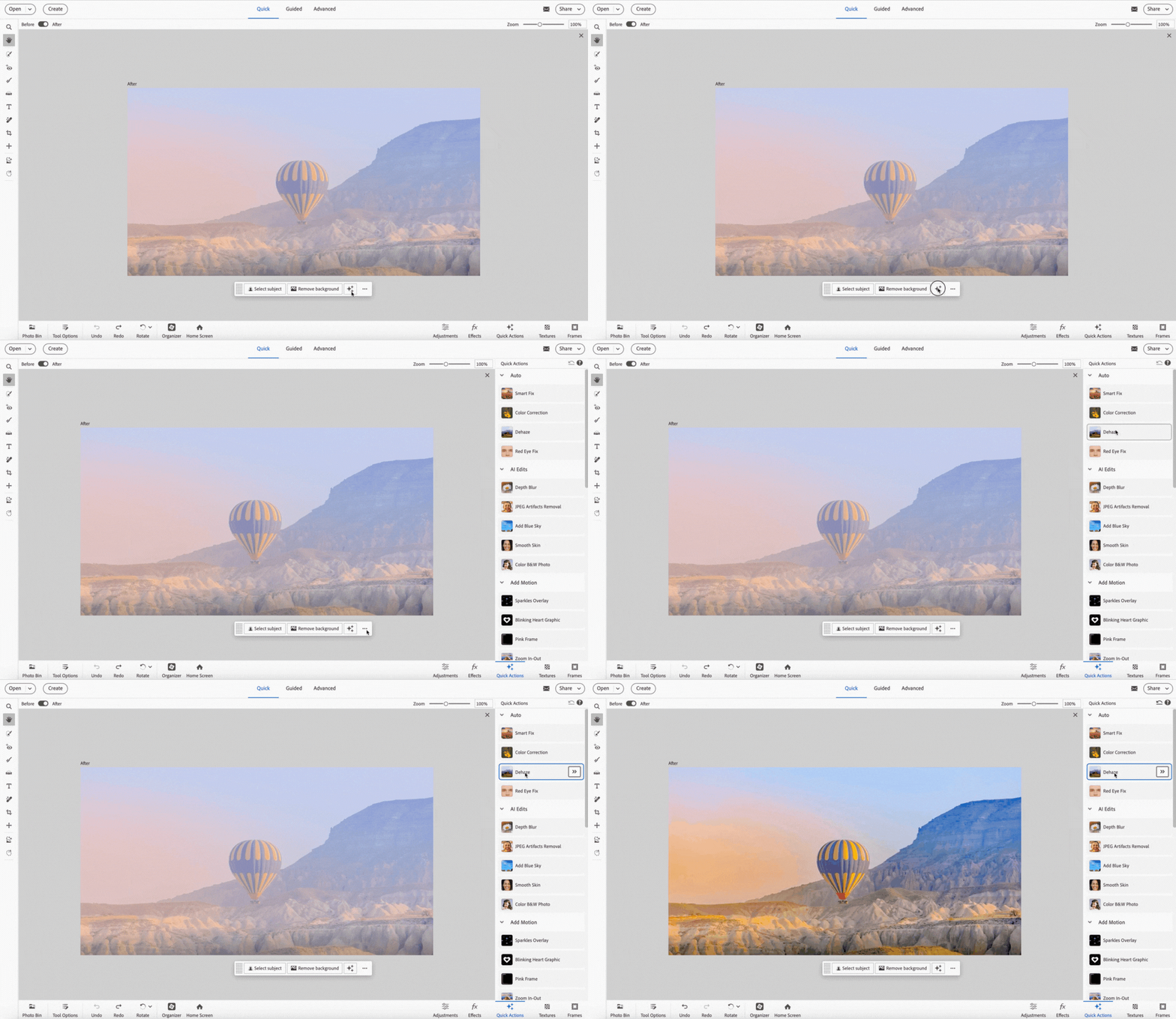
Välj ikonen för Snabbåtgärder för att öppna panelen Snabbåtgärder och utföra en snabbåtgärd på fotot.
I Avancerat läge väljer du Kommando (macOS)/Ctrl (Windows) + T för att starta ett omformningsarbetsflöde och använd det sammanhangsberoende aktivitetsfältet för att utföra följande funktioner:
Endast tillgängligt i avancerat läge.
Välj Arkiv > Montera… för att montera en bild och använd sedan det sammanhangsberoende aktivitetsfältet för att göra något av följande:
Öppna en tom arbetsyta genom att välja Arkiv > Nytt… > Tom fil… och använd sedan det sammanhangsberoende aktivitetsfältet för att importera en bild.
Välj verktyget Smart pensel i verktygsfältet i avancerat läge och använd sedan det sammanhangsberoende verktygsfältet för att utföra följande åtgärder.
Endast tillgängligt i avancerat läge.
Dubbelklicka på ett foto i ett fotoprojekt för att visa det sammanhangsberoende aktivitetsfältet och använd det sedan till följande:
När du har gjort önskade ändringar klickar du på knappen Klar för att bekräfta ändringarna.
Klicka här om du vill veta mer om fotoprojekt i Photoshop Elements.
Dubbelklicka på ett foto i ramen för att visa det sammanhangsberoende aktivitetsfältet och använd det sedan till följande:
När du har gjort önskade ändringar klickar du på knappen Klar för att bekräfta ändringarna.

Redigera och dela bilder enkelt med Photoshop Elements
Kombinera foton, byt ut färger och radera allt med AI-baserade verktyg.
