Välj verktyget Generera bild i Verktygsfält. Du kan också navigera till Generera bild från menyn Redigera .
Senast uppdaterad den
23 sep. 2026
Förbättringar i Photoshop Elements 2027.
För information som är specifik för 2026-versionen, se 2026-avsnittet nedan.
Få dina idéer att bli verklighet med generativ AI
Generativ AI i Photoshop Elements öppnar en helt ny värld av kreativa möjligheter. Vill du byta ut en rörig bakgrund mot något rent och professionellt? Eller kanske bygga en anpassad scen för en familjefotobok, ett resecollage eller till och med ett personligt gratulationskort? Skriv bara vad du föreställer dig, så får Generera bild det att bli verklighet.

Obs!
I Photoshop Elements 2027-licensen ingår det 25 generativkrediter per månad, medan Photoshop Elements- och Premiere Elements-paketen (PEPE) innehåller 100 generativkrediter per månad. Antalet generativkrediter som används varierar beroende på AI-modell och valda inställningar. Om du använder alla dina krediter för månaden kan du köpa fler krediter i appen eller vänta på att månadskrediterna återställs. Upptäck mer om generativkrediter.
Så genererar du bilder i Photoshop Elements


Obs!
Den här funktionen är tillgänglig i AI-läge, Snabbläge och Avancerat läge. I läget Guidad har du åtkomst till funktionen via Guidad redigering Ersätt bakgrund.

Från menyn Modell väljer du den AI-modell du vill använda. Mer information om AI-modellerna finns i AI-modeller i Photoshop Elements.

I textrutan prompt skriver du en beskrivning för att skapa allt från en grundläggande bakgrund till en detaljerad bild.

Tips
Detaljerade beskrivningar med önskemål om färger, stämning, ljussättning och stil ger bättre resultat.
Tips
Du kan också välja från de tillgängliga förinställda promptarna genom att klicka på alternativet Bläddra bland idéer bredvid Inspiration och välja en av de fördefinierade promptarna för bildgenerering.

För Firefly-modellen väljer du Auto, Konst eller Foto från Innehållstyp. Auto är valt som standard.

När du har skrivit en prompt och valt innehållstyp klickar du på Generera.

När du klickar på Generera ger Photoshop Elements dig fyra variationer med Adobe Firefly-modellen och en variation med partnermodeller. Välj helt enkelt den du tycker bäst om.
Tips
Välj Generera igen för att skapa fler variationer med samma prompt och inställningar, eller förfina din textprompt innan du genererar nya variationer. Från menyn med tre punkter kan du ta bort oönskade variationer eller betygsätta resultaten. När du använder Firefly-modellen kan du också välja Generera liknande innehåll för att generera variationer baserat på ett valt resultat.

Obs!
Genererade variationer är associerade med Generativa lager, som du kan komma åt från panelen Lager. Variationer sparas med PSD-filen, så att du kan återvända till dem senare genom att öppna dokumentet igen och välja motsvarande generativa lager för att visa de sparade variationerna i panelen Verktygsalternativ.
Kreditsaldo
För att kontrollera ditt kreditsaldo klickar du på ikonen Kreditsaldo som finns under Generera-ikonen.


Introducerat i Photoshop Elements 2026.

Välj verktyget Generera bild i verktygsfältet. Du kan också navigera till Generera bild från Redigera-menyn.


Obs!
Den här funktionen är tillgänglig i både Snabb- och Avancerat-läge.
I textrutan Prompt skriver du en beskrivning för att skapa allt från en grundläggande bakgrund till en detaljerad bild.

Tips
Detaljerade beskrivningar med önskemål om färger, stämning, ljussättning och stil ger bättre resultat.
Tips
Du kan också välja bland tillgängliga förinställda prompter genom att klicka på verktyget Inspiration och välja en av de fördefinierade förinställningarna för bildgenerering.
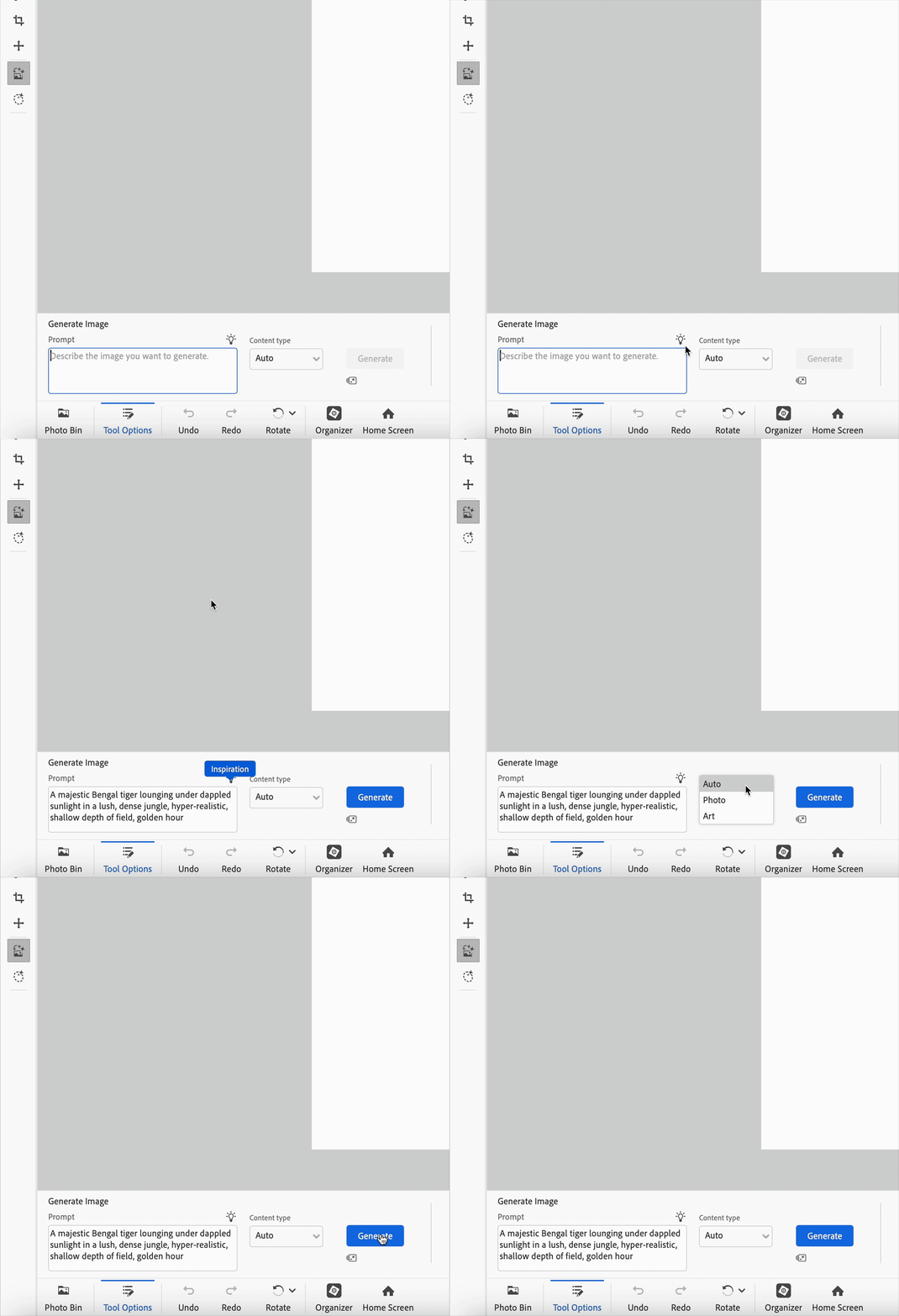
Välj innehållstyp (Konst eller Foto), eller låt den vara inställd på Auto (standard).

Efter att ha skrivit en prompt och valt innehållstyp klickar du på Generera.

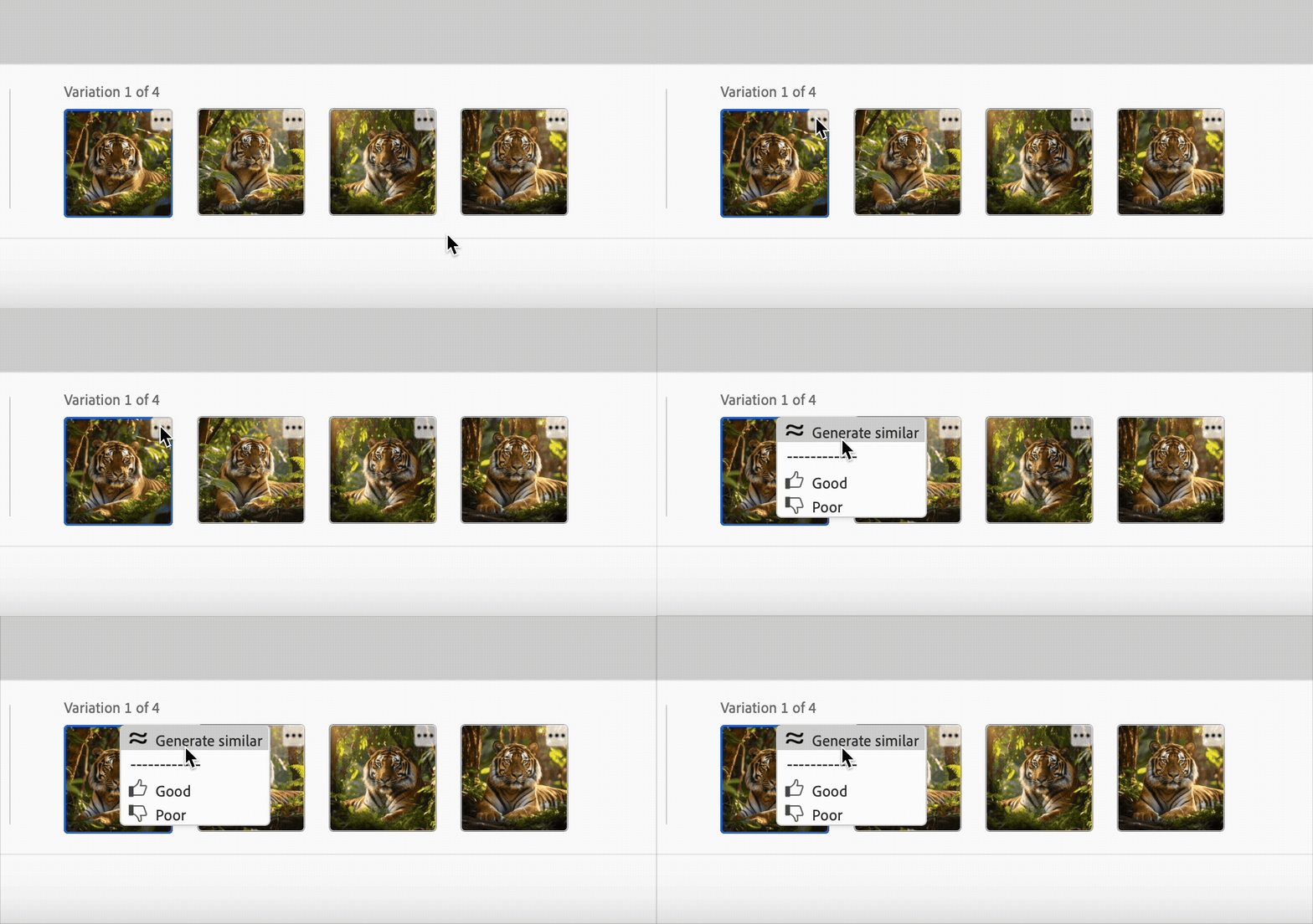
När du klickar på Generera ger Photoshop Elements dig fyra alternativ att välja mellan. Välj helt enkelt det du tycker bäst om.
Tips
Du kan generera fler alternativ genom att förfina din textprompt eller klicka på menyn med tre punkter för att skapa liknande variationer. Du kan också använda menyn för att betygsätta resultaten.
Kreditsaldo
För att kontrollera ditt kreditsaldo klickar du på ikonen Kreditanvändning som finns under ikonen Generera.

KONTAKTA OSS

Om du har frågor om att arbeta med Generera bild i Photoshop Elements kan du kontakta oss i användarforumet för Photoshop Elements. Vi hjälper gärna till.

Redigera och dela bilder enkelt med Photoshop Elements
Kombinera foton, byt ut färger och radera allt med AI-baserade verktyg.
