
Dimension ist ein Design-Tool, das Zugriff auf hochwertiges 3D bietet, das von Grund auf für Grafikdesigner konzipiert wurde.In diesem Artikel werden die in Dimension verfügbaren Render- und Exportoptionen beschrieben.
Render-Übersicht
Beim Rendering werden 3D-Informationen in ein 2D-Bild umgewandelt. Um fotorealistische Bilder zu erstellen, simuliert Dimension das Lichtverhalten in der realen Welt. Wenn du ein Bild in Dimension renderst, wird eine Simulation gestartet, die den Bahnen der Lichtstrahlen folgt, die von ihren Lichtquellen ausgehen (Sonne, Himmel, Lichter in der Szene).Die Lichtstrahlen prallen an Objekten in der Szene, und werden von den Materialien beeinflusst, mit denen sie interagieren.Wenn Dimension die Farbe jedes Pixels im Bild kennt, ist das Rendering abgeschlossen. Diese Rendermethode wird als Raytracing bezeichnet.
Dimension verwendet drei Rendering-Typen:

Arbeitsfläche: Die Arbeitsfläche im Designmodus ist schnell, aber nicht genau. Es wurde entwickelt, damit du mit dem Inhalt interagieren, Auswahlen treffen, Objekte verschieben und Materialien zuweisen kannst.Einige Effekte wie lichtdurchlässiges Glas, weiche Schatten und Reflexionen werden nicht auf der Arbeitsfläche angezeigt.
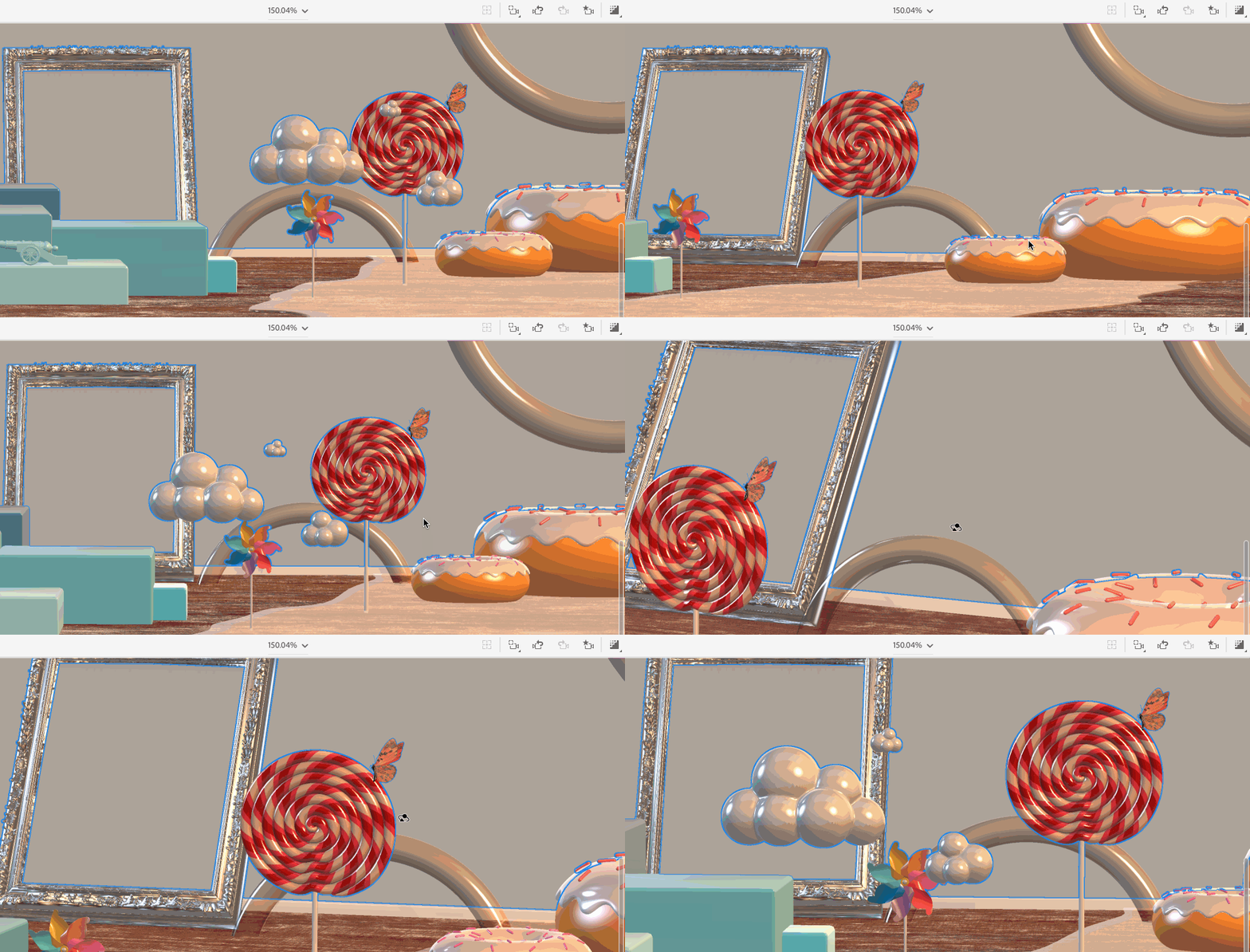
Rendervorschau: Die Rendervorschau erhöht die Qualität Ihrer Vorschau im Designmodus, indem Sie Raytracing ausführen. Die Qualität ist zwar nicht so hoch wie die des finalen Renderings, aber beim Treffen von Design-Entscheidungen fällt das Ergebnis sofort ins Auge.
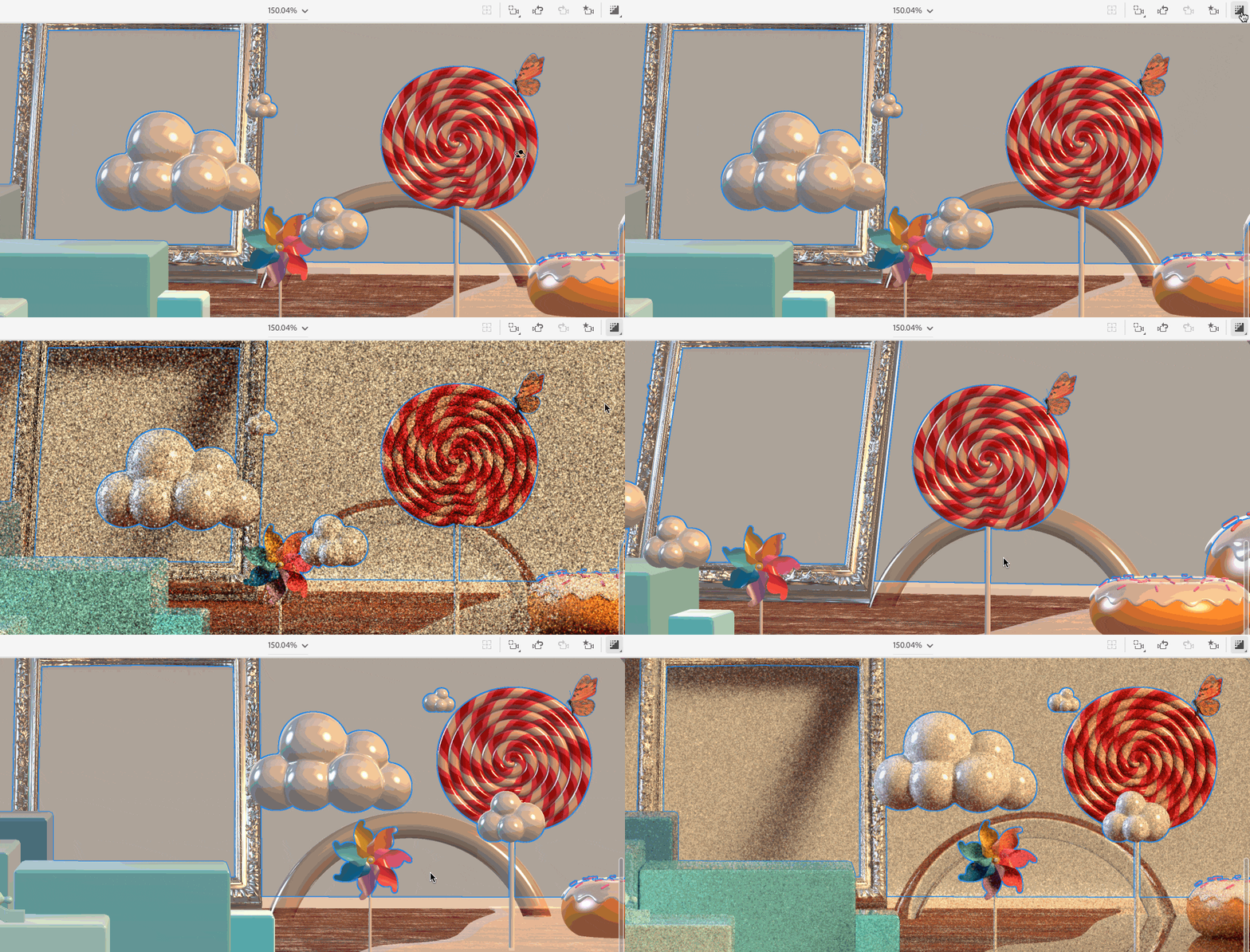
Rendermodus: Im Rendermodus können Sie den endgültigen Renderer konfigurieren und verwendet einen Produktions-Renderer, um die besten Ergebnisse zu erzielen. Sie können das Bild in voller Qualität erhalten, nachdem das Rendering abgeschlossen ist.

Dimension bietet zwei Rendering-Methoden: lokales Rendern und Cloud-Rendering.Lokales Rendering verwendet den Computer, auf dem die Dimension ausgeführt wird, während beim Cloud-Rendering Ihre Dateien mit der Cloud synchronisiert werden und für das Rendering ein Server verwendet wird. Durch Cloud-Rendering werden Systemressourcen freigegeben, sodass Sie weiterarbeiten können und deutlich schneller sind.
Cloud-Rendering (Beta)
Das öffentliche Cloud-Rendering (Beta) endet am 1. Januar 2021. Vielen Dank für alle, die während dieser Zeit an der Nutzung der Beta-Version teilgenommen haben, und für das außergewöhnliche Feedback, das dem Team bereitgestellt wurde! Wir entwickeln weiterhin unsere Rendering-Lösungen, einschließlich In-App-, Cloud- und Automatisierungsangeboten, und Sie können in zukünftigen Versionen weitere Rendering-Neuigkeiten erwarten.
Cloud-Rendering ist ein Dienst, der sich derzeit in der Beta-Phase befindet.Für die Beta wird Cloud-Rendering für alle Benutzer kostenlos mit einigen Einschränkungen aktiviert.Nach der Beta-Phase möchten wir allen Abonnenten weiterhin eine kostenlose Option anbieten, bei der sie nach Bedarf weitere Lizenzen erwerben können.
Während der Betaphase erhalten alle Creative Cloud-Nutzer 15 kostenlose Credits pro Monat.
- Jedes gerenderte Bild verwendet zwischen 1 und 3 Credits (1 Credit für niedrige Qualität, 2 für mittlere Qualität und 3 Credits für hohe Qualität).
- Wenn Ihre Cloud rendern ein Fehler vorliegt, wird der Kredit zurückerstattet.
- Credits werden am ersten Tag jedes Kalendermonats um 0:00 UTC aktualisiert.
Die Cloud rendern ist derzeit für alle Benutzer kostenlos, aber es gibt geplante Kosten, die damit in Zukunft verbunden sind. Aus diesem Grund ist es wichtig zu verstehen, wann man seine Credits verwenden sollte. Während der Beta-Version fügen wir dem endgültigen Rendering automatisch Rauschunterdrückung hinzu. In der Cloud gerenderte Bilder haben eine Größenbeschränkung von 4000 Pixel Breite und 4000 Pixel Höhe.
In Zukunft planen wir, die Anzahl der Optionen zur Steuerung der Qualität des Cloud-Renderings zu erweitern. Wir freuen uns über Feedback zu diesem Dienst. Wende dich über unsere Foren an uns oder fülle unsere Umfrage aus.
Render-Einstellungen
Exportiere in Dimension die endgültigen Dateien, indem du in den Rendermodus wechselst, wo du Optionen zum Konfigurieren deines Renderings und zum Erstellen eines endgültigen Bildes findest.
Ansichten:
(Verfügbar für lokales und Cloud-Rendering)
In Dimension kannst du deine aktuelle Kameraposition, den Winkel und die Einstellungen als Kamera-Lesezeichen speichern.Wenn die Szene gespeicherte Lesezeichen enthält, wird im Rendermodus eine Option angezeigt, mit der du auswählen kannst, welche Ansichten gerendert werden sollen.Sie können eine beliebige Anzahl von gespeicherten Ansichten rendern sowie die "Aktuelle Ansicht", die die aktuelle Position des Kamera-Objekts darstellt. Beachten Sie, dass die aktuelle Ansicht ein Duplikat eines Lesezeichens sein kann, wenn Sie sich derzeit auf einem gespeicherten Lesezeichen befinden.

Name der Exportdatei:
(Verfügbar für lokales und Cloud-Rendering)
Der Name der Exportdatei wird zum Benennen der exportierten Dokumente verwendet. Standardmäßig füllt dieses Feld automatisch den Namen der aktuellen Dokumentdatei oder "Unbenannt", wenn das Dokument noch nicht gespeichert und benannt wurde.

Beim Rendern mehrerer Ansichten wird der Ansichtsname an den Namen der Exportdatei angehängt. Beispiel: "MyDocument_View1.psd".
Qualität:
(Verfügbar für lokales und Cloud-Rendering)
Die Renderqualität bezieht sich auf die Menge an Rauschen oder Körnung, die im endgültigen Bild angezeigt wird. Renderings mit niedriger Qualität sind schneller, haben aber mehr Rauschen.Renderings mit hoher Qualität laufen langsamer ab, sind aber übersichtlicher.


Exportpfad:
Lege einen Speicherort und einen Namen für deine Datei fest. Nach Abschluss des Renderns Dimension speichert die endgültige Ausgabe automatisch an diesem Speicherort.

Format:
(Verfügbar für lokales und Cloud-Rendering)
Dimension bietet derzeit Standbildexporte und stellt drei Formate bereit:
・ PSD 16-Bit: (Standard) Ideal, wenn Sie zusätzliche Compositing-Arbeit oder Nachbearbeitung durchführen möchten. 16-Bit-PSD sind am besten mit den Tools von Photoshop kompatibel.
・ PSD 32-Bit: Ideal, wenn Sie Compositing-Workflows im High-End-Bereich in Photoshop oder einer anderen Anwendung durchführen möchten. Nicht alle Tools, Mischmodi und andere Funktionen funktionieren in Photoshop, wenn 32-Bit-PSD verwendet werden.
• PNG: Ideal, wenn du keine Nachbearbeitung planst und den Render so teilen möchtest, wie er ist.

Rauschen beim Rendern reduzieren:
Diese Option wirkt sich nur auf das lokale Rendering aus. Denoising wird immer für Cloud-Renderings verwendet.
Diese Option reduziert die Renderzeiten durch Bildrauschunterdrückung.Diese Einstellung befindet sich in den Anwendungseinstellungen und ist standardmäßig aktiviert. Die Technologie zur Rauschunterdrückung wurde in Dimension 2.3 (Version Juli 2019) mit erheblichen visuellen Verbesserungen aktualisiert, die mit Adobe Sensei, unserer Technologie für künstliche Intelligenz und maschinelles Lernen, ermöglicht wurden.
Renderzeiten
Rendern ist ein komplexer Prozess, und die Zeit bis zum Abschluss des Renderns wird von vielen Faktoren beeinflusst.Cloud-Rendering ist in den meisten Fällen deutlich schneller als lokales Rendern, da zum Rendern mehrere Computer verwendet werden, die mit einem Cloud-Server verbunden sind.
- Hardware: Der größte Faktor, der zur Renderzeit beiträgt, ist die Hardware des Computers. Rendering erfordert viele Berechnungen, die von leistungsstarken GPU- und CPU-Komponenten erheblich beschleunigt werden. Prüfe die Systemanforderungen für minimale und empfohlene Hardwarekonfigurationen.
- Auflösung: Die Größe des Renderings wirkt sich stark auf die Renderzeit aus.Es wird empfohlen, die Vorschau mit einer niedrigeren Pixelgröße zu rendern, um einen Eindruck von der Beleuchtung zu erhalten, bevor ein Rendering mit der endgültigen Auflösung durchgeführt wird.Du kannst die Größe des Renderings im Designmodus ändern. Sie können die Größe des Renderings mithilfe der Dokumenteinstellungen im Designmodus ändern.
- Materialien: Die in der Szene verwendete Kombination von Materialien hat einen großen Einfluss auf die Renderzeiten.Kunststoffe, Metalle und matte Materialien lassen sich schnell rendern, während lichtdurchlässige Materialien wie Glas, Wasser oder Gele langsamer gerendert werden.
- GPU-Rendering (Beta): Dimension verfügt über GPU-beschleunigtes Rendern als Betafunktion, wodurch das Rendern durch die Nutzung der GPU für erweiterte Berechnungen erheblich beschleunigt werden kann.Weitere Informationen zu den Anforderungen für das GPU-Rendern (Beta) findest du unter Dimension-Systemanforderungen.
Video-Tutorial
Rendern: Erfahren Sie, wie Sie Ihre fertige Szene als Bild oder Photoshop-Datei mit mehreren Ebenen rendern.

Entwerfen faszinierender 3D-Visualisierungen mit Dimension
Erstelle fotorealistische 3D-Bilder für Produktmodelle oder Branding-Content.
