Klicke in der linken Leiste der Registerkarte „Produkte“ auf die Schaltfläche Adobe Acrobat Sign Solutions – Enterprise.
Zuletzt aktualisiert am
1. Dezember 2023
Adobe Acrobat Sign – Technikkonten
Technikkonten von Acrobat Sign bieten Benutzenden mit Enterprise-Konten die Möglichkeit, ihre Anwendungen mit der Berechtigung einer Benutzer-ID zu senden, die explizit für diesen Zweck generiert wurde (im Gegensatz zu ihrer persönlichen Benutzer-ID).
Technikkonten stehen Enterprise-Konten (über die Adobe Developer Console) mit dem ETLA-Kaufplan zur Verfügung, der das Konto über die Adobe Admin Console verwaltet.
Die Produktkarte für den Zugriff auf das Technikkonto findest du auf der Registerkarte Produkte der Admin Console unter dem Angebotsnamen Adobe Acrobat Sign Solutions – Enterprise (suche nach der Nachricht API verfügbar):

Anmerkung
Im Folgenden wird die Verwendung von Technikkonten über eine API-Lösung beschrieben. Organisationen, die es Benutzenden ermöglichen möchten, Vereinbarungen manuell im Namen einer zentralen Partei zu senden, finden weitere Informationen im Dokument für die Einrichtung von Technikkonten durch manuelle Verbindung.
Voraussetzungen
Um ein Technikkonto zu aktivieren, muss dein Acrobat Sign-Konto folgende Voraussetzungen erfüllen:
- Enterprise-ETLA-Service
- Verwalten von Benutzenden in der Adobe Admin Console*
- Aktivierte erweiterte Kontofreigabe
* Hinweis zur Adobe Admin Console
Die Adobe Admin Console bietet ein Framework für die Benutzendenverwaltung und Lizenzzuweisung. Die meisten Kund*innen haben nur eine Admin Console.
Einige Kund*innen mit komplexen Benutzenden-/Lizenzanforderungen haben jedoch möglicherweise mehr als eine Admin Console, was bei einem Prozess wie der Erstellung eines Technikkontos, bei dem eine Admin Console möglicherweise die Verwaltung der Verbundbenutzenden regelt und eine andere die Acrobat Sign-Lizenzierung verwaltet, zu Verwirrung führen kann.
Wenn du weißt, dass du über mehrere Konten verfügst oder dir nicht sicher bist, lies bitte die folgenden Informationen:
Wenn mehr als eine Admin Console vorhanden ist, besteht die Schwierigkeit darin, sicherzustellen, dass die betreffende Aktion in der richtigen Konsole ausgeführt wird.
So stellst du fest, ob mehr als eine Admin Console vorhanden ist:
1. Melde dich bei der Admin Console an.
2. Klicke in der oberen rechten Ecke der Konsole auf den Organisationsnamen.
Wenn ein Dropdown-Menü mit mehreren Organisationen angezeigt wird, hast du mehr als eine Admin Console.

Wenn du nur über eine Admin Console verfügst, werden Vorgänge wie die Benutzendenerstellung und -lizenzierung in derselben Organisation ausgeführt, sodass du nicht zwischen Konsolen wechseln musst.
Wenn du über mehr als eine Admin Console verfügst, nimm dir einen Moment Zeit, um festzustellen, welche Organisation die Erstellung der Verbundbenutzenden verwaltet und welche die Acrobat Sign-Lizenzbereitstellung steuert.
Unternehmen mit mehr als einer Admin Console können Acrobat Sign von mehr als einer Konsole bereitstellen. Du musst die richtige Admin Console angeben, in der du die API-Verbindung und das Technikbenutzerkonto einrichten möchtest.
Du solltest jede Organisation überprüfen, um festzustellen, welche das Technikkonto enthalten soll.
- Wähle die Organisation aus.
- Wähle in der oberen Optionsleiste Produkte aus.
- Suche nach der Produktkarte Adobe Sign – Enterprise mit der Markierung API verfügbar.
Für die Zwecke dieses Dokuments bezeichnen wir diese Konsole als deine Admin Console für die Lizenzierung. In dieser Organisation geschieht Folgendes:
- Du definierst den*die Admin- oder Entwicklungsbenutzer*in, der*die die API verbindet.
- Das Technikbenutzerkonto wird erstellt und verwaltet.
Organisationen, die Verbundbenutzende verwalten, müssen die Synchronisation der Verbundlösung aufheben, um ein Benutzerkonto außerhalb der Verbundumgebung zu erstellen.
Dazu musst du jede Organisation überprüfen, um festzustellen, welche die Domänen steuert, die die Verbundvertrauensstellung ermöglichen. Mehrere Admin Consoles können einer Domäne vertrauen, doch nur eine Admin Console steuert sie aktiv.
- Wähle die Organisation aus.
- Wähle in der oberen Optionsleiste Einstellungen aus.
- Wähle in der linken Optionsleiste Identität aus.
- Wenn Verzeichnisse aufgeführt werden, für die als Typ der Wert Federated ID und als Status der Wert Vertrauenswürdig angegeben ist, klicke auf die Zeile, in der sich das Verzeichnis befindet, um die Eigentümerorganisation anzuzeigen.

Die Eigentümerorganisation ist die richtige Admin Console zur Bearbeitung der Optionen für die Synchronisation der Federated ID.
- Die für die Konsolenadministration zuständige Person erhält eine E-Mail, wenn du derzeit keinen Zugriff hast.
Wenn als Typ der Wert Federated ID und als Status der Wert Aktiv angegeben ist, klicken sie auf den Namen des Verzeichnisses, um die Verzeichniseinstellungen zu öffnen.

Wähle auf der Einstellungsseite die Registerkarte Synchronisation, um die IDP-Synchronisationsinformationen zu öffnen.
Für die Zwecke dieses Dokuments bezeichnen wir diese Konsole als deine Admin Console für die Verbundsynchronisation.

Anmerkung
Wenn die Registerkarte „Synchronisation“ nicht angezeigt wird, verfügt dein Konto möglicherweise über eine Global Admin Console, auf die du keinen Zugriff hast.
Um Zugriff zu erhalten, musst du dich an die internen Adobe-Admins wenden.
Organisationen, die
- das Benutzenden-Synchronisationstool (User Sync Tool, UST) zum automatischen Synchronisieren von Benutzenden zwischen Adobe und ihrem Active Directory verwenden,
- nicht zulassen, dass Benutzende manuell in Acrobat Sign hinzugefügt oder erstellt werden können,
müssen eine „Ausnahmegruppe“ für alle Benutzer-IDs des Technikkontos erstellen. Bei allen Technikkonto-Benutzer-IDs muss die primäre Gruppe als Ausnahmegruppe definiert sein, um sicherzustellen, dass sie nicht deaktiviert werden und dass ihre Lizenz nicht durch die automatische Synchronisation der Benutzenden entfernt wird.
Die Ausnahmegruppe muss bei der UST-Konfiguration so konfiguriert werden, dass sie von der Synchronisation ausgenommen wird.
Wenn Adobe das UST im Namen des Kundenunternehmens hostet, muss die für die Kundenadministration zuständige Person den betreffenden Success Manager*innen, Technikkonto-Manager*innen oder Kundenbetreuer*innen den Gruppennamen mitteilen, damit sie gemeinsam mit dem Adobe Customer Solutions-Team sicherstellen können, dass diese Gruppe von der Synchronisation ausgenommen ist.
Überblick
Das Erstellen eines Technikkontos ist ein mehrstufiger Prozess, der Zugriff auf die Adobe Acrobat Console auf Adminebene und Adminrechte auf Kontoebene in Acrobat Sign erfordert.
In diesem Prozess haben die Admins folgende Aufgaben:
- Admin- oder Entwicklungszugriff für den*die Benutzer*in aktivieren, der*die das Technikkonto erstellt.
- Die Benutzenden müssen Admins oder Entwickelnde sein, um die Einstellungen zu konfigurieren, die das Technikkonto erstellen.
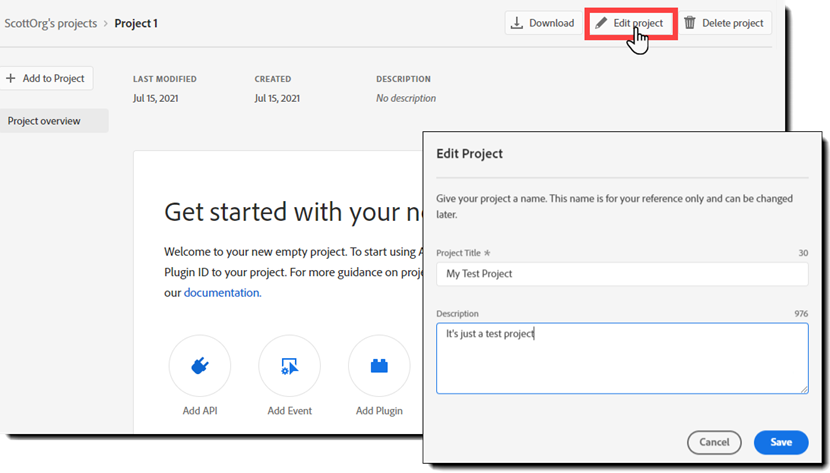
- Ein neues Projekt in der Adobe Developer Console erstellen (Adobe.io).
- Das Projekt ist die erforderliche Umgebung für das öffentliche/private Schlüsselpaar und das Zugriffstoken, das die Funktionalität des Technikkontos ermöglicht.
- Ein öffentliches/privates Schlüsselpaar erstellen oder hochladen und ein Zugriffstoken generieren.
- Beim Generieren des Zugriffstokens wird die Benutzer-ID des Technikkontos in der Adobe Admin Console erstellt und in das Acrobat Sign-System eingefügt.
- Beim Generieren des Zugriffstokens wird die Benutzer-ID des Technikkontos in der Adobe Admin Console erstellt und in das Acrobat Sign-System eingefügt.
- (Optional) Eine neue Gruppe im Acrobat Sign-System erstellen.
- Das Erstellen einer dedizierten Gruppe für das Technikkonto ermöglicht eine sehr enge Konfiguration der Vereinbarungseigenschaften, die im Vergleich zu anderen Gruppenkonfigurationen strenger sein oder sich anderweitig von diesen unterscheiden kann.
- Der Technikkonto-Benutzer-ID die Berechtigung als Admin auf Gruppenebene in Acrobat Sign zuweisen.
- Eine*n neue*n Verbundbenutzer*in in der Adobe Admin Console erstellen.
- Dadurch wird eine Benutzenden-E-Mail mit deiner Domain erstellt, die bei Sendevorgängen als Proxy für die Benutzer-ID des Technikkontos fungiert. Damit steht eine E-Mail-Adresse bereit, die deinem Unternehmen korrekt zugeordnet ist.
- Dadurch wird eine Benutzenden-E-Mail mit deiner Domain erstellt, die bei Sendevorgängen als Proxy für die Benutzer-ID des Technikkontos fungiert. Damit steht eine E-Mail-Adresse bereit, die deinem Unternehmen korrekt zugeordnet ist.
- Das Verbundbenutzerkonto für das Technikkonto freigeben.
- Die Benutzer-ID des Technikkontos wird in der Admin Console für die Lizenzierung mit einer adobe.com-E-Mail-Adresse generiert. Durch die Freigabe des Verbundbenutzungskontos gewährst du Zugriff auf die Technikkonto-Benutzer-ID, die im Namen der Verbundbenutzer-ID senden darf. Dadurch sind die Namen und E-Mail-Adressen, die die Empfangenden sehen, besser menschenlesbar.
Nach Abschluss kann die API so konfiguriert werden, dass sie das Technikkonto (über einen Zugriffscode) verwendet, um Vereinbarungen im Namen eines zentralen Benutzerkontos zu erstellen und zu senden.


-
Navigiere zu https://console.adobe.io.
- Wenn du mehreren Admin Console-Instanzen angehörst, stelle sicher, dass du mit der Instanz verbunden bist, der deine Admin Console für die Lizenzierung angehört, indem du in der oberen rechten Ecke des Fensters auf den Pfeil nach unten klickst.
- Wenn du mehreren Admin Console-Instanzen angehörst, stelle sicher, dass du mit der Instanz verbunden bist, der deine Admin Console für die Lizenzierung angehört, indem du in der oberen rechten Ecke des Fensters auf den Pfeil nach unten klickst.




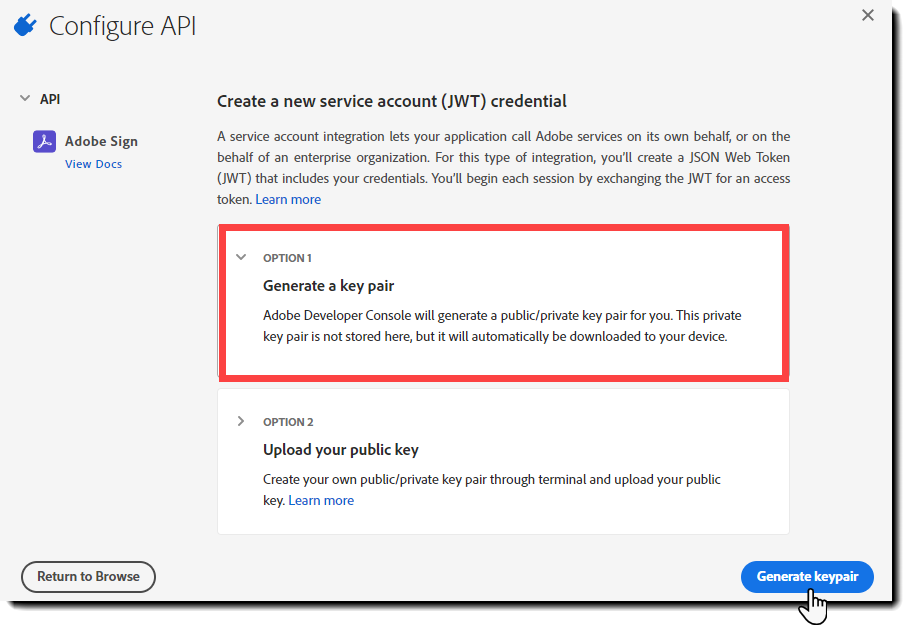
Du kannst entweder ein neues öffentliches/privates Schlüsselpaar generieren oder deinen öffentlichen Schlüssel hochladen. Wähle die Option, die deinen Anforderungen am besten entspricht:


Produktprofil auswählen
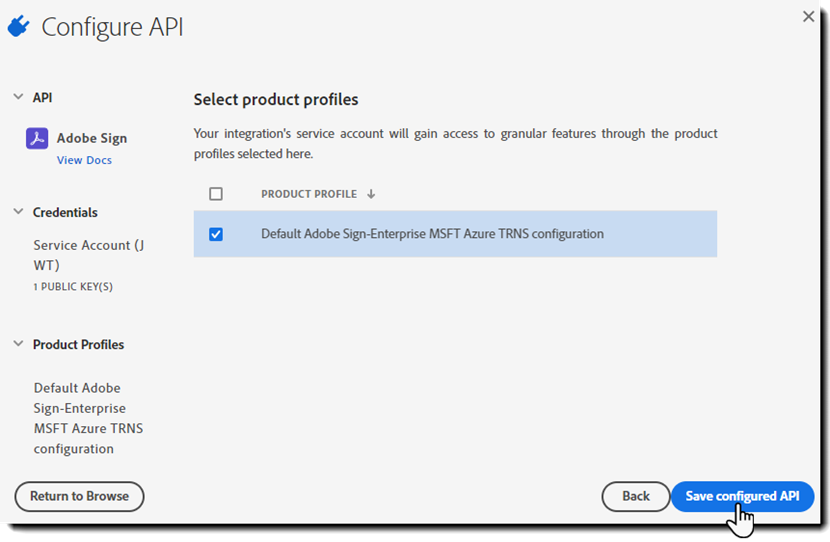
Die Seite API konfigurieren wird aktualisiert und zeigt die Produktprofile an, die für dein Konto verfügbar sind. Je nach den für dein Konto verfügbaren Profilen hast du ein oder mehrere Produktprofile.
- Aktiviere das Kontrollkästchen für Default Adobe Acrobat Sign Solutions – Enterprise.
- Wenn du fertig bist, klicke auf Konfigurierte API speichern.


-
Klone das folgende Repo: https://github.com/AdobeDocs/adobeio-auth/tree/stage/JWT/samples/adobe-jwt-java
Ziehe in Erwägung, eine eigene Gruppe in Acrobat Sign für die Anwendung zu generieren.
Acrobat Sign-Gruppen ermöglichen eine granulare Konfiguration der Sicherheits- und Erlebniseinstellungen für die Empfangenden (außerdem Workflows, Vorlagen, Berichte usw.).
Wenn du die Benutzer-ID des Technikkontos in einer eigenen Gruppe separieren möchtest:

Anmerkung
Wenn deine Organisation
- das Benutzenden-Synchronisationstool (User Sync Tool, UST) zum automatischen Synchronisieren von Benutzenden zwischen Adobe und deinem Active Directory verwendet,
- nicht zulässt, dass Benutzende manuell in Acrobat Sign hinzugefügt oder erstellt werden können,
musst du eine Ausnahmegruppe erstellen, die die primäre Gruppe für alle Benutzer-IDs des Technikkontos ist.
Der Name der Gruppe wird deiner UST-Konfiguration hinzugefügt, um sicherzustellen, dass sich der Synchronisationsprozess nicht dahingehend auf die Benutzer-IDs auswirkt, dass sie deaktiviert werden oder ihre Berechtigung entfernt wird.
-
Suche nach der neuen E-Mail-Adresse techacct.adobe.com (von der Projekt-Startseite kopiert).


Antwort-Benutzerkonto/-E-Mail erstellen
Das Senden von Vereinbarungen mit der Benutzer-ID/E-Mail, die mit dem Technikkonto verknüpft ist, ist problematisch, da die E-Mail-Adresse nicht die Domäne deines Unternehmens hat.
Problemlösung:
- Du musst in der Admin Console für die Lizenzierung eine neue Verbundbenutzer-ID erstellen.
- Die Benutzer-ID des Technikkontos muss (über die erweiterte Kontofreigabe) für die neue Verbundbenutzer-ID freigegeben werden.
Nach der Konfiguration müssen die API-Aufrufe so konfiguriert werden, dass das Token des Technikkontos als Wert für Autorisierung und die Benutzer-ID oder E-Mail-Adresse der freigegebenen Benutzer-ID als Wert für x-on-behalf-of-user verwendet wird.
-
Melde dich bei deiner Admin Console (für die Verbundsynchronisation) als Admin an.
-
Wähle Zu Einstellungen wechseln aus und klicke auf Bearbeitung aktivieren.
Wenn die Bearbeitung aktiviert ist, ermöglicht deine Adobe Admin Console die Bearbeitung der Benutzendendaten nur innerhalb der Admin Console. Dein IdP-Dienst wird durch die Änderungen nicht aktualisiert.
AnmerkungDie Bearbeitung bleibt nur eine Stunde lang aktiviert oder so lange, bis sie manuell deaktiviert wird.
-
Melde dich bei deiner Admin Console für die Lizenzierung an (falls du mit mehr als einer Admin Console arbeitest).
-
Konfiguriere deine neue Benutzer-ID mit:
- E-Mail oder Benutzername: Verwende die E-Mail-Adresse, an die Antwort-E-Mails von den Empfangenden gesendet werden sollen.
- ID-Typ: Federated ID
- Vor-/Nachname: Dieser Wert wird im Acrobat Sign-System verwendet und im Audit-Bericht widergespiegelt. Verwende einen aussagekräftigen Wert, zum Beispiel: Personalabteilung.
- SSO-Benutzername: Verwende denselben E-Mail-Wert.
- Land/Region: Wähle das entsprechende Land oder die Region für dein Unternehmen aus.
- Wähle das Acrobat Sign-Produkt/-Profil aus, dem die technische Benutzer-ID zugeordnet ist.
- Setze die Benutzungsrolle auf Benutzer*in.
Klicke auf Speichern, wenn der Vorgang beendet ist.


-
Gib das Konto der neuen Benutzer-ID für das Technikkonto frei.
- Klicke auf das Pluszeichen in der rechten oberen Zeile, um die Auswahloberfläche zu öffnen.
- Klicke auf das drei-Linien-Symbol rechts neben dem Suchfeld.
- Blende die Gruppe ein, in der sich die Benutzer-ID des Technikkontos befindet.
- Klicke auf das Pluszeichen neben der Benutzer-ID des Technikkontos, um sie auszuwählen.
- Aktiviere das Kontrollkästchen unter Zusätzliche Berechtigungen, um das Senden zuzulassen.
- Klicke auf Speichern.

Neues Technikkonto testen
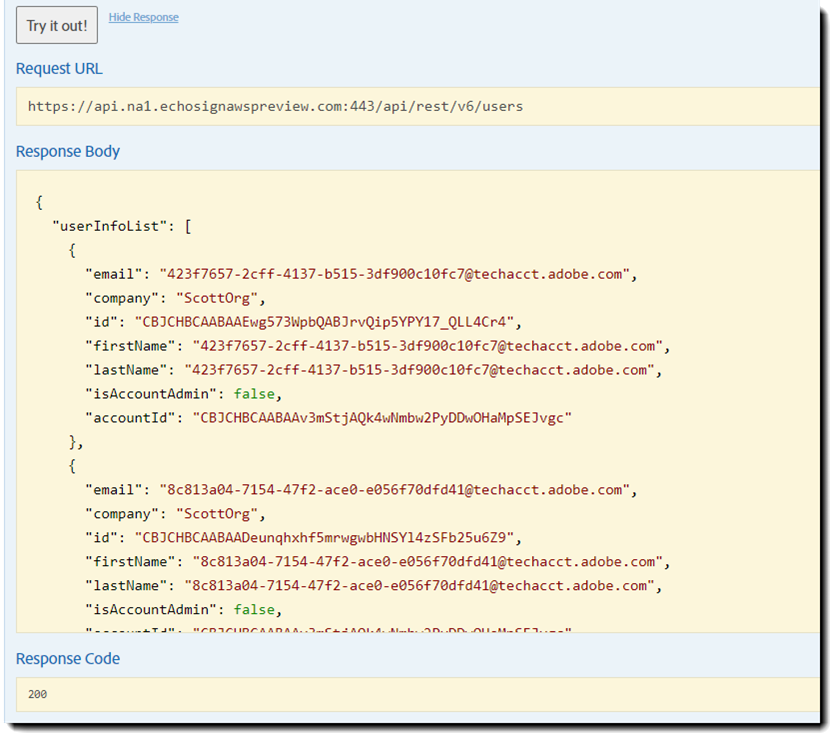
So testest du, ob dein Zugriffscode richtig funktioniert:
-
Navigiere zu den API-Methoden: https://secure.na1.adobesign.com/public/docs/restapi/v6

-
Navigiere zu den API-Methoden: https://secure.na1.adobesign.com/public/docs/restapi/v6


Das Senden einer Vereinbarung mithilfe des Technikkontos im Namen der neuen Benutzer-ID über die API testen
-
Navigiere zu den API-Methoden: https://secure.na1.adobesign.com/public/docs/restapi/v6#!/agreements/createAgreement
-
Im Feld „Autorisierung“:
- Tippe das Wort Bearer und ein Leerzeichen.
- Füge das Zugriffstoken
des Technikkontos ein. - Gib im Feld x-on-behalf-of-user die E-Mail-Adresse der neuen Benutzer-ID ein.
- Vervollständige den Rest von „AgreementInfo“ mit der transientDocumentId, dem Namen der Vereinbarung, dem Signaturtyp und dem Status.
- Klicke auf die Schaltfläche Testen.

Im Namen der neuen Benutzer-ID generierte Inhalte über die Acrobat Sign-Oberfläche überprüfen
Wenn das Technikkonto eine Vereinbarung im Namen der Verbundbenutzer-ID erstellt, wird die Vereinbarung auf der Registerkarte Verwalten der Verbundbenutzer-ID veröffentlicht.
Auf der Seite Verwalten der Verbundbenutzer-ID kannst du die Vereinbarung anzeigen und verwalten.


Optimieren von Workflows mit Acrobat Sign
Verwalte und signiere Dokumente schnell und einfach online.
