Übersicht
Manchmal ist es erforderlich, eine „echte“ Unterschrift einzuholen. Dafür kann es juristische Gründe geben oder weil Compliance- oder Richtlinienbestimmungen dies erfordern oder einfach nur, weil eine oder beide Seiten sich wohler fühlen, wenn eine echte, handschriftliche Unterschrift vorliegt.
Der Adobe Acrobat Sign-Workflow für handschriftliche Signaturen unterstützt das Einholen physischer Unterschriften. Gleichzeitig sorgt der Ablauf dafür, dass eine entsprechende Zugriffskontrolle erfolgt, die Qualität und Klarheit des endgültigen Dokuments nicht verloren gehen und die Vorteile genutzt werden können, die die elektronische Verarbeitung und Prüfung bieten.
Konfiguration
Verfügbarkeit:
Kunden, die mit einer Lizenz für Acrobat Pro und Acrobat Standard arbeiten , können die Option Unterzeichner dürfen die Vereinbarung drucken, schriftliche Unterschriften anbringen und zurück zu Acrobat Sign hochladen, anstatt sie per E-Signatur zu unterzeichnen aktivieren, damit der Empfänger die Vereinbarung in ein schriftliches Format umwandeln kann.Es gibt jedoch keine Option, eine Vereinbarung initial zur handschriftlichen Unterschrift zu senden.
Acrobat Sign Solutions Lizenzpläne ermöglichen die Erstellung von Verträgen für handschriftliche Unterschriften über die Steuerelemente für Zulässige Unterschriftsarten.
Es gibt drei Einstellungen, die beim Konfigurieren der Optionen für die handschriftliche Signatur berücksichtigt werden sollten:
Den Signaturtyp Handschriftlich für Absendende zulassen
So ermöglichst du deinen Absendern, Vereinbarungen mit einem handschriftlichen Signaturtyp zu konfigurieren:
- Navigiere zu Kontoeinstellungen > Sendeeinstellungen.
- Scrolle nach unten, bis du zu Erlaubte Signaturarten gelangst.
- Aktiviere die Option Absendern erlauben, Dokumente zur handschriftlichen Signatur zu senden.
- Klicke auf Speichern, damit die Änderung übernommen werden.
Signaturtyp Handschriftlich als Standard für neue Vereinbarungen definieren
Wenn Handschriftlich als Standardsignaturtyp festgelegt ist, werden alle neuen Vereinbarungen, die in der Gruppe erstellt werden, für eine handschriftliche Signatur konfiguriert.
Wenn die Signaturoption Elektronisch ebenfalls aktiviert ist, können Absendende den Signaturtyp bei der Konfiguration der Vereinbarung ändern.

Wenn nur ein Signaturtyp für die Gruppe aktiviert ist, wird die Option zur Auswahl eines Signaturtyps auf der Seite Senden ausgeblendet. Beide Optionen müssen aktiviert sein, damit die Option für Absender sichtbar und auswählbar ist.
Empfängern die Konvertierung in einen handschriftlichen Signaturtyp ermöglichen
Die Option, Empfängern die Konvertierung in eine handschriftliche Signatur zu ermöglichen, ist hilfreich, wenn du Bedenken der Absender hinsichtlich des elektronischen Signaturprozesses entgegenwirken möchtest.
- Navigieren Sie zu Kontoeinstellungen > Signaturvorgaben
- Scrollen Sie nach unten zu Weitere Einstellungen.
- Aktiviere die Option Unterzeichner können drucken, handschriftliche Signaturen einfügen und die Vereinbarung wieder in Acrobat Sign hochladen, anstatt sie elektronisch zu signieren.
- Klicke auf Speichern, um die Änderung zu übernehmen.

Die Option, Empfängern die Konvertierung in einen handschriftlichen Signaturtyp zu ermöglichen, ist nicht von der Option abhängig, mit der beim Senden neuer Vereinbarungen handschriftliche Signaturen zugelassen werden.
Handschriftliche Signaturen ermöglichen, wenn Eingeschränkte Dokumentsichtbarkeit aktiviert ist
Wenn du LDV-Workflows (Limited Document Visibility, eingeschränkte Dokumentsichtbarkeit) verwendest und die Möglichkeit handschriftlicher Signaturtypen einräumen musst, musst du handschriftliche Signaturen im Rahmen von LDV ausdrücklich aktivieren.
Wenn du dies nicht tust, ist die Option zum Senden von Vereinbarungen mit dem Signaturtyp Handschriftlich auf der Seite Senden ausgeblendet und kann nicht vom Absender konfiguriert werden.
- Navigieren Sie zu Kontoeinstellungen > Globale Einstellungen (Gruppeneinstellungen, wenn auf Gruppenebene konfiguriert).
- Scrollen Sie nach unten zu Eingeschränkte Dokumentsichtbarkeit.
- Aktiviere die Option Senden für handschriftliche Signatur zulassen. Empfänger sehen immer alle Seiten, wenn sie die handschriftliche Signatur verwenden müssen.
- Klicke auf Speichern, um die Änderung zu übernehmen.

Wenn die Einstellung bestätigt wird, ignoriert jede Vereinbarung, die mit eingeschränkter Dokumentsichtbarkeit und dem Signaturtyp Handschriftlich gesendet wird, den LDV-Workflow und stellt dem Empfänger das gesamte Dokument zur Ansicht zur Verfügung.
Eine Vereinbarung zur handschriftlichen Signatur senden
Um eine Vereinbarung zur Erfassung einer physischen handschriftlichen Signatur zu senden, muss der Absender bei der Konfiguration der Vereinbarung unter Vereinbarungseinstellungen im Bereich Optionen die Option Handschriftlich auswählen.
Beachte, dass diese Option nur sichtbar ist, wenn sowohl die Signaturtypen Elektronisch als auch Handschriftlich für die Gruppe aktiviert sind. Andernfalls wird der aktivierte Signaturtyp verwendet und die Option zur Auswahl eines Signaturtyps ist aus der Ansicht ausgeblendet.
Konto- oder Gruppenadministratoren können den Standardwert auf Handschriftlich setzen, wenn erwartet wird, dass die handschriftliche Signatur der vorherrschende Signaturtyp ist. (Siehe Konfigurationsoptionen)
Bei Vereinbarungen, die mit dem Signaturtyp Handschriftlich versendet werden, müssen alle Empfänger handschriftlich unterzeichnen.

Nach dem Absenden der Vereinbarung kann der Absender den Signatur-Workflow für die Vereinbarung nicht mehr in einen elektronischen Workflow umwandeln. Es besteht auch keine Möglichkeit, dass der Signatur seine Unterschrift in eine elektronische Signatur umwandelt, wenn die Vereinbarung ursprünglich zur schriftlichen Signatur gesendet wurde.
Für Empfänger entspricht der Workflow für eine handschriftliche Signatur im Wesentlichen dem für eine elektronische Signatur, allerdings müssen sie das Dokument ausdrucken, um es unterschreiben zu können:
- Der Empfänger wird mit einer E-Mail benachrichtigt, die einen Link zum Öffnen und Drucken des Dokuments enthält.
- Sobald der Link ausgewählt wird, wird dem Empfänger zuerst eine Übersicht des Signaturprozesses in drei Schritten angezeigt:

- Die Empfangenden können alle erwünschten/erforderlichen Formularfelder der Vereinbarung elektronisch ausfüllen.
- Wenn der Empfänger damit fertig ist, klickt er unten auf der Seite auf die Schaltfläche Weiter, um die Anweisungen zum Herunterladen, Drucken und Unterzeichnen anzuzeigen:

- Der Empfänger klickt auf die Schaltfläche Herunterladen, um das Dokument (komplett mit allen elektronisch eingegebenen Feldinhalten) herunterzuladen.
- Der Empfänger öffnet und druckt die heruntergeladene PDF-Datei aus.
- Der Empfänger unterzeichnet die gedruckte Vereinbarung.
- Die unterzeichnete Vereinbarung muss anschließend wieder eingescannt werden, um sie in ein digitales Format zu bringen.
- Acrobat Sign akzeptiert die Datei in jedem gängigen Format (PDF, JPG, GIF, TIF, BMP).
- Acrobat Sign akzeptiert nur eine Datei. Wenn mehrere Bilder vorhanden sind, müssen sie zu einer Datei zusammengefasst werden.
- Der Empfänger erhält eine weitere E-Mail, in der er aufgefordert wird, das unterzeichnete Dokument hochzuladen (E-Mail Betreff: Bitte {Agreement Name} hochladen). Der Link Zum Übermitteln hochladen wird bereitgestellt, mit dem die Oberfläche geöffnet wird.
- Empfänger können auch auf den Link in der ursprünglichen Öffnen und drucken-E-Mail klicken, um die Oberfläche zum Hochladen zu öffnen:

- Nach einem Klick auf die Schaltfläche Zum Übermitteln hochladen wird ein Browser-Fenster geöffnet, in dem der Empfänger die unterzeichnete Vereinbarungsdatei im lokalen System suchen und auswählen kann.
- Sobald die Datei ausgewählt ist, wird sie in Acrobat Sign hochgeladen und der Empfänger ist fertig.
- Wenn es weitere Empfänger gibt, wird die Vereinbarung an den nächsten Empfänger gesendet. Andernfalls ist die Vereinbarung abgeschlossen.
Empfängern die Konvertierung vom elektronischen in den handschriftlichen Signaturtyp erlauben
Kunden, die keinen elektronischen Signaturtyp benötigen, aber Kundenbedenken hinsichtlich des elektronischen Formats überwinden möchten, können es den Empfängern ermöglichen, den Signaturtyp vom elektronischen in den handschriftlichen Signaturtyp zu konvertieren.
Wenn diese Konvertierung aktiviert ist, wird den Empfängern im Menü Optionen auf der E-Signatur-Seite die Option Drucken, signieren und hochladen angezeigt.
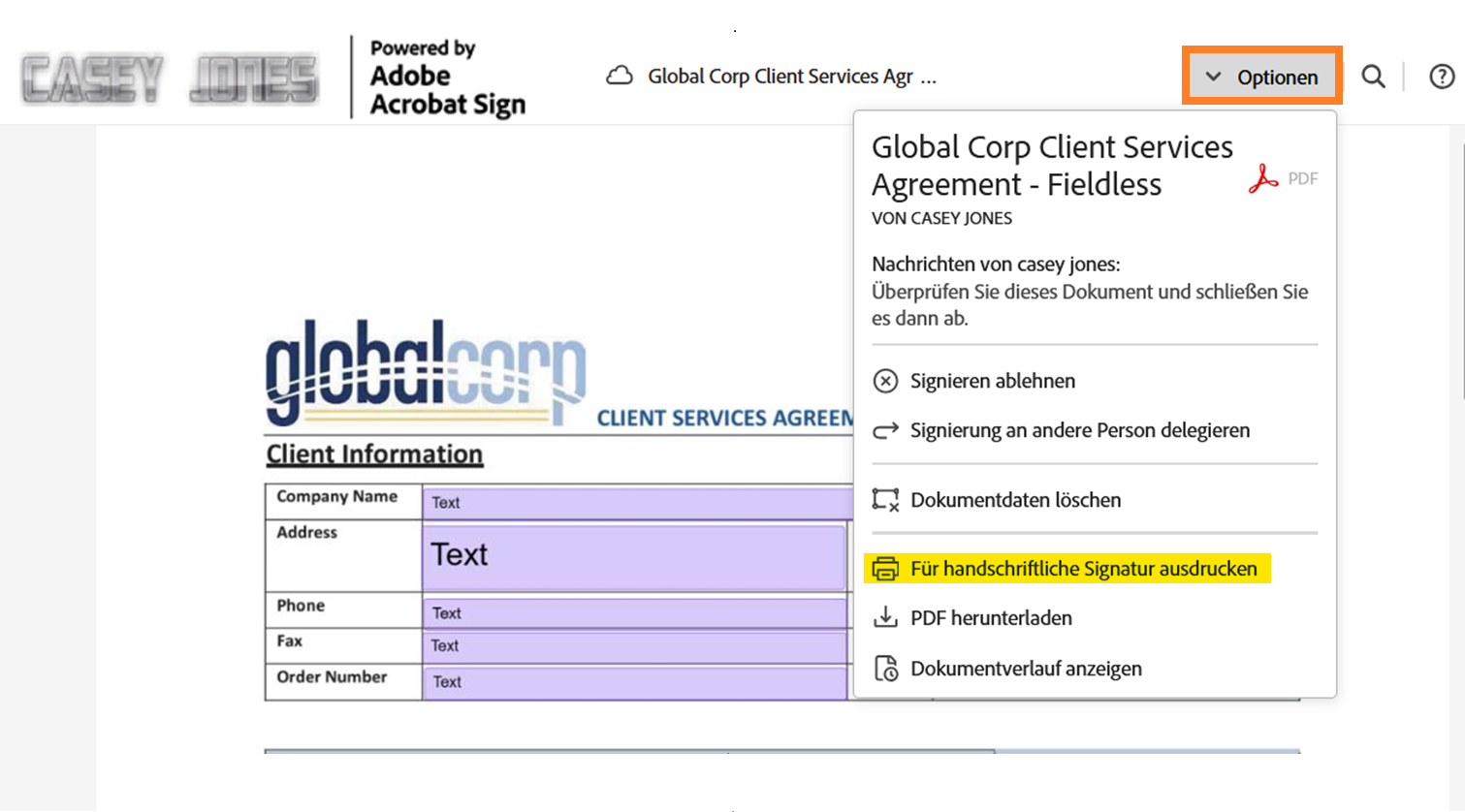
Beachte, dass bei Vereinbarungen mit mehreren Empfängern alle Formularfelder der Vereinbarung entfernt werden, sobald ein Empfänger seinen Signaturtyp in das handschriftliche Format konvertiert hat. Nachfolgende Unterzeichner können keine Formularfelder ausfüllen, mit Ausnahme ihrer Unterschriftsfelder, die unten auf der Seite als Signaturblock ausgefüllt werden.
Best Practices und Überlegungen
Kunden, die Benutzer in mehreren Gruppen aktiviert haben, wird dringend empfohlen, ihre Workflows, die eine handschriftliche Signatur erfordern, zu identifizieren und sie in einer eigenen Gruppe zu isolieren. Dies ermöglicht eine umfangreichere Anwendung von Standardwerten, was die Anzahl der konfigurierbaren Optionen auf der Seite Senden begrenzt, den Sendeprozess optimiert und Konfigurationsfehler vermeidet.
Wenn du handschriftliche Signaturen über beliebige Optionen aktivierst, solltest du für den Fall, dass ein Empfänger das Dokument an dich zurücksendet, die Option Unterzeichnetes Dokument hochladen aktivieren.

Optimieren von Workflows mit Acrobat Sign
Verwalte und signiere Dokumente schnell und einfach online.
