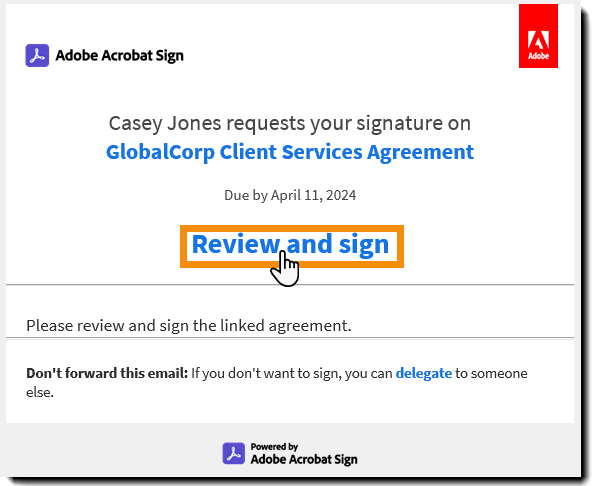
Wähle den Link Überprüfen und signieren aus der ersten Benachrichtigungs-E-Mail, um die Seite für die elektronische Signatur zu öffnen.
Zuletzt aktualisiert am
28. August 2025
Anmerkung
Diese Seite beschreibt das moderne Erlebnis für neue Organisationen.
Die Beschreibung des klassischen Erlebnisses ist hier verfügbar >
Wende eine handschriftliche Signatur auf eine Vereinbarung an, die für eine elektronische Signatur konfiguriert ist.
Umwandlung des elektronischen Signaturverfahrens für eine Vereinbarung in ein handschriftliches Signaturverfahren
Empfangende, die in eine Vereinbarungen aufgenommen wurden, die eine elektronische Signatur verlangt, können die Vereinbarung leicht so umwandeln, dass eine handschriftliche „Nasssignatur“ akzeptiert wird.
Bei einer handschriftlichen Signatur wird die empfangende Partei aufgefordert, alle Felddaten elektronisch auszufüllen und dann eine PDF-Datei der Vereinbarung (einschließlich des Feldinhalts) herunterzuladen. Die empfangende Partei bringt dann ihre Nasssignatur an, scannt das signierte Dokument wieder in PDF-Format und lädt es in Acrobat Sign hoch, um ihren Teil des Signaturzyklus abzuschließen.
- Durch die Umwandlung in eine handschriftliche Signatur werden alle Felder der Vereinbarung für nachfolgende Empfangende entfernt. Signaturfelder für nachfolgende Empfangende werden am Ende der Vereinbarung angewendet.
- Nachfolgende Empfangende können die Vereinbarung auch in eine handschriftliche Signatur umwandeln, wenn sie Formularinhalte hinzufügen müssen.
- Wenn du mit der Umwandlung in ein handschriftliches Signaturverfahren beginnst, erhältst du eine neue E-Mail mit einem Link zum Hochladen der signierten PDF-Datei.
- Wenn du mit der Umwandlung in ein handschriftliches Signaturverfahren beginnst, wird dem Menü Optionen die neue Option Elektronisch signieren hinzugefügt, mit der du das elektronische Signaturverfahren für die Vereinbarung wiederherstellen kannst. Diese Option bleibt verfügbar, bis die Vereinbarung zur Signatur heruntergeladen wird.
Anmerkung
Die Möglichkeit, eine Vereinbarung mit einer handschriftlichen Signatur zu drucken, kann von der Organisation der sendenden Partei konfiguriert werden und ist möglicherweise in deinem Menü Optionen nicht enthalten
In diesem Fall ist es am besten, auf die Überprüfen und signieren-E-Mail zu antworten und die sendende Partei zu bitten, falls möglich eine neue Vereinbarung zur handschriftlichen Signatur zu senden.
Umwandlung einer elektronischen Signatur in eine handschriftliche Signatur
-
-
Akzeptiere auf Aufforderung die Nutzungsbedingungen und den Hinweis für Kundinnen und Kunden.
Je nachdem, wie das sendende Konto konfiguriert ist, werden die Nutzungsbedingungen und der Hinweis für Kundinnen und Kunden
möglicherweise unterschiedlich präsentiert. Sie sind jedoch alle in der Oberfläche sichtbar, um die Empfangenden durch den Prozess zu führen. -
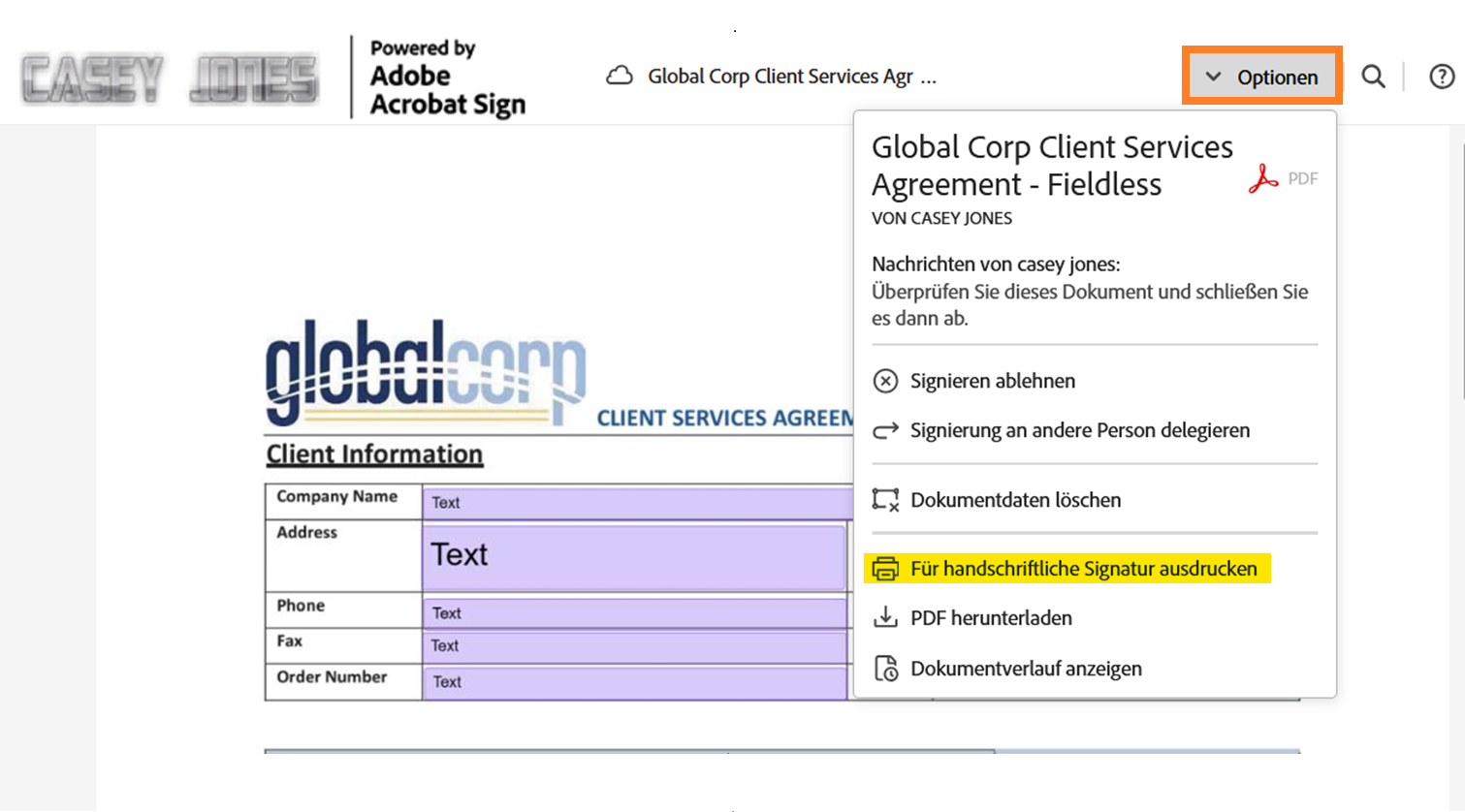
Wähle in der oberen linken Ecke der E-Signatur-Seite das Menü Optionen.
-
Wähle die Option Drucken für Tintenunterschrift aus.
-
Eine Herausforderung wird angezeigt, die den Anwender darüber informiert, dass er zum klassischen Erlebnis wechseln muss.
Klicken Sie auf Weiter.
Die klassische Umgebung wird geladen. Weitere Schritte findest du in der klassischen Dokumentation.


Optimieren von Workflows mit Acrobat Sign
Verwalte und signiere Dokumente schnell und einfach online.
