
ガイド/楽しい編集/窓ガラスを選択します。
Last updated on
2021年4月27日
楽しい窓ガラス効果の作成する方法を学習します。
ガイドモードには、組み込みのガイド付き編集のセットが用意されています。ガイド付き編集では、特定の編集作業を実行するための一連の手順を順番にガイドします。 この機能によって、Adobe Premiere Elements の操作方法を簡単に学習し、ビデオまたは写真を使用して、本格的な編集を加えた作品を作成できます。
他のガイド付き編集について詳しくは、ガイドモードを参照してください。
窓ガラス効果の作成
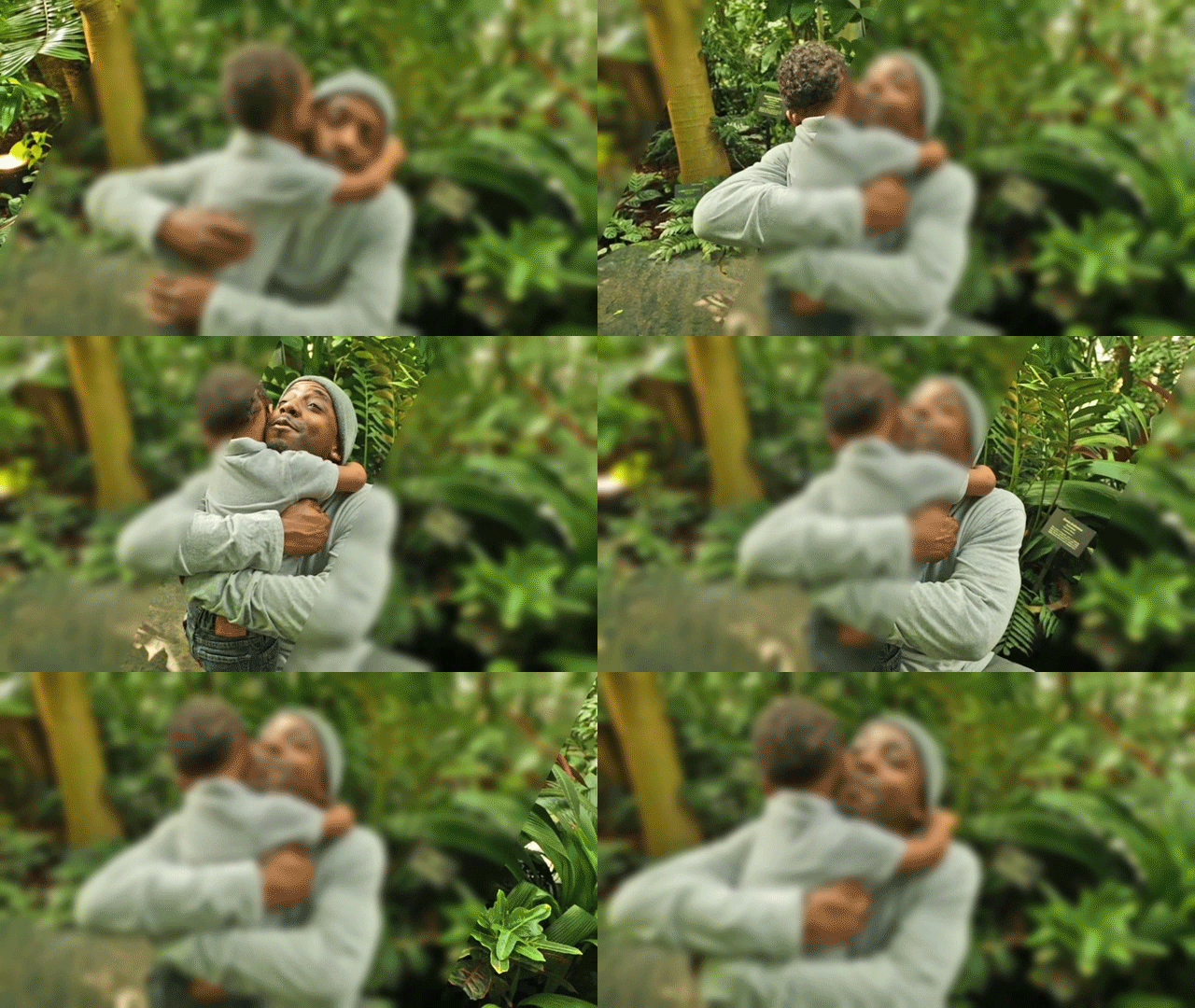
このガイド付き編集を通して、マットオーバーレイを使用してビデオまたは写真に楽しい窓ガラス効果を追加できます。 マットキー、ぼかし、色温度と色合いの調整など、複数のマット効果をメディアに追加できます。
このガイド付き編集を使用するには、次の操作をおこないます。
「メディアを追加」をクリックして、編集するビデオクリップまたは写真を読み込みます。
ビデオクリップまたは写真が既にタイムライン上にある場合は無視してください。
メディアを読み込むための適切なオプションを選択します。
読み込んだクリップまたは写真は、プロジェクトのアセットビンに保存されます。
メディアをタイムライン内のトラック 1 にドラッグアンドドロップします。
同じメディアをタイムライン内のトラック 2 の、トラック 1 に配置したメディアの真上の位置にドラッグアンドドロップします。
右パネルのグラフィックアイコンをクリックします。

グラフィック/ビデオオーバーレイパネルで、1 つ以上のマットを選択し、トラック 3 のクリップの、トラック 2 のメディアの真上の位置にドラッグアンドドロップします。

メモ
トラック 3 自体にも、複数のオーバーレイクリップを並べて追加することで、様々な効果を演出できます。
右パネルで効果アイコンをクリックします。

効果/ビデオパネル/キーイングカテゴリから、トラックマットキーエフェクトをトラック 2 のメディアの上にドラッグアンドドロップします。

適用されたエフェクトパネル/「トラックマットキー」セクションで、次の操作をおこないます。
- マットにビデオ 3を選択します。
- コンポジット用マットにルミナンスマットを選択します。

エフェクトをさらに追加する場合、右パネルで効果アイコンをクリックします。
効果/ビデオパネル/ブラー&シャープカテゴリから、ブラー(滑らか)エフェクトをトラック 1 のメディアの上にドラッグアンドドロップします。

適用されたエフェクトパネル/「ブラー(滑らか)」セクションで、必要に応じてブラープロパティを変更します。

トラック 1 のメディアを選択し、右パネルで調整アイコンをクリックします。

調整パネルで、「色温度と色合い」セクションを展開します。 色温度と色合いのそれぞれのカテゴリで調整を選択します。

「再生」をクリックしてレンダリングされた出力を表示します。
