
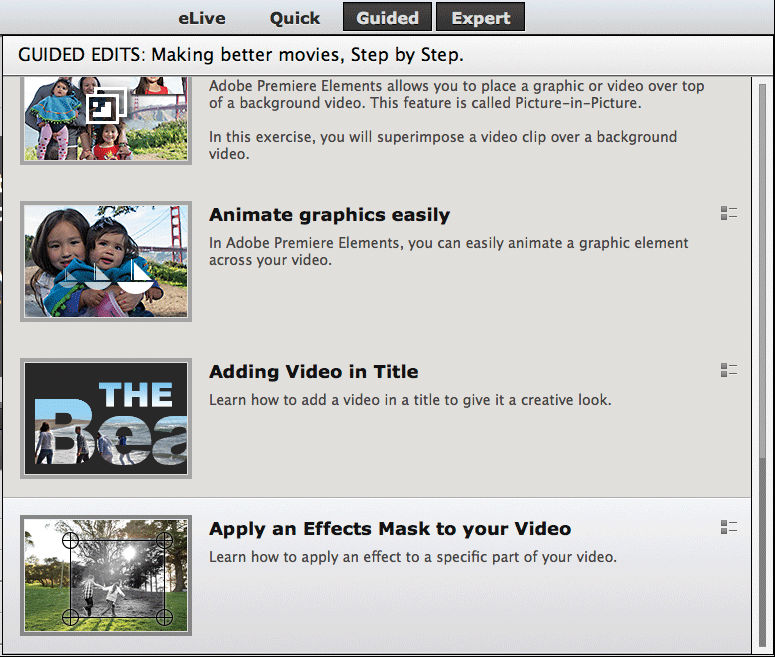
「エキスパート」をクリック後、「ガイド」をクリックします。 ガイド付き編集のリストから、「ビデオに効果マスクを適用する」を選択します。
Last updated on
2022年1月12日
「ビデオにエフェクトマスキングを適用」ガイド付き編集では、ビデオクリップの特定部分にエフェクトを追加できます。 様々なクリエイティブな方法でエフェクトマスキングを追加し、ドラマチックな効果を引き出すことができます。 また、エフェクトマスキングで、プライバシーを保護するために人物の顔をぼかすこともできます。 ブラーエフェクトとモザイク効果は、この目的でよく使用されます。
ガイド付き編集の「ビデオにエフェクトマスキングを適用」オプションは、エキスパートビューでのみ利用可能です。
メディアを追加をクリックして、効果マスクを適用したいビデオクリップを読み込みます。

メディアソースを選択します。 例えば、ビデオクリップがハードドライブにある場合は、ファイルとフォルダーを選択します。

読み込むファイルを選択し、「開く」をクリックします。

読み込んだクリップはすべてプロジェクトのアセットビンに保存されます。 プロジェクトアセットビンからタイムラインのビデオ1トラックにクリップをドラッグ&ドロップします。
タイムライン内のビデオクリップを右クリックし、効果マスク > 適用を選択します。
メモ
適用した効果マスクは、後で効果マスク > 編集オプションを使用して編集できます。
マスクまたは選択した領域を移動するか、コーナーハンドルをドラッグして、マスクのサイズを調整します。

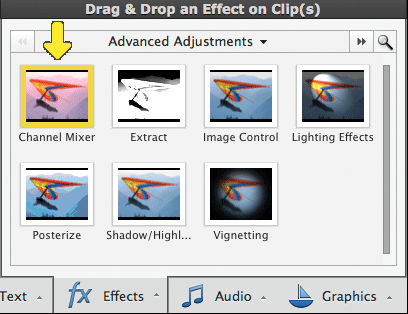
アクションバーの「エフェクト」をクリックします。 効果を選択し、モニターパネルにドラッグ&ドロップします。
クリップ全体に効果を適用して調整レイヤーを作成しないので、[いいえ]をクリックします。
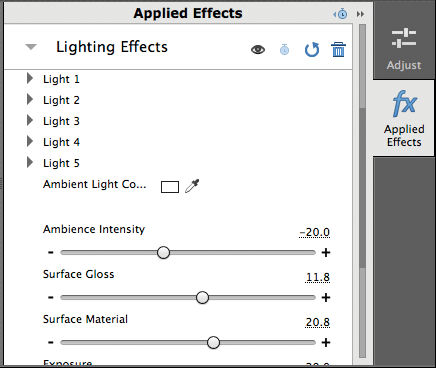
ビデオの特定部分にエフェクトを追加しました。 「再生」をクリックして、結果を表示します。 適用された効果パネルから効果パラメータを変更します。
効果マスクがビデオに適用されます。

