編集。 強化。 作成。 Premiere Elements でストーリーを簡単に伝える
Premiere Elements は、直感的で使いやすいインターフェイスに強力な機能を組み合わせた、頼りになるビデオ編集ソリューションです。 初心者でも上級編集者でも、Premiere Elements には、未加工のフッテージを圧倒的なビデオに変換するために必要なものがすべて揃っています。


美しいビデオを簡単に編集して共有
カラー、エフェクト、トランジション、テキスト、音楽でクリエイティブに表現しましょう。
AI を活用したツールでリールを作成し、リフレームおよびトリミングします。
3 つの編集モード - すべての人に最適
Premiere Elements には、クイック、ガイド、詳細設定という 3 つのユニークな編集モードが用意されています。
クイック編集(初心者向け)
すばやく、楽しく、簡単なビデオ編集 - すばやく編集して共有
動画編集を始めたばかりの方や、手軽に編集したい方には、クイックモードがおすすめです。 このモードでは、クリップのトリミングと分割、シーンの並べ替え、音楽の追加、さらにはワンクリックビデオエフェクトを適用してフッテージを洗練された印象に仕上げるなど、基本的な機能に特化しています。 AI を活用した Smart Trim などのスマートツールを搭載しています。このツールはビデオの最高の瞬間を自動検出し、不要な部分をトリミングしてくれるので、手作業は一切不要です。 インスタントムービーを使用すると、テーマ、トランジション、音楽と共にクリップを自動的に合成できます。 わずか数分で未加工のフッテージから完成したビデオを作成できる最も簡単な方法です。
ガイド付き編集(ステップバイステップの編集ヘルプ)
ガイドモードは、まるで個人的なチューターのように、編集の各手順をガイドし、実行すべきこと、正しく実行する方法について教えてくれます。 ビデオ編集を気軽に学びたい方にぴったりです。
様々な種類のガイド付き編集があります。 「基本」セクションの下に、「はじめに」というチュートリアルがあります。このチュートリアルでは、タイムラインにクリップを追加し、必要に応じてクリップを分割する方法と、プロジェクトを公開する方法について説明します。 また、クリップのトリミングや移動、不要なフッテージの削除、ストーリーのフローを改善する方法についても説明します。 ビデオに彩りを添えたい場合 タイトルを追加および編集したり、フォントを変更したり、カラーを変更したり、さらにはモーショングラフィックテンプレートを使用して、タイトルを 1 回クリックするだけでアニメーション化することもできます。 また、シャドウやハイライトを調整して、暗いシーンでも美しい映像に仕上げる機能もあります。
「ビデオ調整」では、ルミナンスフェードトランジションなどのエフェクトを試すことができます。このトランジションでは、あるシーンと別のシーンを美しくドラマチックに融合できます。 または、「アニメーションオーバーレイ」では、スパークや光漏れ、その他の動的なグラフィックを使用して、クリップに動きとエネルギーを加えることができます。
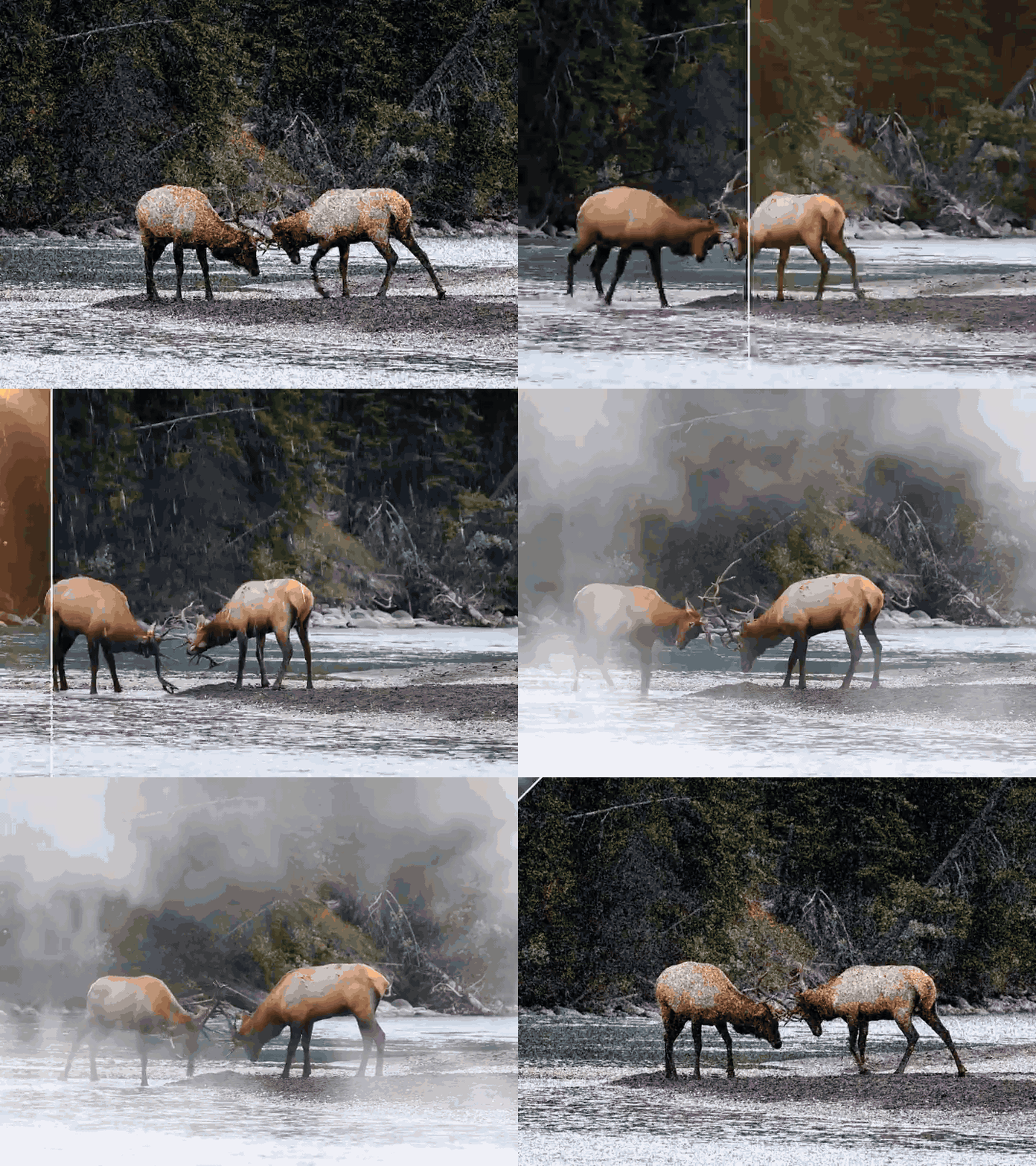
クリエイティブな気分なら、「楽しい編集」に挑戦してみてください。 シュールな効果を生み出したい場合 「二重露光」を試して、2 つのクリップを結合してアーティスティックなビジュアルを作成できます。 また、スローモーションエフェクトまたは高速モーションエフェクトを追加して、ドラマチックな場面を作成することもできます。 さらに、一連の画像をタイムラプスまたはストップモーションビデオに変換して、静止画に命を吹き込むこともできます。

詳細な編集(上級編集者向け)
ビデオ編集の完全な制御
詳細設定モードでは、内に秘めた映像の才が発揮されます。 従来のタイムラインを操作し、細部まで微調整して、シネマティックレベルのプロジェクトをゼロから構築できます。
ビデオのあらゆる側面を完全に制御したいユーザーは、詳細設定モードを使用して、従来のタイムラインを使いながら、最高の作品をゼロから自由に作り上げることができます。 ここでは、プロと同じように、マルチトラック編集を使用して、ビデオ、オーディオおよびグラフィックの複数のレイヤーをスタックできます。
キーフレームを使用してエフェクトをアニメーション化し、要素を思い通りに移動、ズーム、回転することができます。 被写体を別の位置に移動させたい場合 グリーンスクリーン機能を使用すると、背景をシームレスに置き換えることができます。 シネマティックな映像に仕上げたい場合 ビデオの雰囲気やトーンを設定するには、プロ仕様のカラー補正と LUT を適用します。 また、ツールを使用して、バックグラウンドノイズを除去したり、会話を強調したり、スタジオミックスエンジニアのように音楽のバランスを調整したりすることもできます。

強力な編集ツールとエフェクト
AI を活用したクリエイティブツールでビデオををもっと魅力的に
どのウィンドウで作業していても、Premiere Elements はストーリーテリングを強化するよう設計された、スマートツール、自動化、クリエイティブなエフェクトで、ビデオの魅力を最大限に引き出します。
どのモードを使用していても、Premiere Elements にはビデオをもっと魅力的にするための強力なツールが満載です。
スナップ写真の場面では、AI を使用してフッテージをスキャンし、ビデオから高品質の静止画を自動的に抽出します。この機能は、印刷や共有に最適です。 AI を活用した Smart Trim では、フッテージのハイライトを抽出し、最適な編集方法を提案します。 ある瞬間を切り取りたいという場合 フリーズフレームツールを使用すると、ビデオの途中で停止し、スタイリッシュなモーションテキストを追加してその場面を強調することができます。 パンとズームでは、静止画に動きを加えて、シネマティックな写真に仕上がることもできます。 カラーマッチを使用すると、クリップ全体のカラーと照明を一致させることができます。また、グレーディングツールを適用して、プロジェクト全体にわたって洗練された一貫性のある外観を作成することもできます。
.gif)
クイックアクションと AI を活用した機能強化
よりスマートかつ簡単に編集
Premiere Elements では、面倒な作業をツールが処理し、より速く、よりスマートに編集作業を行えます。 オートリフレームを使用すると、Instagram、YouTube などの様々なプラットフォームに合わせて、ビデオのサイズを自動的に変更できます。 インスタントカラー補正でカラーと明るさを微調整し、「ノイズ軽減」で 1 回クリックするだけでオーディオをクリーンアップします。
AI による自動タグ付けにより、最適なクリップをすばやく検索できるようになります。 このソフトウェアでは、メディアを分析し、「誕生日」、「夕焼け」、「笑顔」といったスマートタグを使用して整理するので、編集処理がよりスムーズで効率的になります。 組み込みのスマートアシスタントのようなものです。
作成と書き出し
ストーリーを思いのままに共有
編集が終わったら、Premiere Elements で共有したくなるような作品へと簡単に仕上げることができます。 複数のクリップを結合して、魅力的なビデオコラージュを作成したり、ハイライトリールツールを使用して、ビデオの最高のシーンを自動的にコンパイルして、まるで映画のようなモンタージュを作成したりできます。
書き出しの際にも、当て推量は不要です。 YouTube、Instagram などのプラットフォームに最適なビデオ形式で保存されます。 共有をクリックするだけで完了です。追加の手順は必要ありません。

Premiere Elements を選択する理由
映画制作に関する知識がなくても、圧倒的なビデオを作成したいからではないでしょうか。 Premiere Elements では、プロレベルのツールが使いやすいインターフェイスにまとめられています。 クリエイティブな力を維持しながら、複雑さを取り除きます。
ちょっとした誕生日ビデオを作る場合でも、本格的な旅行 Vlog を作る場合でも、Premiere Elements では、ツール、テンプレート、AI を活用した機能を使用して、魅力的なビデオに変えることができます。しかも、これらはすべて、スムーズでシームレスなエクスペリエンスで実現できます。
家族のビデオ、ソーシャルメディアコンテンツ、シネマティックプロジェクトのどれを制作する場合でも、Premiere Elements なら、すばやく美しく、躍動感のあるビデオにすることができます。
