
二重露光は、刺激的な結果を生むために、1 つの画像またはビデオで 2 つの露光を組み合わせてスーパーインポーズしたものです。 Premiere Elements でこの編集を使用して、写真内にビデオを追加し、ドラマチックで夢中にさせるプロジェクトを作成します。
Last updated on
2021年4月27日
二重露光とは

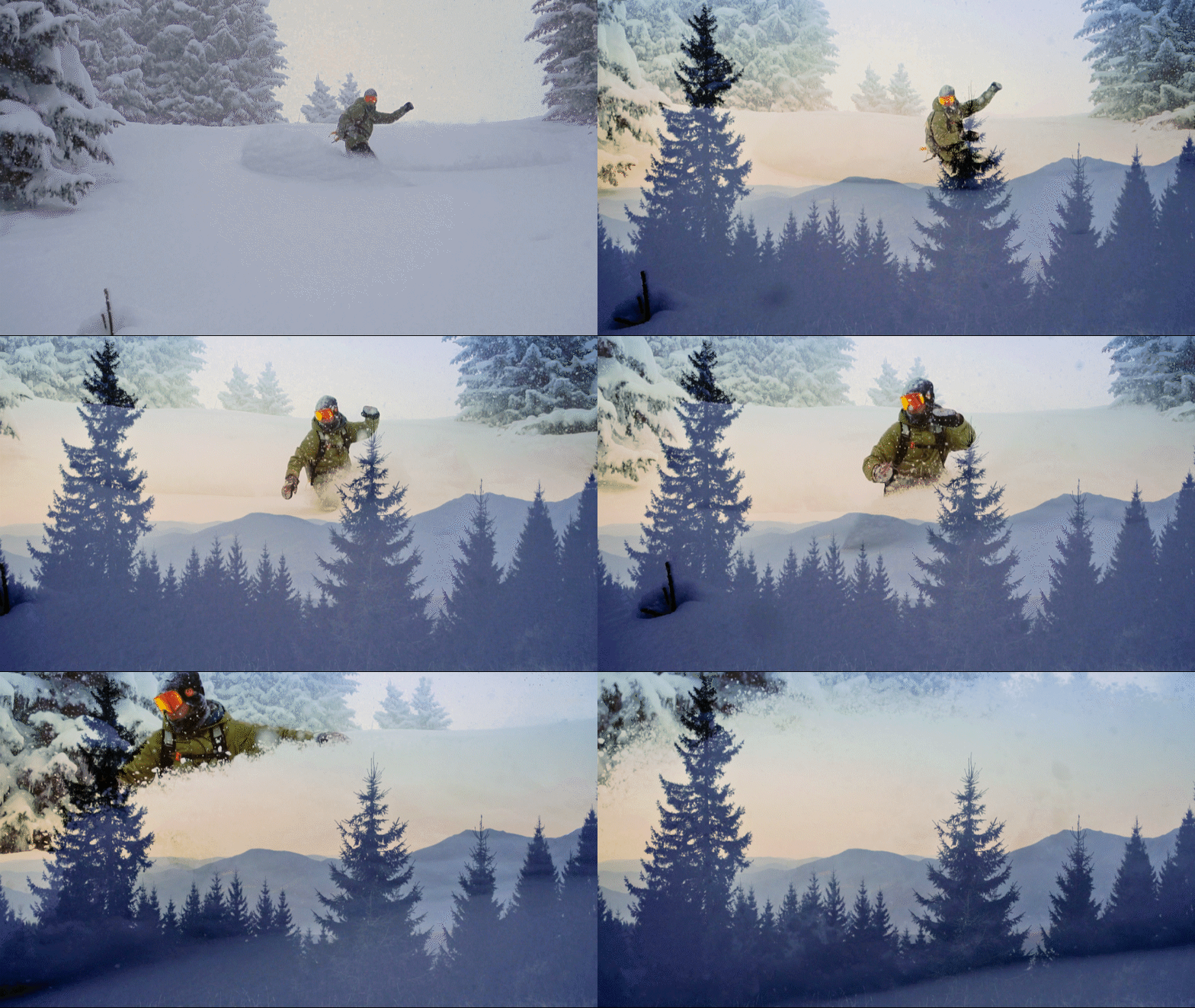
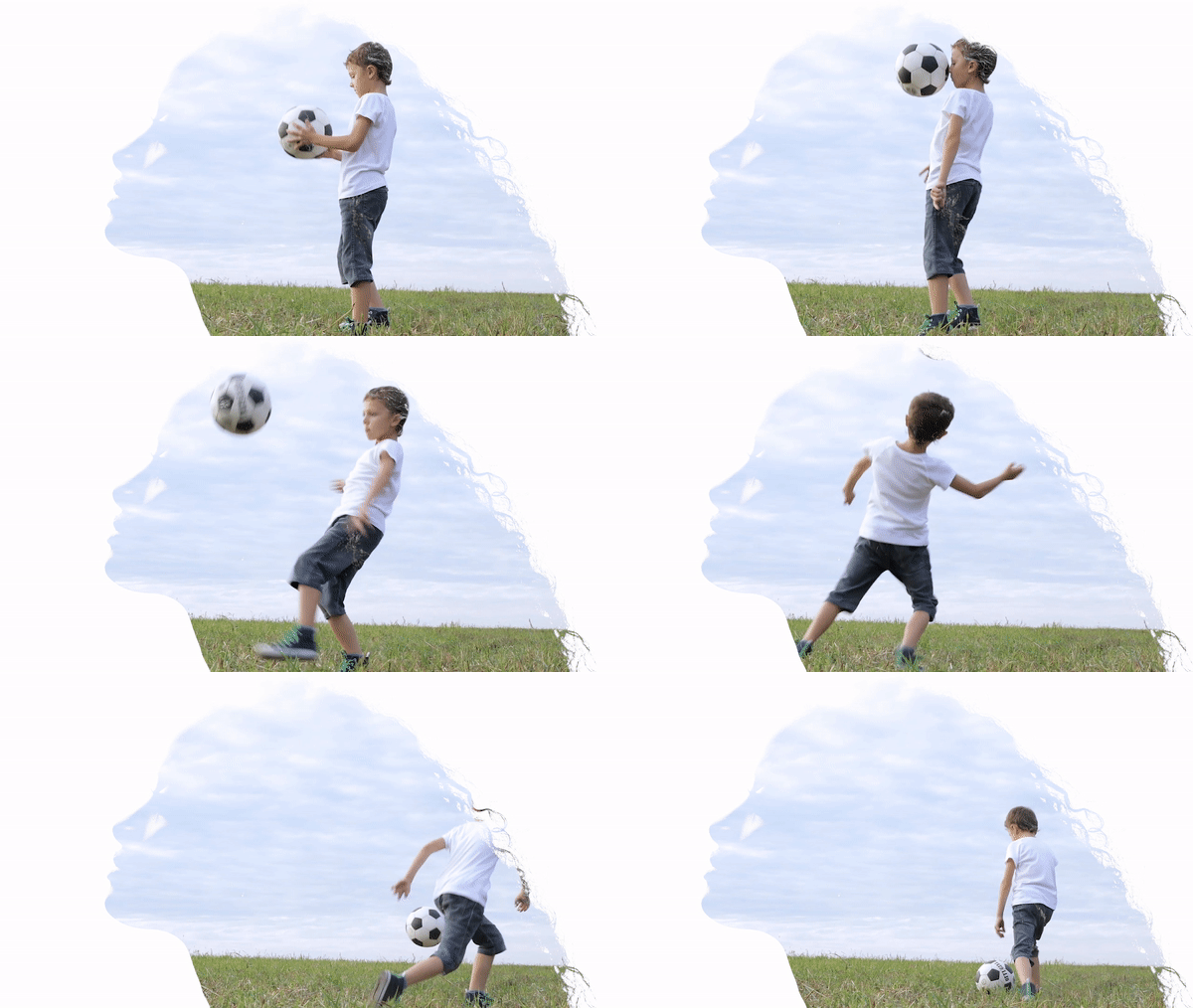
このエフェクトを使用した場合のビデオの見え方
次に、二重露光エフェクトを適用したビデオの例をいくつか示します。


二重露光の適用方法
最初に、シルエットの写真を読み込みます。

ガイド/楽しい編集/二重露光を選択します。 右側のパネルで、グラフィックアイコンをクリックして、写真カテゴリから写真を選択します。 独自のアセットを使用する場合は、メディアを追加またはプロジェクトのアセットを選択します。 1 つの写真のみを選択できることに注意してください。
タイムラインの「ビデオ 1」トラックに写真をドラッグ&ドロップします。
ビデオクリップの読み込みと追加

「メディアを追加」をクリックして、新しいビデオクリップを追加します。 既にクリップを読み込み済みの場合は、「プロジェクトのアセット」をクリックして選択します。 必ず 1 つのビデオクリップのみを追加します。
タイムラインの「ビデオ 2」トラックの再生ヘッドの位置にビデオクリップをドラッグ&ドロップします。
デュレーションを合わせる
写真のデュレーションをビデオに合わせるために、「ビデオ 1」トラックの写真の右端をクリックして、「ビデオ 2」トラックのクリップのデュレーションに一致するまでドラッグします。

描画モードの変更
右側のパネルにある適用されたエフェクトアイコンをクリックします。 次に、描画モードドロップダウンをクリックし、環境設定に従っていずれかのモードを選択します。 様々なエフェクトに対して様々な描画モードを試してみることをお勧めします。

調整とエフェクトの適用
ガイド付き編集で、「ビデオ 1」トラックの写真の露光量を調整するよう促されます。 露光量をクリックして、いずれかのプリセットを選択します。 同様に、写真の明るさやコントラストを変更することもできます。


温度と色合いを選択して、プリセットの1つを適用し、二重露光でビデオの見た目を変えます。
再生をクリックして、最終結果を確認します。 最終出力を書き出すには、ファイル/書き出しと共有を選択します。 利用可能な様々な書き出し・共有オプションについては、ビデオの書き出しと共有を参照してください。
