Otvorte zobrazenie Všetky súbory alebo kolekciu, ktorá obsahuje súbor.
- Čo je nové
-
Začíname
- Osvojte si základy
- Prístup do aplikácie
- Predvoľby a nastavenia
-
Vytváranie súborov PDF
- Previesť na dokumenPrevod na dokumenty PDF
- Vytvorenie dokumentov PDF so šablónami
- Vytvárajte a navrhujte s Adobe Express
- Vytvorte prezentácie
-
Úprava dokumentov PDF
- Úprava textov, obrázkov a objektov
- Usporiadanie dokumentov
- Vylepšite PDF súbory pomocou Adobe Express
-
Zdieľanie, kontrola a exportovanie
- Zdieľanie dokumentov
- Recenzie súborov PDF
- Export a tlač
-
Použite Acrobat AI
- Podcasty v aplikácii Acrobat na webe
- Čítanie PDF súborov
- Začíname s inteligentnými akciami
-
Preskúmať Priestory Student Space
- Často kladené otázky o Priestory Student Space v programe Acrobat
- Vytvoriť Priestory Student Space
- Získajte dôveryhodné odpovede s citáciami AI
- Učte sa pomocou študijných nástrojov
- Spolupracujte so spolužiakmi v Priestoroch Student Space
- Vytvorte kartičky a kvízy v priestoroch Student Space
- Premeňte svoje poznámky na študijnú príručku
- Použite študijný balíček na prípravu na skúšky
-
Elektronické podpisovanie dokumentov
- Pridať označenie elektronického podpisu
- Vyžiadať elektronické podpisy
- Spravovať zmluvy
- Práca s webovými formulármi
-
Vyberanie platieb online
- Zmeniť prihlasovacie údaje konta Braintree
- Odstrániť konto Braintree
- Vypnúť integráciu braintree
- Povoliť vyberanie platieb
- Prehľad hodnôt platobných polí platby
- Zabrániť duplicitným platbám
- Riešenie sporov týkajúcich sa platieb
- Nastaviť platbu z polípolia platobného formulára
- Prehľad záznamov transakcií
- Vyplniť a podpísať
-
Správa cloudového úložiska
- Správa cloudových súborov Adobe
- Správa úložiska tretej strany
-
Používanie rozšírení Acrobat
-
Acrobat pre Microsoft Teams
- Prístup k nastaveniam správcu aplikácie Acrobat
- Úprava dokumentov PDF v aplikácii Acrobat pre Microsoft Teams
- Podporované jazyky pre Acrobat v službe Microsoft Teams
- Acrobat pre Microsoft Teams – Prehľad
- Riešenie problémov v aplikácii Acrobat pre Microsoft Teams
- Spolupráca na súboroch PDF v aplikácii Microsoft Teams
- Inštalácia aplikácie Acrobat pre Microsoft Teams
- Prispôsobenie integrácií aplikácie Acrobat pre Microsoft
-
Acrobat pre SharePoint a OneDrive
- Acrobat pre SharePoint a OneDrive – Prehľad
- Konfigurácia prehliadačov pre Acrobat v službách SharePoint a OneDrive
- Inštalácia aplikácie Acrobat pre SharePoint a OneDrive
- Acrobat pre SharePoint a OneDrive – Prehľad inštalácie
- Odinštalovanie aplikácie Acrobat pre SharePoint a OneDrive
- Používanie aplikácie Acrobat na aktualizáciu súborov v službe SharePoint a OneDrive
- Prístup k nastaveniam správcu aplikácie Acrobat
- Acrobat pre Microsoft Outlook
- Acrobat pre Microsoft 365
- Konektor služieb Adobe PDF
- Acrobat pre ChatGPT
- Acrobat pre Google workspace
- Acrobat pre WhatsApp
- Acrobat pre Copilot
- Zdieľanie PDF súborov pomocou rozšírenia Adobe Acrobat
- Vypnúť otváranie uvítacieho PDF súboru z Acrobat v novej karte
-
Acrobat pre Microsoft Teams
-
Riešenie problémov
- Problémy s inštaláciou
- Problémy s tlačou
- Problémy s funkciami
- Obmedzenia a známe problémy
- Preskúmajte PDF priestory
-
Analyzátor v programe Acrobat
- Analyzátor v programe Acrobat: Dokumentová inteligencia pre spoločnosti
-
Príručka používateľa
-
Kolekcie
- Práca s kolekciami pomocou analyzátora v programe Acrobat
- Vytvorenie manuálnej kolekcie pomocou analyzátora v programe Acrobat
- Vytvorenie prepojenej kolekcie pomocou nástroja Analyzer v programe Acrobat
- Úprava kolekcie pomocou nástroja Analyzer v programe Acrobat
- Nahrať súbory do kolekcie pomocou nástroja Analyzer v programe Acrobat
- Pridanie súboru do kolekcie zo sekcie Všetky súbory pomocou nástroja Analyzer v programe Acrobat
- Odstránenie súboru z kolekcie pomocou nástroja Analyzer v programe Acrobat
- Zdieľanie kolekcie pomocou nástroja Analyzer v aplikácii Acrobat
- Vymazať kolekciu pomocou nástroja Analyzer v programe Acrobat
- Filtrovanie kolekcie pomocou atribútov v nástroji Analyzer v programe Acrobat
- Otvorenie súboru na kontrolu pomocou funkcie Analyzer v programe Acrobat
- Označenie súboru pomocou analyzátora v programe Acrobat
- Vymazanie súboru pomocou nástroja Analyzer v programe Acrobat
-
Atribúty
- Práca s atribútmi v nástroji Analyzer v programe Acrobat
- Tipy na vytváranie efektívnych atribútov v Analyzátore v aplikácii Acrobat
- Vytvorenie vlastných atribútov pomocou nástroja Analyzer v programe Acrobat
- Testovanie atribútov v nástroji Analyzer v programe Acrobat
- Kontrola extrahovaných atribútov v nástroji Analyzer v programe Acrobat
- Overiť extrahované hodnoty v nástroji Analyzer v programe Acrobat
- Prepísanie hodnoty extrahovaného atribútu v nástroji Analyzer v programe Acrobat
- Znovu extrahovať prepísanú hodnotu v nástroji Analyzer v programe Acrobat
- Obnoviť atribúty kolekcie v nástroji Analyzer v programe Acrobat
- Exportovať extrahované atribúty v analyzátore v programe Adobe Acrobat
- Stiahnuť definície atribútov do súboru CSV v Analyzeri v programe Acrobat
- Nahrať definície atribútov zo súboru CSV v nástroji Analyzer v programe Acrobat
- Zakázať atribút v nástroji Analyzer v programe Acrobat
- Práca so všetkými súbormi v analyzátore v aplikácii Adobe Acrobat
- Zobrazenie prehľadov Analytics v nástroji Analyzer v Adobe Acrobat
-
Kolekcie
- Správa a konfigurácia
- Podpora pre vývojárov
- Dokumenty na úrovni služieb
- Podpora
Otvorenie súboru na kontrolu pomocou funkcie Analyzer v programe Acrobat
Použite nástroj na kontrolu súborov, keď chcete preskúmať konkrétny dokument a overiť informácie, ktoré z neho extrahoval analyzátor.
Skôr než začnete
Uistite sa, že:
- Máte prístup ku kolekcii, ktorá obsahuje súbor.
- Spracovanie je dokončené, ak chcete skontrolovať extrahované výsledky.
Otvoriť súbor na kontrolu
Nájdite súbor podľa jeho názvu súboru alebo názvu dokumentu.
Prejdite kurzorom myši nad riadok súboru, aby sa zobrazili dostupné akcie.
Vyberte ikonu Otvoriť súbor.
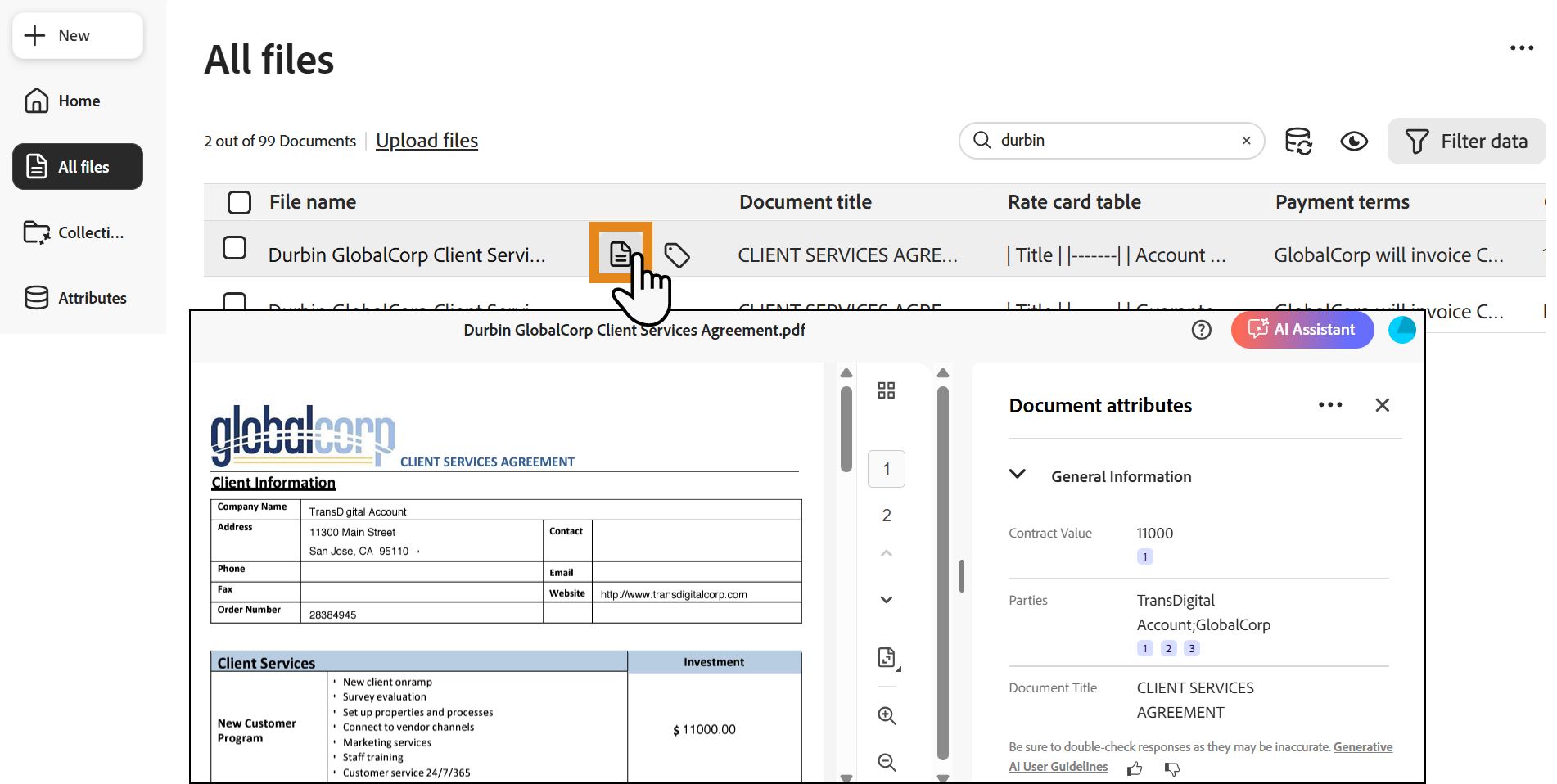
Skontrolujte dokument a jeho dostupné extrahované atribúty.
Kontrola extrahovaných informácií
Nástroj na kontrolu zobrazuje dokument s jeho dostupnými extrahovanými atribútmi.
Použite citácie spojené s extrahovanými hodnotami na vyhľadanie a kontrolu zdrojového obsahu, ktorý podporuje každý výsledok.
Ak je spracovanie dokumentu neúplné, niektoré extrahované výsledky ešte nemusia byť dostupné.
Kedy otvoriť súbor na kontrolu
Otvorte súbor, keď potrebujete:
- Skontrolovať obsah konkrétneho dokumentu.
- Overiť extrahovaný atribút oproti jeho zdrojovému obsahu.
- Potvrdiť, či spracovanie prinieslo očakávané výsledky.
Vyskúšajte Acrobat na webe
Vytvárajte, upravujte a zdieľajte súbory PDF online.