Ponte en contacto con el equipo de soporte de Adobe para habilitar la función de reinicio de acuerdos en tu cuenta de Acrobat Sign.
Última actualización el
21-06-2024
Actualización a Acrobat Sign para Veeva Vault, versión 1.3.3
Acrobat Sign para Veeva Vault versión 1.3.3 incluye una mejora del paquete para incluir tipos de eventos de más de 40 caracteres de longitud.
Implementa el paquete para actualizar el paquete Acrobat Sign para Veeva Vault a la última versión.
Actualización a Acrobat Sign para Veeva Vault, versión 1.3.0
Paso 1. Habilitar la función de reinicio de acuerdos
Acrobat Sign para Veeva Vault v 1.3.0 incluye una función para reiniciar acuerdos que permite a los destinatarios hacerlo excepto al destinatario inicial en el flujo de trabajo.
Para activar la función de reinicio de acuerdos en Acrobat Sign para Veeva Vault:
Ponte en contacto con el administrador de la cuenta de Acrobat Sign para desactivar el webhook creado para la aplicación Veeva Vault.
Ejecuta el flujo Crear o cancelar acuerdo.
El webhook se activará automáticamente y se suscribirá con el evento AGREEMENT_RESTARTED.
Implementa el paquete para actualizar el paquete Acrobat Sign para Veeva Vault a la última versión:
Nota
La última versión de Acrobat Sign para Veeva Vault ya no obliga a los clientes a utilizar la última versión del documento. El parámetro de la última versión es ahora opcional porque algunos productos de Veeva Vault no lo admitían. Si quieres seguir activando esta función, consulte las instrucciones que se indican en la sección “IMPEDIR QUE LOS USUARIOS ENVÍEN VERSIONES ANTERIORES DEL DOCUMENTO PARA SU FIRMA”.
Paso 2. CONFIGURAR LA SECCIÓN DE VISUALIZACIÓN DEL CAMPO DEL DOCUMENTO
Ve a la pestaña Configuración y selecciona Campos de documento > Campos compartidos.
Selecciona el campo compartido Firma.
En el menú desplegable Sección de visualización, selecciona Firma de Adobe Acrobat.

Selecciona Guardar.
Actualización a Acrobat Sign para Veeva Vault versión 1.2.1
Adobe Sign ahora se llama Adobe Acrobat Sign
La versión 1.2.1 de Adobe Acrobat Sign para Veeva Vault incluye el cambio de marca de Adobe Sign. Cambia de nombre la etiqueta y descripción del objeto en la instancia de Veeva Vault a “Adobe Acrobat Sign”.
Debe implementar los siguientes pasos para actualizar el paquete Acrobat Sign para Veeva Vault a la última versión:
Implementar el paquete. Una vez implementados, se actualizarán los siguientes componentes:
| Componente Vault |
Actualizaciones |
|---|---|
| Objeto: firma |
Etiqueta de campo del objeto |
| Objeto: bloqueador de procesos |
Descripción del objeto |
| Objeto: registro de tareas de integración de Adobe Sign |
Etiqueta, Etiqueta plural, Descripción del objeto |
| Diseño de Página: diseño de página del registro de tareas de integración de Adobe Sign | Etiqueta de diseño de página |
| Tipo de representación: representación de Adobe Sign |
Etiqueta del tipo de representación |
| Vínculo: Adobe Sign |
Etiqueta de acción web |
| Vínculo: cancelar Adobe Sign |
Etiqueta de acción web |
| Conjunto de permisos: acciones de administrador de Adobe Sign |
Etiqueta, Descripción del conjunto de permisos |
| Perfil de seguridad: administrador de Adobe Sign |
Etiqueta, Descripción del perfil de seguridad |
| Objeto: acción de acuerdo de Adobe Sign |
Etiqueta, Etiqueta Plural, Etiqueta de relación entrante de campos |
| Regla de uso compartido: permiso de acción del acuerdo de Adobe Sign | Etiqueta de regla de uso compartido en el objeto |
| Vínculo de página: página de acción del acuerdo de Adobe Sign |
Etiqueta de vínculo de página |
| Acción de acuerdo de Adobe Sign de ciclo de vida de objeto Ciclo de vida | Etiqueta de ciclo de vida |
El administrador de Veeva Vault debe realizar las siguientes configuraciones manualmente:
Para crear una nueva sección de visualización, haga lo siguiente:
- Vaya a Administrador > Configuración > Campos de documento > Firma > Editar.
- En el campo Sección de visualización, seleccione Crear sección de visualización y asigne Firma de Adobe Acrobat como la etiqueta Sección.

Para hacerlo, sigue estos pasos:
- Vaya a Administrador > Usuarios y grupos > Grupos > Grupo de administradores de Adobe Sign.
- Actualice la Etiqueta a “Grupo de administradores de Adobe Acrobat Sign”.
- Actualice la Descripción a “Es un grupo que se utilizará para establecer la seguridad de nivel de campo del documento para los campos relacionados con Adobe Acrobat Sign”.

Actualizar los estados del ciclo de vida navegando a Administrador > Configuración > Ciclos de vida del documento > Ciclo de vida general > Estados.
Actualizar Etiqueta de “En borrador de Adobe Sign” a “En borrador de Adobe Acrobat Sign”.

Actualice la etiqueta de “En creación de Adobe Sign” a “En creación de Adobe Acrobat Sign”.

Actualice la etiqueta de “En firma de Adobe” a “En firma de Adobe Acrobat”.

Actualice la etiqueta de acción de la siguiente manera:
- Vaya a Administrador > Configuración > Ciclos de vida del documento > Ciclo de vida general > Estados.
- Seleccione la pestaña Revisado > Acciones de usuario.
- Actualice la Etiqueta de acción de “En borrador de Adobe Sign” a “En borrador de Adobe Acrobat Sign”.

Seleccione la pestaña Borrador en Adobe Acrobat Sign > Acciones de usuario y haga lo siguiente:
- Actualice la Etiqueta de acción de “En creación de Adobe Sign” a “En creación de Adobe Acrobat Sign”.
- Actualice la Etiqueta de acción de “En firma de Adobe” a “En firma de Adobe Acrobat”.
- Actualice la Etiqueta de acción de “Adobe Sign cancelado” a “Adobe Acrobat Sign cancelado”.

Seleccione la pestaña Creación en Adobe Acrobat Sign > Acciones de usuario y haga lo siguiente:
- Actualice la Etiqueta de acción de “En firma de Adobe” a “En firma de Adobe Acrobat”.
- Actualice la Etiqueta de acción de “Adobe Sign cancelado” a “Adobe Acrobat Sign cancelado”.

Seleccione la pestaña Firma en Adobe Acrobat > Acciones de usuario y haga lo siguiente:
- Actualice la Etiqueta de acción de “Adobe Sign cancelado” a “Adobe Acrobat Sign cancelado”.
- Actualice la Etiqueta de acción de “Adobe Sign rechazado” a “Adobe Acrobat Sign rechazado”.
- Actualice la Etiqueta de acción de “Adobe firmado” a “Adobe Acrobat firmado”.

Para hacerlo, sigue estos pasos:
- Vaya a Administrador > Configuración > Grupos de fases del ciclo de vida > Ciclo de vida general > Fases > Adobe Sign.
- Actualice la etiqueta de fase de “Adobe Sign” a “Adobe Acrobat Sign”.


Actualice “Asignación de acción de acuerdo de Adobe Sign” como se indica a continuación:
- Vaya a Administrador > Configuración > Plantillas de notificación.
- Actualice la Etiqueta de “Asignación de acción de acuerdo de Adobe Sign” a “Asignación de acción de acuerdo de Acrobat Sign”.

Actualice la etiqueta “Reasignación de acción de acuerdo de Adobe Sign” a “Reasignación de acción de acuerdo de Acrobat Sign”.

Actualice la etiqueta “Acción de acuerdo de Adobe Sign completada” a “Acción de acuerdo de Acrobat Sign completada”.

Para hacerlo, sigue estos pasos:
- Vaya a Administrador > Configuración > Tipo de representación.
- Actualice Tipo de representación de “Representación de seguimiento de auditoría de Adobe” a “Representación de seguimiento de auditoría de Adobe Acrobat”.

impedir que los usuarios envíen una versión anterior del documento para su firma (Opcional)
En Veeva Vault, un documento puede tener varias versiones. Si un usuario intenta utilizar una versión anterior del documento para crear un acuerdo, recibirá un mensaje de error.
- Vaya a Administrador > Configuración > Acción web > Adobe Acrobat Sign.
- Actualice la acción web añadiendo el parámetro de consulta de la versión más reciente (&latestVersion=${Document.latest_version__v}) a la URL de acción web existente.
URL: https://api.na1.adobesign.com/api/gateway/veevavaultintsvc/partner/agreement?docId=${Document.id}&majVer=${Document.major_version_number__v}&minVer=${Document.minor_version_number__v}&vaultid=${Vault.id}&useWaitPage=true&latestVersion=${Document.latest_version__v}

Actualización a Acrobat Sign para Veeva Vault, versión 1.2.0
Paso 1. Crear objeto Acción de acuerdo de Adobe Sign
El objeto Acción de acuerdo de Acrobat Sign es un objeto de tipo tarea de usuario que se utiliza para activar la notificación de Adobe Acrobat Sign en Veeva Vault cada vez que se asigna un documento al participante para que lo firme. Contiene información en los siguientes campos específicos.
| Campo | Etiqueta | Tipo | Descripción |
|---|---|---|---|
| agreement_id__c |
ID de acuerdo |
Cadena (250) |
Contiene el ID único del acuerdo de Adobe Acrobat Sign. |
| name__v |
Nombre |
Cadena (128) |
Mantiene el nombre de la tarea Notificación de Sign. |
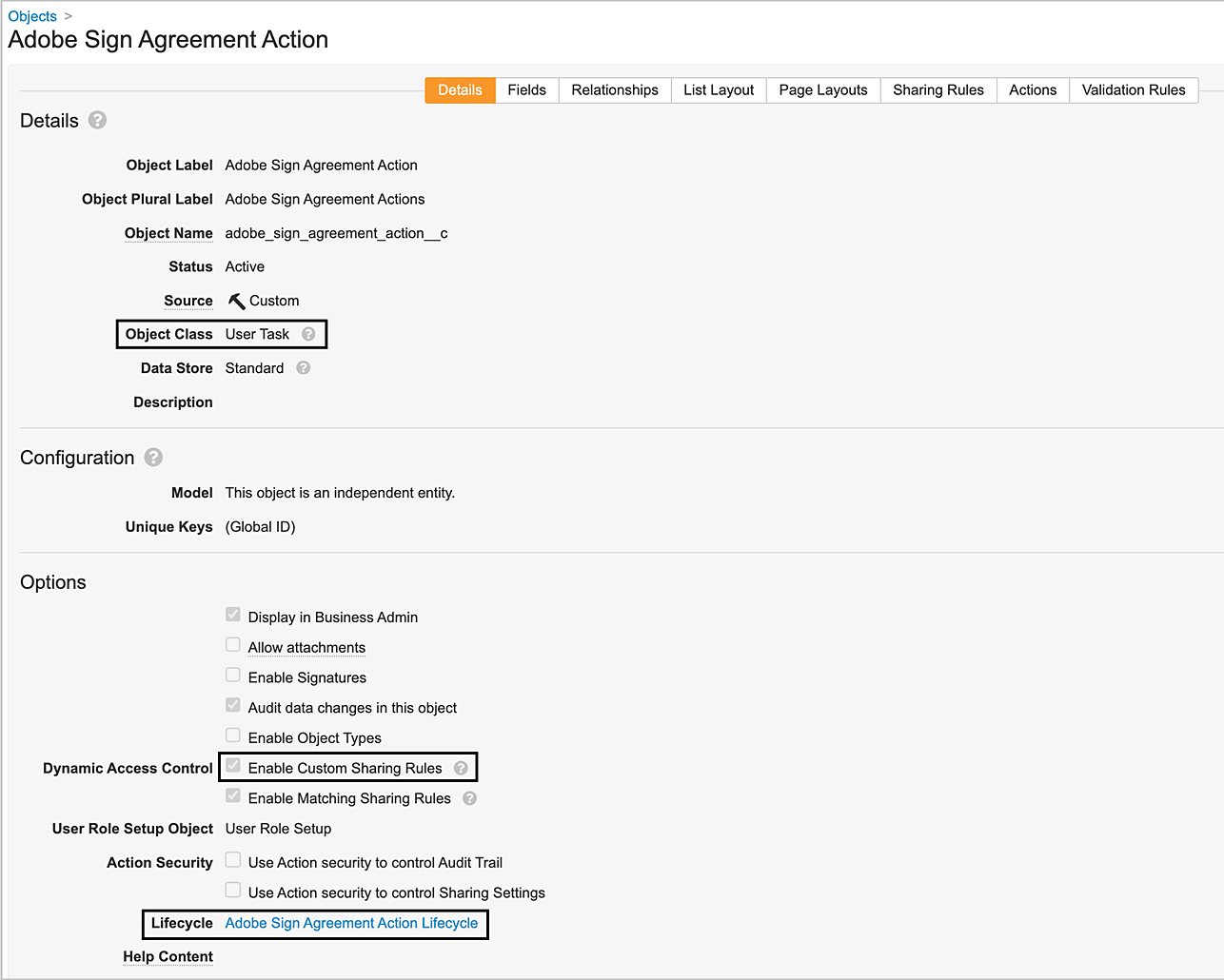
Para crear el objeto Acción de acuerdo de Adobe Sign:
Vaya a Configuración > Objetos.
Seleccione Crear.
Establezca la Etiqueta de objeto como Acción de acuerdo de Adobe Sign y la Etiqueta plural de objeto como Acciones de acuerdo de Adobe Sign.

Desde el menú desplegable Clase de objeto, seleccione Tarea de usuario.
En la Sección de control de acceso dinámico, seleccione Habilitar reglas de uso compartido personalizadas.
Seleccione Guardar.
Paso 2. Implemente el paquete
Implemente el paquete y siga los pasos.
Paso 3. Configurar permisos de objeto “Acción de acuerdo de Adobe Sign” para usuarios de Vault
Los usuarios de Vault que deben firmar el acuerdo de Acrobat Sign, deben tener permiso para leer y editar el objeto Acción de acuerdo de Adobe Sign . Para hacerlo, sigue estos pasos:
Vaya a Administrador > Usuarios y grupos > Perfiles de seguridad.
Seleccione el perfil de seguridad del usuario de Vault.
Seleccione el nombre de los conjuntos de permisos para establecer los permisos de lectura y edición del objeto Acción de acuerdo de Adobe Sign.

Paso 4. Validar Acción de acuerdo de Adobe Sign Configuración de objeto
Una vez implementado correctamente el paquete, se crea un vínculo de página de Acción de acuerdo de Adobe Sign que se utiliza para llevar a los usuarios hasta un destino de página personalizado. Los destinatarios pueden seleccionar la tarea de notificación de firma asignada para acceder al vínculo de la página de acción de acuerdo de Adobe Sign y realizar acciones en el documento.
- Modo de página: vista
- Tipo de página: objeto
- Objeto: acción de acuerdo de Adobe Sign
- URL:https://api.na1.adobesign.com/api/gateway/veevavaultintsvc/partner/agreement/signingUrl?vaultid={{Vault.id}}&objectId={{Object.id}}&useWaitPage=true


Paso 5. Configurar la sección de visualización del campo del documento
Vaya a la pestaña Configuración y seleccione Campos de documento > Campos compartidos.
Seleccione el campo compartido Firma.
En el menú desplegable de la sección de visualización, seleccione Firma de Adobe.
Selecciona Guardar.


Optimizar tu trabajo con Acrobat Sign
Gestiona y firma documentos online de forma rápida y sencilla.
