Permitir que los remitentes establezcan una contraseña para ver un acuerdo.
Para los acuerdos que requieran una mayor seguridad para ver su contenido, se puede instalar una contraseña de nivel PDF que bloquee la visualización del acuerdo sin autenticarse primero.
La protección con contraseña de documentos firmados permite (o requiere) que los remitentes apliquen una contraseña para bloquear el acceso a un acuerdo individual.
Una vez habilitada, esta opción se aplica a acuerdos individuales, formularios web, plantillas de flujo de trabajo personalizadas y transacciones de Enviar en bloque.
Configuración
Disponibilidad:
Esta función está disponible en el nivel de servicio Acrobat Sign Solutions.
Ámbito de configuración:
Los administradores pueden habilitar esta función en los niveles de cuenta y de grupo.
Para acceder a esta función, vaya a Configuración de envío> Protección con contraseña de documentos firmados
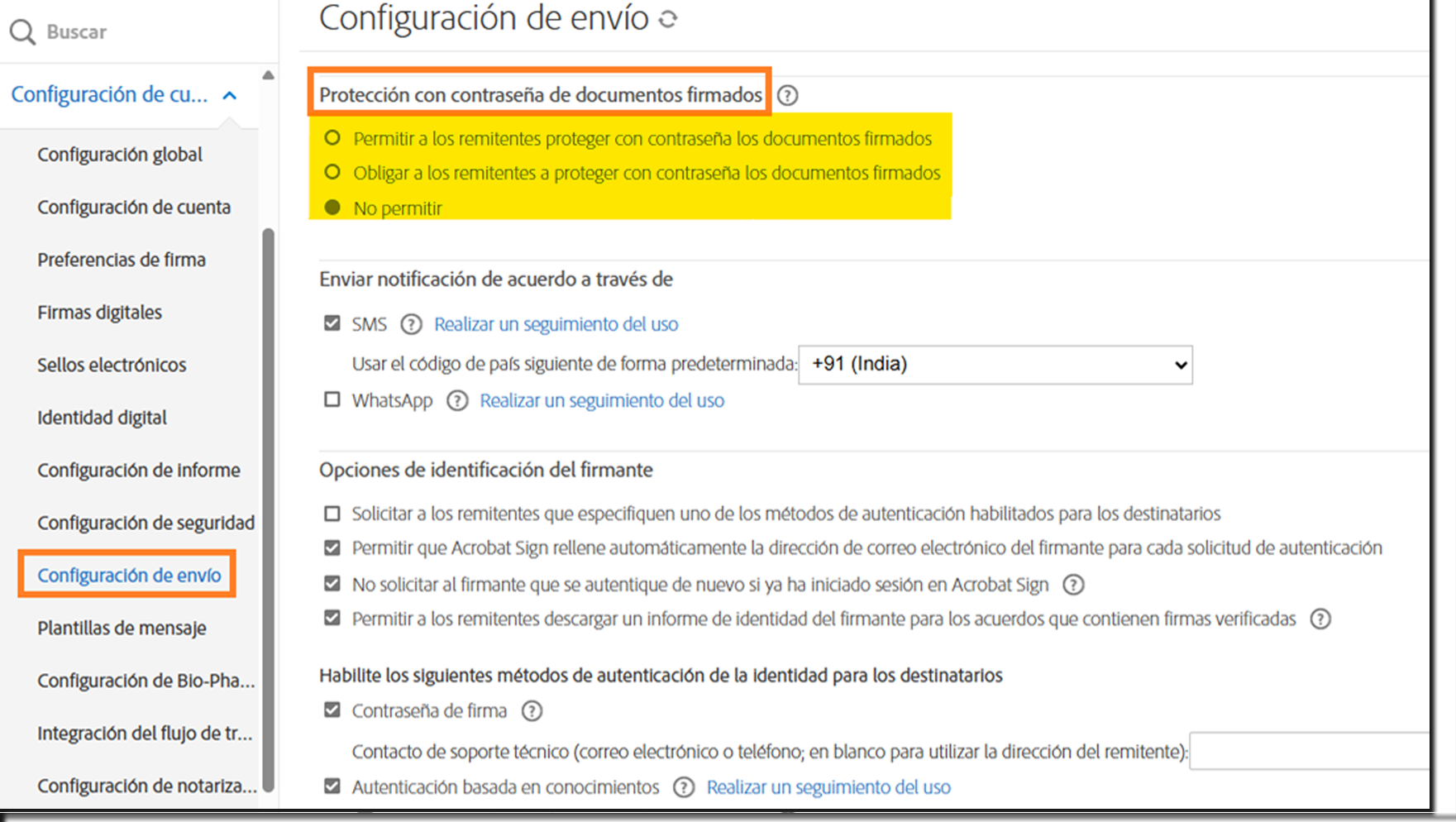
Hay una opción configurable con tres valores:
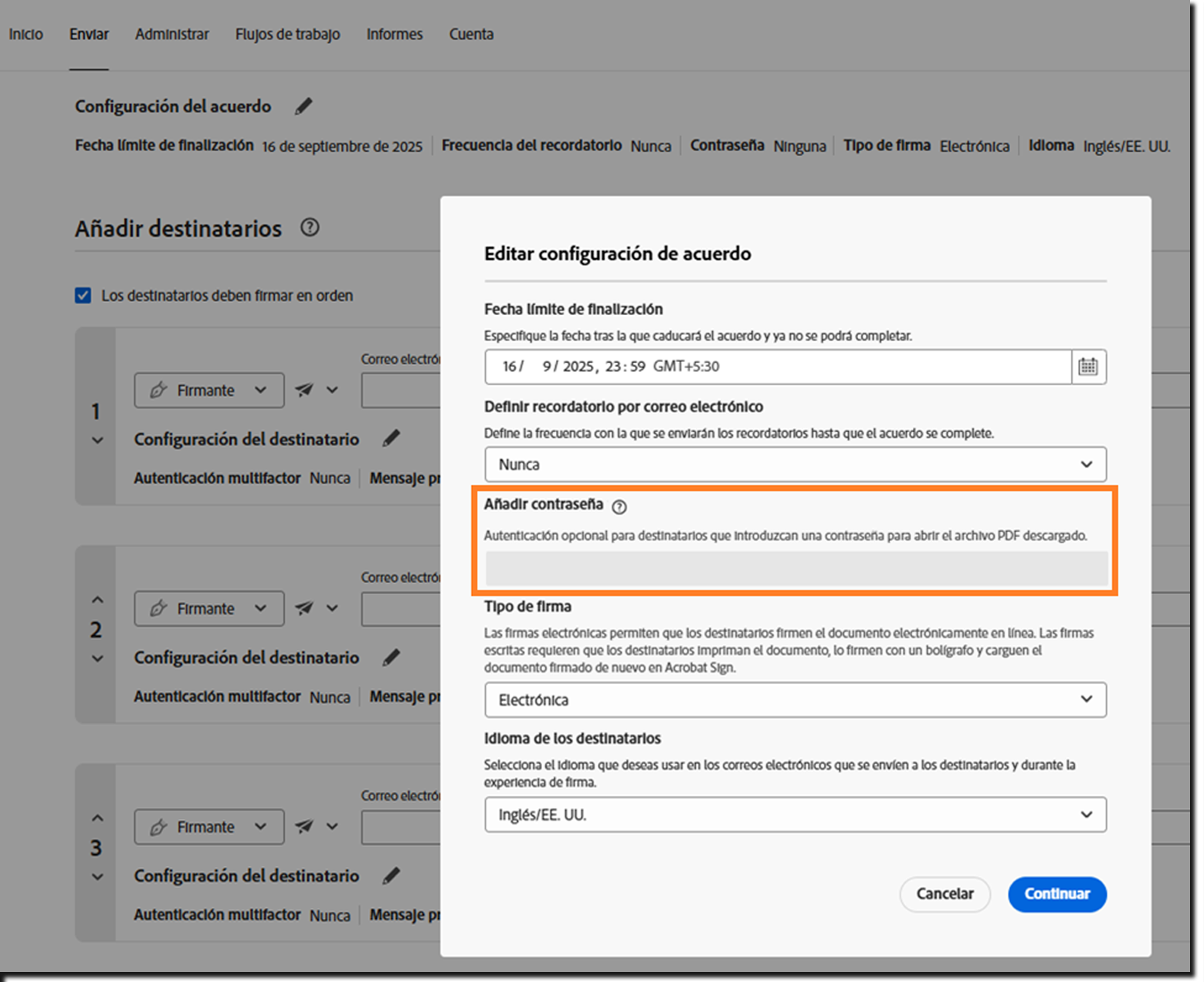
Cuando está habilitada, la contraseña para ver el acuerdo está disponible para el remitente, pero no es necesaria. El remitente puede introducir cualquier contraseña que sea compatible con la configuración de Seguridad de la contraseña del documento (se encuentra en el menú de administración de Configuración de seguridad).
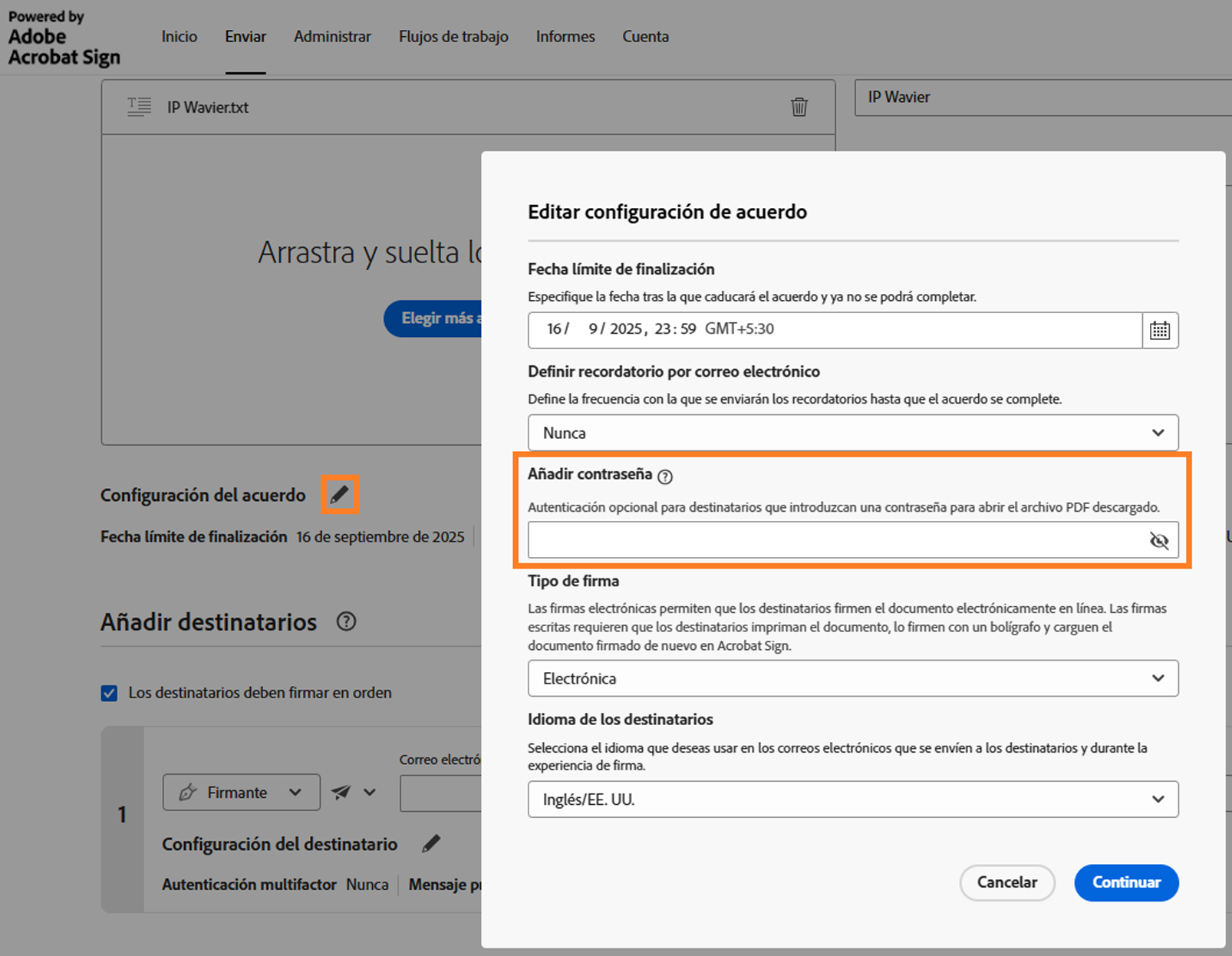
Cuando está habilitada, aparece un icono de advertencia junto a la configuración de Contraseña en la sección Configuración del acuerdo.
Los remitentes deben introducir una contraseña que cumpla con los requisitos de Seguridad de contraseña del documento antes de enviar el acuerdo.
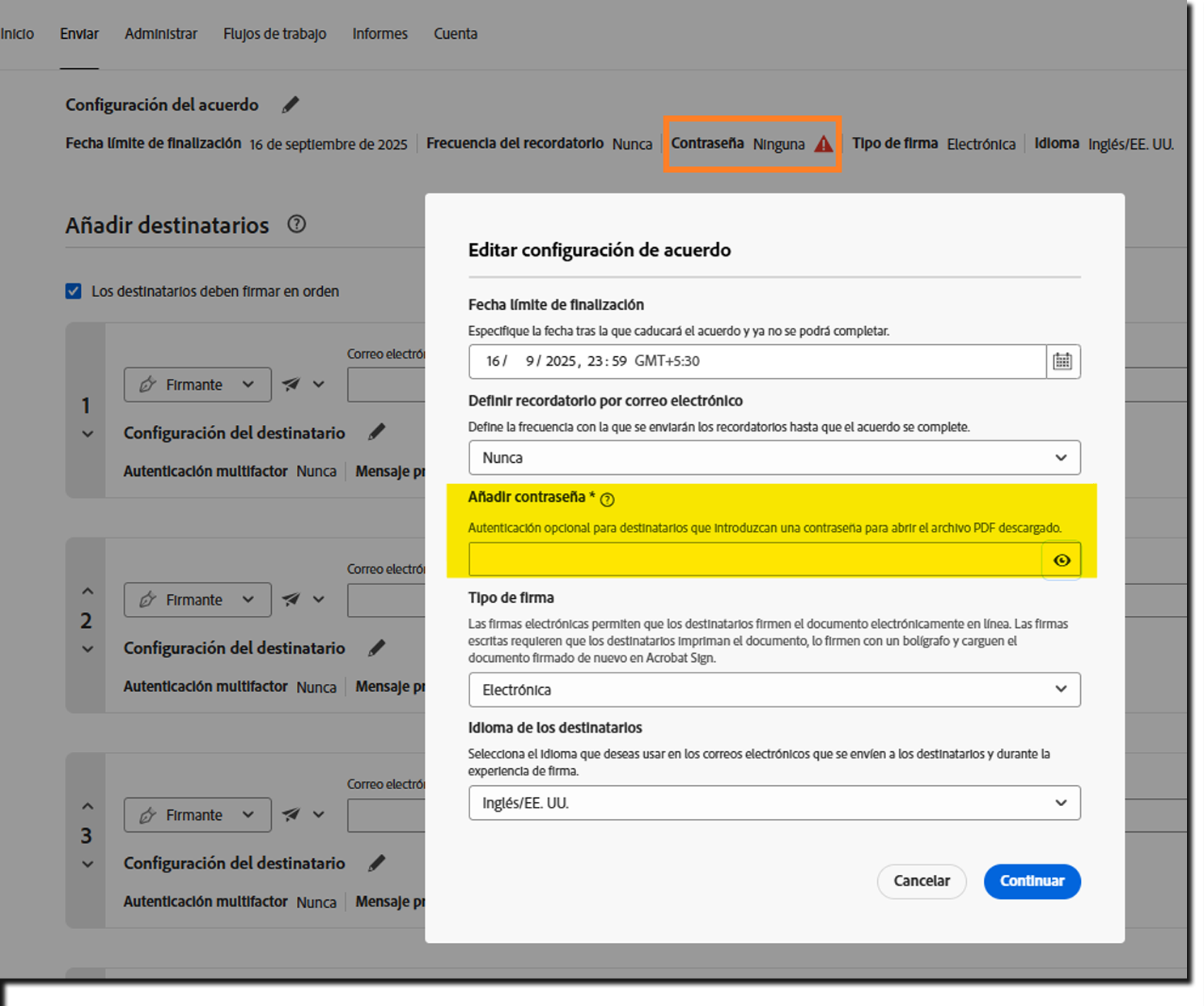
Cuando está habilitada, la opción para añadir una contraseña se bloquea en la sección Configuración del acuerdo de la página de redacción:
Configuración relacionada
Los administradores definen la longitud y la complejidad de la contraseña en los controles de Seguridad de la contraseña del documento.
Configure estas configuraciones inmediatamente después de habilitar cualquier función relacionada con la contraseña, como Protección con contraseña de documentos firmados.
Cómo se utiliza
Esta configuración controla si los remitentes pueden o deben añadir una contraseña de visualización en Configuración del acuerdo al redactar un acuerdo.
Para obtener más información sobre la experiencia del remitente, consulte la Guía del usuario sobre la interfaz correspondiente.
Puntos que se deben tener en cuenta
Cada vez que desee ver un acuerdo protegido, debe proporcionar la contraseña.
Las contraseñas individualizadas para cada acuerdo requieren algún método de recuperación. Esto es especialmente cierto si más de un remitente crea contraseñas.
Para simplificar la recuperación de contraseña, establezca una pauta que los usuarios autorizados puedan descifrar sin ponerse en contacto con el remitente original. Por ejemplo, combine el correo electrónico del usuario con su número de cliente.
Utilice un método seguro para compartir contraseñas, preferiblemente fuera del acuerdo, como la comunicación verbal por teléfono.

Optimizar tu trabajo con Acrobat Sign
Gestiona y firma documentos online de forma rápida y sencilla.
