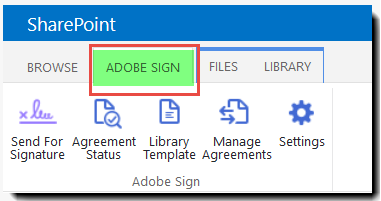
Inicia sesión en SharePoint y haz clic en la pestaña Adobe Sign en la parte superior del sitio de SharePoint.
Se muestra la cinta de opciones con todas las funciones disponibles de Adobe Sign.
¿Cómo definir un nombre de acuerdo predeterminado y un mensaje de acuerdo para cada documento que se envíe mediante la aplicación Adobe Sign en SharePoint?
Adobe Sign - Integración con SharePoint
Inicia sesión en SharePoint y haz clic en la pestaña Adobe Sign en la parte superior del sitio de SharePoint.
Se muestra la cinta de opciones con todas las funciones disponibles de Adobe Sign.
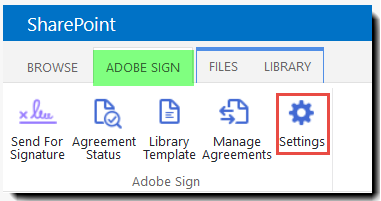
Haz clic en el icono Configuración.
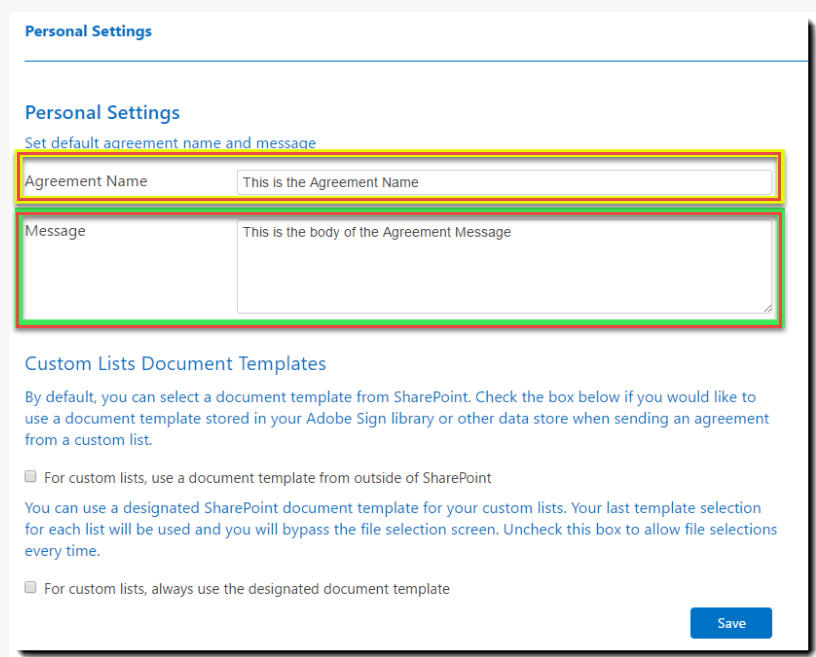
Es el área donde puedes definir tu plantilla de acuerdo personal.Una vez definida, no podrás volver a la página a menos que quieras ajustar la plantilla.
Define tu configuración personal. Los ajustes personales le permiten definir un nombre de acuerdo y un mensaje predeterminados para todos los acuerdos que envíe desde SharePoint utilizando la aplicación Adobe Sign.
Haga clic en Guardar.
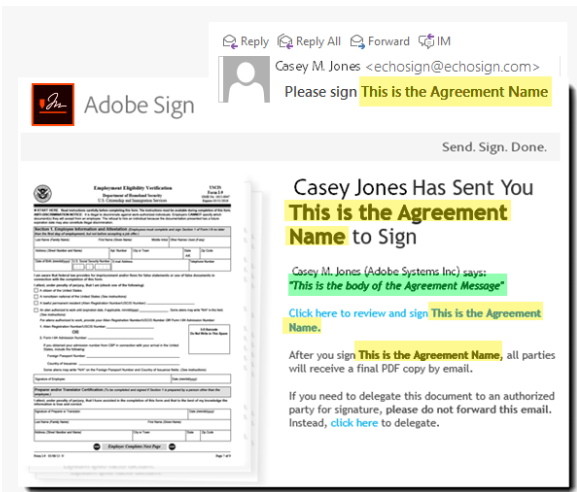
El campo Nombre del acuerdo (máximo 255 caracteres) te permite introducir cualquier cadena que identifique el acuerdo.Con esta cadena se rellena la línea Asunto del correo electrónico del destinatario (resaltado abajo en amarillo) y es también el valor de nombre en la página Gestionar. Proporcionar un nombre de acuerdo exclusivo y significativo ayuda a los destinatarios a identificar su mensaje y puede facilitar la búsqueda del acuerdo en caso de necesidad.
El Mensaje del acuerdo es un campo de texto sin formato donde puedes introducir cualquier instrucción o comentario que sea necesario (resaltado en verde a continuación).El mensaje se muestra en el correo electrónico "Firme, por favor" que se envía a todos los destinatarios y no puedes usarlo como las notas personales que adjuntas para cada destinatario.

Optimizar tu trabajo con Acrobat Sign
Gestiona y firma documentos online de forma rápida y sencilla.
