
匹配
上次更新日期:
2026年4月5日
- Character Animator 用户指南
- 简介
- 创建和控制人偶
- 操纵
- 行为
- 录制和重播
- 导出项目
人偶具有多个用于控制特定身体部位的图层。 这些图层通常会被分组。 您可以选择图层以修改其属性、重新排列和重新定位图层,以及隐藏或显示图层。 请阅读以了解有关使用图层的更多信息。
人偶图层
人偶包含图层,其中一些图层是组。 带有旋转向下箭头的图层被称作“组”。 您可以选择图层来修改其属性、从“项目”面板中的部件组装人偶(包含来自多个人偶或图稿文件的部件)、重新排列和重新放置图层,以及隐藏或显示图层。
您随时可以切换到 Photoshop 或 Illustrator 进行图稿更改,或者使用 Character Animator 中的标记来控制行为。
“人偶”面板左侧栏中列出的图层表示:
- 应用的行为数量和人偶图层源人偶中的手柄数量。
这些详细信息可以帮助您确定行为和手柄在人偶层级中的位置、可用来按下以触发各种操作(显示或隐藏图层、循环图层等)的字母。

管理图层
使用“人偶”面板中的搜索过滤器来定位人偶中的特定图层。 您可以根据层的名称或所应用的行为的名称来搜索层。 筛选图层列表,以便在“人偶”面板中选择想添加相同行为或标记的图层,进行重新定位、删除或任何其他图层操作。
筛选图层列表:
1. 单击“人偶”面板中图层列表上方的搜索过滤器字段。 如果面板是当前窗口,还可以选择“编辑”>“查找”(Command/Ctrl+F)。

2. 输入图层或行为的全部或部分名称作为搜索词。 图层列表只显示具有匹配的图层和行为名称(无论大小写)的图层,以及它们在人偶图层中的组。 行为是根据它们的当前名称而不是原始名称进行匹配的(例如,如果您将“拖放工具”重命名为“左手”,那么在筛选“拖放工具”时,它将将会被排除)。
如果您输入多个搜索项,它们可以是必需的匹配项,也可以是可选的匹配项,如下所述:
|
|
类型 |
示例 |
匹配的内容 |
|
所有搜索项 |
用空格分隔的搜索项 |
右眼 |
右眼,右眼球 |
|
任何搜索项 |
用逗号分隔的搜索项(逗号后面的空格是可选的) |
右,眼 |
右眼,右瞳孔,右眼,右腿,右手,左眼,左眼球,应用眼睛凝视行为的图层 |
提示:要选择筛选后的图层或触发器,请确保没有聚焦到搜索筛选器字段(如果聚焦于该字段,对于 macOS 平台,请按 Return 键;对于 Windows 平台,请按 Enter 键),然后按 Command/Ctrl+A。
要显示所有图层并删除筛选器,请在搜索字段中单击“x”。
大多数操作应用于“人偶”面板中的选定图层。 选中或取消选中图层,如下所示:
- 要选择单个图层,请在图层列表中单击该图层。
- 要选择某个范围内的图层,请单击图层列表中该范围内的第一个图层,然后按住 Shift 键并单击该范围内的最后一个图层。
- 要选中或取消选中单个图层,请按住 Command 键 (macOS) 或 Ctrl 键 (Windows) 并单击图层列表中的该图层。
- 要选择所有图层,请选择“编辑”>“全选”。
- 要取消选中所有项,请选择“编辑”>“取消全选”或单击所有图层以外的任意位置。
在“项目”面板中重命名项目,以便更轻松地识别它们。 在“项目”面板中将项目重新排列到文件夹中,以保持作品的井然有序。
1. 执行以下任一操作:
- 选择图层,然后按 Return 键 (macOS) 或 Enter 键 (Windows)。
- 右键单击图层列表中的图层,然后选择“重命名”。
2. 键入一个新名称,然后按 Return/Enter 键或单击文本字段以外的任意位置。 要取消更改,请按 Esc 键。
注意:重命名的图层不会自动应用标记。 如果图层的名称太长,在“名称”栏中无法完整显示,请加宽图层列表,或者将鼠标指针悬停在名称上方以在工具提示中查看完整名称。
选中图层,然后选择“编辑”>“复制”。 您复制某个图层时,复制的图层也将使用与该图层相同的源图稿。 可以复制“人偶”面板中的图层和组(“编辑”>“复制”菜单命令),这样就可以在副本上进行修改而不会影响到原始图稿。
复制组时,也会复制其整体结构(其内部的图层和组)。 然而,如果您想要两个组的结构保持同步(例如,删除一个组中的图层,会导致复制的组中的相同图层被删除),请将其设置为可共享(通过使用“组名称”的“可共享”上下文菜单命令)。
- 在图层组的图层列表中,垂直拖动图层。
注意:图层无法被移出其当前组,至少要存在于“人偶”面板内部。 如果您需要将图层移动到其他组,请编辑人偶的图稿(通过“编辑”>“编辑原稿”)。
- 选中多个图层,然后选择“人偶”>“组”。
选中的图层将被纳入到一个组中。 (建议)将新组重命名为更具描述性的名称。 它可以在场景中直接用作一个单独的人偶。 最好重命名创建的“组”项目项,以便新的人偶图层默认使用新名称。直接重命名人偶图层不会更新源人偶项的名称。
要更改某个图层的顺序,请在侧边栏垂直拖动该图层以更改其相对于同级图层的位置。
注意:您无法将图层拖动到人偶之外,也无法将图层拖入其他组。
从“项目”面板将一个或多个人偶(包括之前共享的人偶)拖动到“人偶”面板中打开的人偶图层列表中。
选择图层,然后按 Delete 或 Backspace 键,或者选择“编辑”> “删除”。
注意:移除图层不会影响磁盘上的原始图稿。
人偶中的变形会影响它的图层,但是键触发替换之类的功能则需要组。 可以将任意数量的图层分为一组。
修改图层属性
要更改图层的属性(例如位置、比例和旋转),请执行以下操作:
-
在左侧边栏中选择图层。
-
在“属性”面板中,调整以下图层特定的属性:
- 图层相对于其原始变换的 X 和 Y(用于位置)、X 缩放和 Y 缩放(用于大小)、不透明度和旋转(用于旋转)。 也可以通过在灰色高亮显示区域内拖动来重新定位所选图层。
- “独立变形”控制一个图层是否与人偶中的其他图层在同一橡胶片上变形。
- “附加至”控制手柄使其保持附着状态(例如,如果您有一个想与手臂一起运动的手部组)。
- 触发器部分:指定用来显示图层或启动图层循环的触发器键。 有关更多信息,请参阅编辑键盘触发器部分。
-
要修改与图层关联的变形网格,请调整以下“图层网格”属性:
- “网格形状”控制源人偶变形网格的形状。 “矩形”使用内容的矩形边界框,“轮廓”遵循内容的轮廓,“自动”(默认)在大多数情况下自动使用“轮廓”,如果检测到断开连接的内容,则自动使用“矩形”。
- “网格扩展”指定将网格从图层边界(等高线或矩形的边界)扩展的像素数。 较高的扩展值可以降低曲线边缘出现分割的可能性,但是可导致独立变形(例如,角色的腿部)的区域一起变形。
-
如果选中一个人偶图层,请在“行为”部分调整为源(主)人偶应用的行为。 您可以添加或删除行为,或者调整行为参数值,就像选中了“项目”面板中的人偶项那样操作。 有关更多信息,请参阅使用行为控制人偶。
注释因为您正在更改源,场景中此人偶的所有实例和其他人偶都将受到影响。
-
如果在选中图层的情况下,要想使用更准确的图稿再现,请启用“渲染为矢量”选项。
注释因为您正在更改源项,该图层中的所有实例和其他人偶都会受到影响。
图层混合模式
下方的说明中使用这些术语:
- “源颜色”是指应用混合模式之图层的颜色。
- “底色”是指位于源图层下方的合成图层的颜色。
- “结果颜色”是混合操作的输出;即合成的颜色。
| 混合模式 | 描述 | 示例 |
|---|---|---|
| 通过 | 对于 组而言,它允许对组内的图层进行混合模式调整和不透明度调整,以影响组下的图层。 |  |
| “普通”优先级 | 要防止混合和不透明度影响组中图层之外的图层,请将组的混合模式更改为“普通”。 |  |
| “普通”优先级 | 未应用特定混合模式。 结果 结果 为源颜色。 “普通”是默认模式。 |  |
| 变暗 | 读取每个通道中的颜色信息,以识别源颜色和基础颜色之间较暗的颜色。 较暗的颜色为 结果 颜色。 | 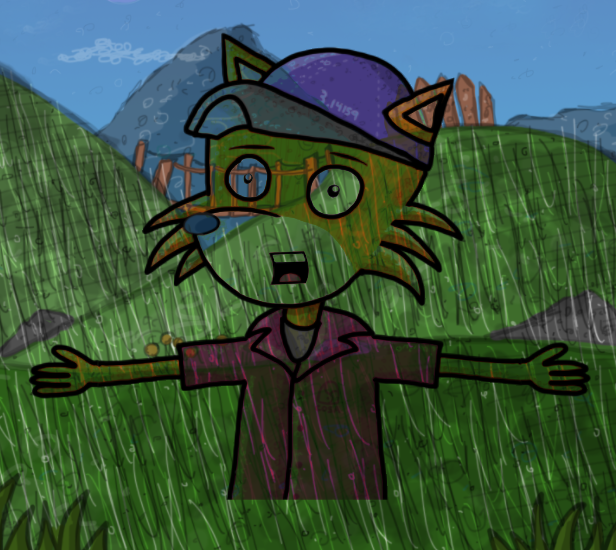 |
| 相乘 | 读取每个通道中的颜色信息,并将源颜色与基础颜色相乘。 结果 结果 是一种较暗的颜色。 将任何颜色与较暗颜色中的黑色结果相乘,以及将任何颜色与较暗颜色中的白色结果相乘。 例如,将多个凝胶放在灯光前方。 |  |
| 颜色加深 | 读取每个通道中的颜色信息,并且调暗源颜色,以通过提高对比度来反映基础颜色。 与白色混合后不产生变化。 |  |
| 线性加深 | 读取每个通道中的颜色信息,并且调暗源颜色,以通过降低亮度来反映基础颜色。 与白色混合后不产生变化。 |  |
| 较暗的颜色 | 较暗的颜色与调暗类似,但较暗的颜色读取合成颜色通道,而不是单个 RGB 颜色通道。 这种混合模式从源颜色和基础颜色中提取最低值,以创建结果颜色。 | .png) |
| 变亮 | 读取每个通道中的颜色信息,以识别源颜色和基础颜色之间较亮的颜色。 较亮的颜色为 结果 颜色。 |
 |
| 屏幕 | 读取每个通道中的颜色信息,并 将源颜色的多个相反颜色 与基础颜色相乘。 结果 结果 是一种较亮的颜色。 使用“滤色”模式类似于同时将多个照片幻灯片投影到单个屏幕上。 |  |
| 颜色减淡 | 读取通道中的颜色信息,并且调亮源颜色,以通过降低对比度来反映基础颜色。 如果源颜色为 纯黑色, 则 结果 颜色为基础颜色。 |  |
| 线性减淡(添加) | 读取通道中的颜色信息,并且调亮源颜色,以通过提高亮度来反映基础颜色。 与黑色混合则不发生变化。 | |
| 浅色 | 较亮的颜色与调亮类似,但较亮的颜色读取合成颜色通道,而不是单个 RGB 颜色通道。 此混合模式从源颜色和基础颜色中提取最高值的颜色以创建结果颜色。 |
 |
| 叠加 | 源颜色比基础颜色更暗则相乘,源颜色比基础颜色更亮则滤色。 得到饱和的颜色。 与 50% 灰色混合后不产生变化。 |  |
| 柔光 | 根据源颜色,使基础图层的颜色通道值变暗或变亮。 结果类似于漫射聚光灯照在基础图层上。 如果源颜色比 50% 灰色亮,则 结果 颜色比基础颜色浅,就好像减淡一样。 如果源颜色比 50% 灰色暗,则 结果 颜色比基础颜色暗,就好像加深了一样。 | 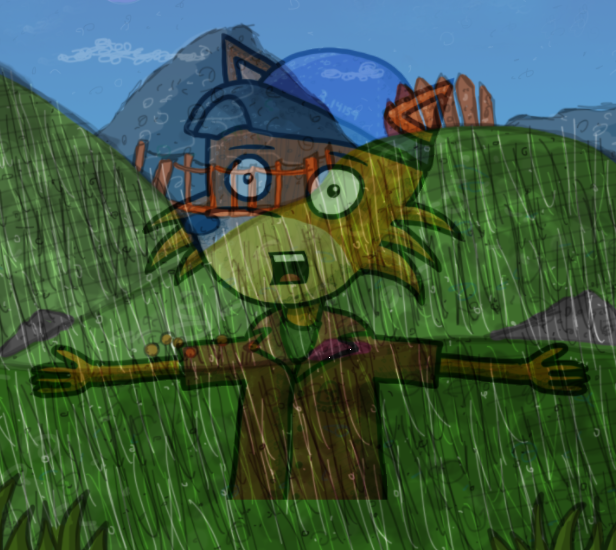 |
| 强光 | 基础颜色比 50% 灰色暗则相乘,基础颜色比 50% 灰色亮则滤色。 结果类似于耀眼的聚光灯照在图层上。 |  |
| 亮光 | 根据基础颜色增加或减小对比度,以使颜色加深或减淡。 如果基础颜色比 50% 灰色亮,则图层将变亮,因为对比度减小了。 如果底层颜色比 50% 灰色暗,则图层会变暗,因为对比度会增加。 |
 |
| 线性光 | 根据基础颜色减小或增加亮度,以使颜色加深或减淡。 如果基础颜色比 50% 灰色亮,则图层将变亮,因为亮度增加了。 如果基础颜色比 50% 灰色暗,则图层将变暗,因为亮度减小了。 |  |
| 点光 | 根据基础颜色替换颜色。 如果基础颜色比 50% 灰色亮,则比基础颜色暗的像素将被替换,而比基础颜色亮的像素保持不变。 如果基础颜色比 50% 灰色深,则替换比基础颜色浅的像素, 而不改变 比基础颜色深的像素。 |  |
| 差值 | 查看每个颜色通道中的颜色信息,并从较深颜色中减去较浅颜色。 与白色混合将反转背景色;与黑色混合则不产生变化。 |
|
| 排除 |
结果类似于“差值”模式,但对比度比差值混合模式低。 如果源颜色是白色,则 结果 颜色为基础颜色的补色。 如果源颜色是黑色,则 结果 颜色为基础颜色。 |  |
| 相减 | 从基础颜色中减去源颜色。 如果源颜色是黑色,则 结果 颜色为基础颜色。 |  |
| 相除 | 基础颜色除以源颜色。 如果源颜色是白色,则 结果 color 是底层 颜色。 |
 |
矢量图稿的栅格化控件
基于矢量格式的人偶(例如 Illustrator 图稿)默认以 200% 分辨率进行光栅化,但您可以调整光栅化缩放比例或将图稿渲染为矢量。 但是,当前在渲染为矢量时不支持某些功能。
要控制基于矢量的人偶的渲染方式,请执行以下操作:
- 在“项目”面板中选择人偶,或者在“人偶”面板中打开人偶。
- 在“属性”面板的“人偶”部分中,选择“渲染为矢量”选项,以使图稿尽可能地平滑(但具有渲染限制),或取消选中该选项,以能够完全保真的特定分辨率将图稿栅格化。
要为基于矢量的人偶调整栅格化控制,请执行以下操作:
- 在“属性”面板的“人偶”部分中,取消选中“渲染为矢量”选项以将图稿栅格化。
- 在栅格化矢量图稿时,请调整分辨率以控制矢量图稿的最高品质。
默认值为 200%,但您可以将其升至 400%,从而将其放大以获得更好的品质,但这样需要更多的存储空间;如果想要缩小其比例或节省存储空间,也可将其缩小到草稿 (50%) 或低 (100%) 分辨率。
注意: 通过动态链接发送到 After Effects、Premiere 或 Adobe Media Encoder 的场景会被光栅化,因此,如果您想在其他应用程序中放大素材,仍然建议在 Character Animator 中使用较大的场景尺寸,以保留尽可能多的细节。

添加内容到人偶
将您希望添加的内容从项目面板拖动到人偶面板中打开的人偶上。 如果未打开人偶,会将放下的项添加到新人偶。 如果放在左侧栏上,您可以控制将它们添加到层级中的什么位置;当放在面板右侧时,会始终将它们添加到人偶的顶层。 放下的项变为图层,并且处于选中状态。 与人偶图层不同,图层是其内容的“扁平”再现。
注释
将人偶添加为图层时,您可以旋转打开图层,以显示所添加人偶中的图层,并在当前人偶的上下文中修改人偶的图层。 修改时请小心,因为您在修改所添加人偶的源(主定义)。
重复使用组
- 在“人偶”面板的图层列表(左侧)中的组上方单击右键(上下文),然后选择“设为可共享”。 此时将显示该图层的源组项,并在“项目”面板中选定。 如果已经可以在“人偶”面板中看到源项目,则会禁用此菜单命名。
- 在“人偶”面板中打开不同的人偶。
注释
如果通过导入 Photoshop 或 Illustrator 图稿创建目标人偶,您可关闭人偶的“与图稿自动同步”选项(在“属性”面板中),以避免图稿结构内容变化导致在“人偶”面板中对图层所做的修改丢失。 或者,创建一个新的空人偶并将其打开。
3. 将显示的源项目拖到人偶面板中。
使用剪切蒙版遮蔽图层
剪切蒙版可让您使用图层内容来遮蔽其上方的图层。 遮蔽效果由底部或基础图层的内容决定。 基础图层的非透明内容将在剪切蒙版中剪切(显示)其上方的图层的内容。 剪切的图层中的所有其他内容将被遮蔽。
可以在剪切蒙版中使用多个图层,但它们必须是连续的图层。 蒙版中的基础图层的名称将加下划线,覆盖图层的名称将缩进。 覆盖图层会显示一个剪切蒙版图标。
要创建剪切蒙版,请执行以下步骤:
在“人偶”面板中,将包含蒙版的图层放在要遮蔽的图层下方,以此方式排列图层。
选择要遮蔽的图层,然后选择人偶 > 创建剪贴蒙版(Command+Option+G (Mac)或 Ctrl+Alt+G (Windows))。 如果选定的多个图层在图层列表中相邻且不包括组中的最后一个图层,则可以对其进行掩蔽。
注释
如果在剪切蒙版中的图层之间插入一个图层,则该图层将成为其上方的图层的基础图层,不会被剪切。
在“人偶”面板中,蒙版中的基础图层的名称将加下划线,覆盖图层的名称将缩进。 覆盖图层还会显示一个剪切蒙版图标。

在剪切蒙版中释放图层
要从图层中释放剪切蒙版,请执行以下步骤:
请选择基础图层上方的所有连续剪贴蒙版图层(带有  图标)。
图标)。
选择“人偶”>“释放剪切蒙版”(Command+Option+G (MAC) 或 Ctrl+Alt+G (Windows))。
注释
您在 Photoshop 图稿中创建并导入到 Character Animator 中的剪切蒙版将转换为“人偶”面板中的剪切蒙版。 使用 Illustrator 图稿创建的剪切蒙版(<剪切组>)不会转换为“人偶”面板中的剪切蒙版。 但是,您可以在“人偶”面板中从来自 Illustrator 的图层创建剪切蒙版。
图层拾取器行为
您可使用“图层拾取器”行为触发人偶或组中的特定图层。有关此行为的信息,请参阅 图层拾取器:选择要显示或触发的图层。
