
在 After Effects 中使用操控工具制作角色和插图动画,通过大头针和变形控件创建灵活自然的动作。
本页面内容:
虽然人偶工具可应用于效果(人偶效果),但您不可以使用效果菜单或效果和预设面板应用该效果。 使用工具面板中的人偶工具直接在图层面板或合成面板中应用和使用效果。
应用人偶效果时,将根据您放置和移动的控点位置来使图像的某些部分变形。 这些控点定义应该移动图像的哪些部分、应该保留哪些部分不变以及当各个部分重叠时哪些部分应该位于前面。
每个人偶工具都可用于放置和修改某种特定类型的控点:
人偶控点工具
 使用此工具可放置和移动变形控点。
人偶叠加工具
 使用此工具可放置叠加控点,它指示在扭曲导致图像各个部分互相重叠时,图像的哪些部分应当位于其他部分的前面。
人偶扑粉工具
 使用此工具可放置扑粉控点,以僵化图像的某些部分,从而使其较少发生扭曲。

当您放置第一个控点时,轮廓中的区域自动分隔成三角形网格。 仅当应用人偶效果,且人偶工具指针位于轮廓定义的区域上方时,轮廓才会显示。 网格的各个部分还与图像的像素关联,因此像素随网格移动。
要显示网格,请在工具面板中选择显示。
当您移动一个或多个变形控点时,网格会改变形状以适应此移动,同时尽可能保持整个网格不变。 这样,图像某一部分的运动会带动其他部分产生自然、逼真的动作。
例如,如果您在人的手脚上放置变形别针,然后移动其中一只手挥动,手臂随动幅度较大,而腰部的随动幅度较小,就像现实世界中一样。
如果选择了单个动画变形控点,则其位置关键帧在合成面板和图层面板中显示为运动路径。 您可以像处理其他运动路径一样操作这些运动路径,包括将关键帧设置为随时间移动。
您可以在一个图层上具有多个网格。 要使图像的多个部分(如文本字符)单独变形以及使图像相同部分的多个实例变形(对每个实例应用不同的变形),那么在一个图层上具有多个网格会很有用。
应用该效果时,会在当前帧计算原始未扭曲的网格。 网格不会根据运动素材发生变化以适应图层中的运动,也不会在您替换图层的源素材项目时进行更新。
如果为图层和合成启用了运动模糊,人偶工具生成的运动将被运动模糊采样,但采样数量为每帧样本数设置值的一半。
您可以使用表达式将变形控点的位置与运动跟踪数据、音频振幅关键帧或任何其他属性链接。
在创建变形控点后,将自动为该控点的位置属性设置秒表开关  。 因此,每次更改变形控点的位置时,都将设置或修改关键帧。 此自动关键帧不同于 After Effects 中的大多数属性,您必须通过添加可为每个属性添加动画的关键帧或表达式,来明确设置秒表开关。 变形控点的自动生成动画使得在合成或图层面板中为其添加或制作动画变得简单,并且无需在时间轴面板中操作属性。
使用人偶控点工具,在合成或图层面板中执行以下任一操作:
选择栅格图层的任意非透明像素即可应用人偶效果,并为通过自动跟踪该图层 Alpha 通道生成的轮廓创建网格。
在矢量图层上的闭合路径内选择,以应用人偶效果,并针对由该路径定义的轮廓创建网格。
在未锁定的闭合蒙版中选择,以应用人偶效果,并针对由蒙版路径定义的轮廓创建网格。
在矢量图层上的所有闭合路径之外选择,以应用人偶效果,但不创建网格。 轮廓是为图层上的路径创建的,但仅当人偶工具指针位于轮廓定义的区域上方时才可见。 将指针放在路径包围的区域上即可查看轮廓;如果选择该点,将在该轮廓处创建网格。 在轮廓内选择以创建网格。
变形控点位于您选择用于创建网格的位置。
如果图像过于复杂,在当前三角形数值设置下,操控效果无法生成网格,则会在信息面板中显示“网格生成失败”消息。 在工具面板中增加三角形的值并重试。
选择轮廓中的一个或多个位置,以添加更多变形控点。
使用尽可能少的控点来获得您需要的结果。 如果您过于严格地约束图像,由人偶效果提供的自然变形可能会丢失。 将控点添加到您确定想要控制的图形部分。 例如,当为挥手的人制作动画时,应分别向每只脚添加一个控点以使其保持站立姿势,并向挥舞的手添加一个控点。
转到合成中的其他时间,然后通过使用人偶控点工具在合成或图层面板中拖动一个或多个变形控点,来移动它们的位置。 重复此步骤,直到您完成动画。
您可以使用用于修改任何其他运动路径的技术来修改变形控点的运动路径。
当使用人偶控点工具悬停时,After Effects 不再对初始图层区域进行有色填充。
您可以实时(或按您指定的速度)绘制一个或多个变形控点的运动路径,并且可以使用动态草图为图层绘制任意多的运动路径。
如果您的合成包含音频,您可以随着音频按时间绘制运动草图。
在您开始记录运动之前,您可能需要配置记录设置。 要打开人偶记录选项对话框,请选择工具面板中的记录选项。
速度
所记录运动的速度与播放速度的比率。 如果速度是 100%,则运动会以记录它时的速度回放。 如果速度大于 100%,则运动的回放速度慢于它的记录速度。
平滑
将此值设置得较高可在绘制运动路径时移除其中额外的关键帧。 创建更少的关键帧能使运动更平滑。
使用草图变形
在记录期间显示的扭曲轮廓不考虑扑粉控点。 此选项可以改进复杂网格的性能。
此过程假定您已经为了制作动画而将变形控点置于对象中。 有关放置变形控点的信息,请参阅使用人偶工具手动制作动画图像。
选择一个或多个变形控点。
在合成或图层面板中,按住 Ctrl (Windows) 或 Command (macOS) 键来激活人偶素描工具。 按住 Ctrl (Windows) 或 Command (macOS) 拖动控点以制作动画。
在您单击开始拖动时,将开始记录运动。 在您释放鼠标按钮时,记录将结束。
所绘制运动的网格轮廓的颜色和控点的颜色(黄色)相同。 对于相同图层上的其他网格,参考轮廓与图层的标签颜色相符。
当前时间指示器回到记录开始的时间,以便您可以使用更多的变形控点重复记录操作,或使用相同的控点重新执行记录操作。
您可以使用用于修改任何其他运动路径的技术来修改变形控点的运动路径。 仅在控点是唯一的选定控点时,才会显示该控点的运动路径。
尝试创建几个重复网格并绘制每个网格的运动草图。 当在人偶效果的相同实例中具有多个网格时,您可以为某个网格绘制运动草图,同时查看其他网格的参考轮廓,以便大致或精确地跟踪其运动。
在创建人偶网格后,其边界由轮廓决定,而轮廓可以由以下任何类型的闭合路径定义:
未锁定的蒙版路径
形状图层上的形状路径
文本字符的轮廓
如果在您应用人偶效果时,图层中没有未锁定的蒙版、形状或文本字符,它将使用自动追踪从 Alpha 通道创建路径。 这些路径仅供人偶效果用于确定轮廓,并且不显示为图层上的蒙版。 如果该图层是没有 Alpha 通道的栅格图层,则结果将是一个围绕在图层周围的矩形路径。 对于复杂图像或需要配置自动追踪设置,请在使用人偶工具之前先使用自动追踪。
包括多个不相交的闭合路径的文本字符(如字母 i)被当作多个单独的路径。
形状或文本字符的描边不用于确定轮廓;仅使用路径。 要在根据此类项创建的网格中包含描边,请增加扩展值。 默认扩展值是三个像素,包含根据其路径扩展三个及以下像素的描边。
可结合使用笔刷工具和在透明背景上绘画选项,将绘画描边应用到图层。 使用选定的选项进行绘画可创建一个仅具有由 Alpha 通道定义的绘画描边的栅格图层。 然后您可以使用人偶工具为绘画描边制作动画。 不要在图层上使用蒙版。
如果同一图层上有多个蒙版、形状或字符相互重叠,则会通过合并重叠的形状、字符或蒙版来创建轮廓。 如果蒙版与文本字符或形状重叠,则会为整个字符或形状、蒙版中的字符或形状部分和蒙版本身创建轮廓。
要将多个不相交的字符或形状作为一个对象进行扭曲,请使用蒙版围绕各个对象(将蒙版模式设置为无),并使用蒙版路径作为用于创建网格的轮廓。 在创建网格之后,您可以删除蒙版。
如果已将人偶效果应用于图层,那么当您将人偶工具指针移到轮廓上时,这些轮廓将以黄色高光的格式显示。 您可以选择放置初始控点的轮廓,以便创建网格。 每当您使用人偶工具在轮廓内部进行选择时,就会创建网格。
如果尚未将人偶效果应用于图层,则不会对该图层的轮廓进行计算。 在您选择时,人偶效果将计算轮廓并确定您是否已在轮廓内单击。 如果您进行了单击,它会创建您在其中单击的轮廓所定义的网格。 否则,您可以在图层中移动指针,以便选择放置控点和创建网格的轮廓。 在图层中向四周移动指针将有助于您查看各个对象的轮廓,以及选择要用于创建网格的轮廓。
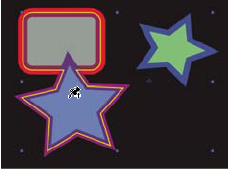
- 要显示人偶效果的网格,请在工具面板的“选项”部分选择“显示”。
- 要选择或移动控点,请使用移动工具
 进行选择或拖动。 要激活移动工具,请在选择工具
 或相应的人偶工具处于活动状态时将指针置于控点上。
 - 要选择多个控点,请按住 Shift 并单击,或使用选取框工具
 在其周围拖动绘制出一个选取框。 要激活选取框工具,请将人偶工具的指针置于所有网格和轮廓之外,或按住 Alt (Windows) 或 Option (macOS) 键。
 - 要选择某种操作(变形、扑粉或重叠)的所有控点,请选择该操作的一个控点,然后按 Ctrl+A (Windows) 或 Command+A (macOS)。
- 要删除所选控点,请按 Delete 键。 如果控点有多个关键帧,并且仅选择了当前时间的关键帧,那么按 Delete 将仅删除该关键帧;再次按 Delete 将删除该控点。
- 要将当前时间的变形控点重置为其原始位置,请在时间轴或效果控件面板中,对人偶效果选择重置。 要从人偶效果实例中移除所有控点和网格,请再次选择重置。
有时,您希望为图像添加动画,即,从初始位置通过中间位置再回到初始位置。 您可以将当前时间指示器置于时间末端,然后选择重置,而无需在动画的结尾处将控点手动拖回到其初始位置。 仅重置当前时间的关键帧。
- 要增加或减少网格中使用的三角形数量,请在工具面板的选项部分或在时间轴面板中修改三角形值。 修改三角形值会为所选网格设置值,如果没有选定网格,则会为稍后创建的网格设置值。
- 三角形数目越多,结果越平滑,但渲染时间也越长。 小对象(例如文本字符)通常仅使用 50 个三角形就能很好地实现扭曲,而大图像可能需要 500 个。 使用的三角形数量可能无法与三角形值完全相符;该值只是一个目标。
- 要将网格扩展到初始轮廓的外部,请在工具面板的选项部分或在时间轴面板中增大扩展属性。 修改扩展属性可设置所选网格的值,如果没有选定网格,则会为稍后创建的网格设置值。 扩展网格有助于包含描边。
- 要使用人偶控点工具复制对象,请在初始轮廓内进行选择。 在初始轮廓内单击时,将使用初始轮廓内像素的副本创建新的网格。 您也可以在时间轴面板中复制网格组以取得相同的结果,与在初始轮廓内单击,而不是单击网格来创建控点相比,前者有时更容易。
在扭曲图像的一部分时,您可能希望控制图像的哪一部分显示在其他部分的前面。 例如,在做摆臂动作时,您可能希望手臂始终位于脸部的前面。 使用人偶重叠工具可将重叠控点应用于您想控制视深的对象部分。
应将人偶重叠控点应用于初始轮廓,而不是变形的图像。
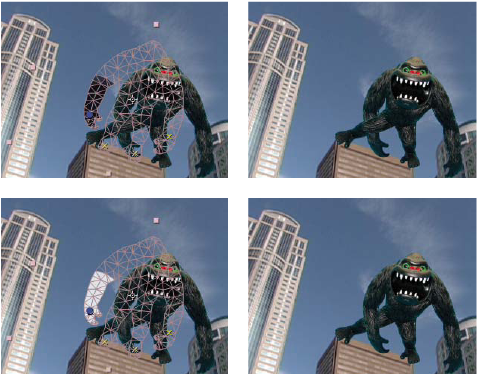
每个重叠控点具有以下属性:
置前
表面上靠近观看者。 重叠控点的影响具有累加性,这意味着对于网格上范围重叠的位置,会将置前值相加。 您可以使用负置前值来取消特定位置的其他重叠控点的影响。
不受重叠控点影响的网格区域具有值为零的隐式置前。 新重叠控点的默认值为 50。
在为置前值添加动画时,通常应使用定格关键帧。 您通常不需要从前面的元素逐渐插入到后面的元素。
范围
重叠控点的影响范围有多远。 影响突然结束。 它不会随着与别针(锚点)距离的增加而逐渐减弱。 将在网格的受影响部分中通过填充直观地表示范围。 如果置前值为负,用深色填充;如果置前值为正,用浅色填充。
当您扭曲图像的某个部分时,您可能不想扭曲其他部分。 例如,当您移动手掌以做出挥舞动作时,您可能希望保持手臂的刚性。 使用人偶扑粉工具可将扑粉控点应用于您想要保持刚性的对象部分。
应将人偶扑粉控点应用于初始轮廓,而不是变形的图像。
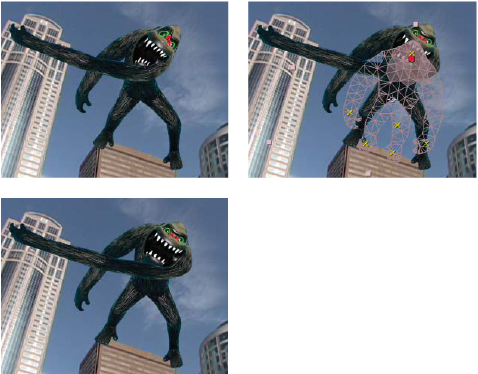
每个扑粉控点具有以下属性:
数量
硬化剂的强度。 扑粉控点的影响具有累加性,这意味着对于网格上范围重叠的位置,会将数量值相加。 您可以使用负数量值来取消特定位置的其他扑粉控点的影响。
如果您注意到图像在变形控点附近撕裂,可在变形控点附近使用数量值非常小(小于 0.1)的扑粉控点。 较小的数量值有助于保持图像的完整性,而不会使图像看起来过于僵化。
范围
扑粉控点的影响范围有多远。 影响突然结束。 它不会随着与别针(锚点)距离的增加而逐渐减弱。 通过用浅色填充网格中受影响的部分,可直观地指示范围。
除了为静止图像添加动画外,您还可以在将运动素材作为源的图层上使用人偶效果。 例如,您可以扭曲整个合成帧的内容,以便匹配帧中对象的运动。 在这种情况下,请考虑对整个图层创建网格,使用图层边界作为轮廓,并且在边缘周围使用人偶扑粉工具来防止图层的边缘扭曲。
After Effects 中的人偶工具和人偶效果使用称为高级人偶工具的增强人偶引擎,旧引擎称为旧版人偶引擎。 在 After Effects 15.1 和更高版本中,高级人偶引擎为项目的默认引擎。 在默认情况下,早期 After Effects 中保存的文件使用的是旧版人偶引擎。 要访问高级人偶工具,请选择工具栏中的控点图标,随后人偶组会显示在时间轴面板中。
核心是,高级人偶引擎使用与旧版人偶引擎类似的概念,不同之处在于:
- 新的控点行为和控点类型
- 更光滑且可自定义的变形
- 增强的密度
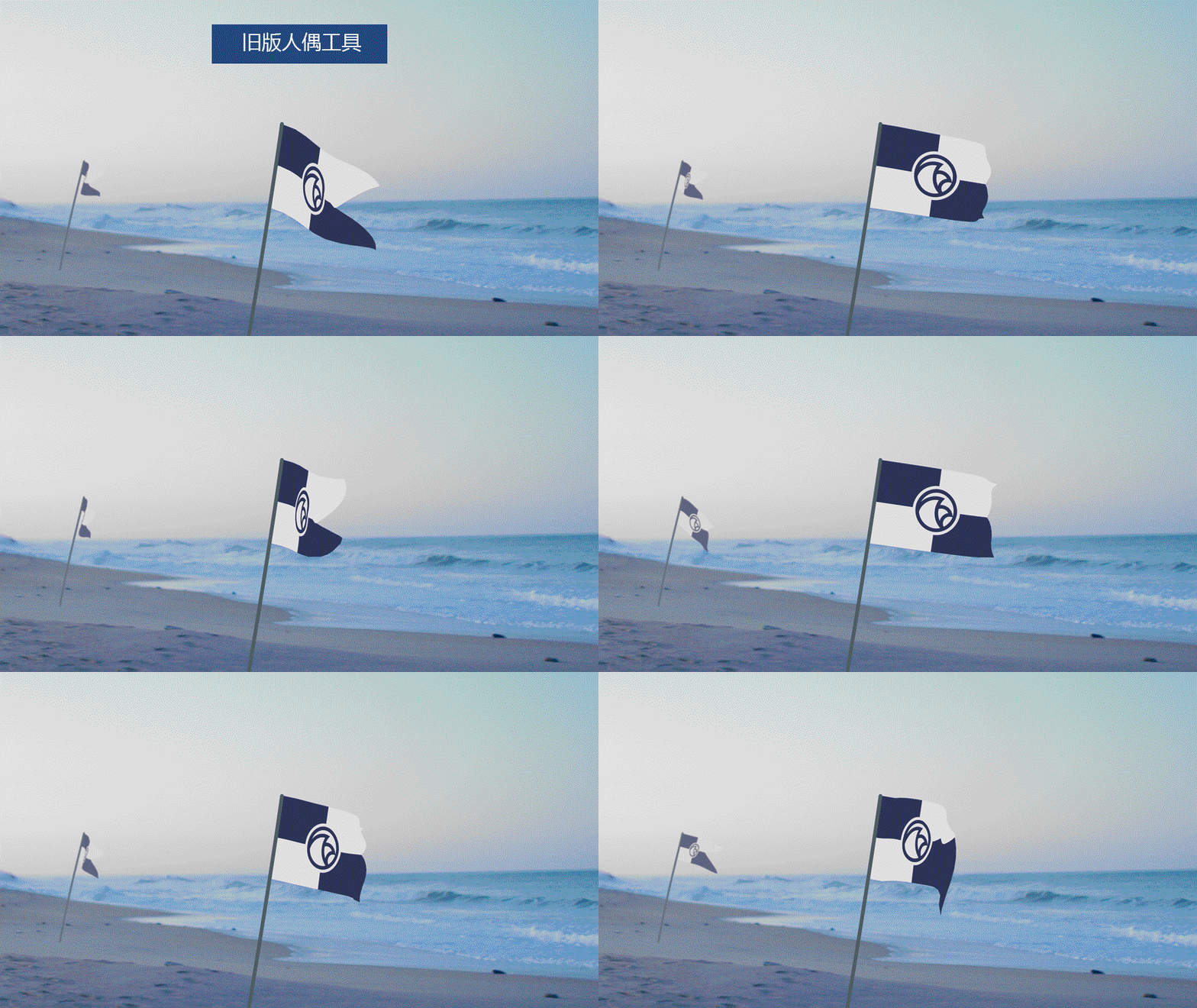
请参阅下表,了解旧版与高级人偶引擎之间的主要区别:
|
旧版人偶引擎 |
高级人偶引擎 |
|---|---|
|
三角形控件:指定网格允许的三角形最大数量。 旧版人偶工具在网格中智能放置三角形,三角形密度越高,效果越好。 |
密度控件将替换三角形控件。 “密度”控制在网格中自动计算的三角形的布局、大小和数量。 密度越高,最大和最小三角形的大小将减小,您可以在控点之间添加更多三角形,且允许的最大三角形数量会增加。 降低密度,三角形大小将增加,且会创建稀疏网格。 |
|
“扑粉”控点在“硬度”组下。 |
“扑粉”控点在“变形”组下,且“硬度”组将停止。 |
|
扑粉控点具有程度控件,用于控制人偶控点影响人偶的程度。 |
扑粉控点没有范围控件,但可以影响扑粉控点与其他控点之间的区域的硬度。 高级人偶引擎将扑粉控点解释为位置控点。 |
|
不能将扑粉控点转换为任何其他控点形式。 |
可以将“扑粉”控点转换为具有“控点类型”属性的“位置”控点。 |
|
没有“网格旋转调整”的选项。 |
网格旋转调整,指定任意位置或扑粉控点旋转到最小变形的最大数量。 值越大,旋转量越大(弹性变形);值越小,旋转量越小(硬度变形)。 |
您可以使用“人偶引擎”控件选择高级人偶引擎和旧版人偶引擎。 要进行选择,请在时间轴面板中选择人偶引擎旁边的下拉菜单,然后选择引擎。 您可以在两个引擎之间切换,但 After Effects 建议避免在放置控点或制作控点动画后切换,原因如下:
- 由于这两种引擎以不同方式解释控点,因此切换可能会更改变形。
- 高级人偶引擎中的扑粉控点有所不同,因此旧版人偶引擎会将高级扑粉控点视为正常位置控点。 高级人偶引擎会忽略旧版扑粉控点。
高级人偶工具提供了以下类型的控点用于制作人偶动画。 要应用这些控点,请在工具栏的人偶工具菜单中选择控点类型。
- 人偶位置控点工具:使用此工具布置的控点,只能控制控点的位置。 这些控点在用户界面中显示为黄色圆圈。
- 人偶扑粉控点工具:这些控点在用户界面中显示为红色圆圈。
- 人偶重叠控点工具:这些控点在用户界面中显示为蓝色圆圈。
- 高级控点:可用于控制控点的位置、缩放和旋转。 使用此功能,可有效控制控点周围“操控”效果网格的变形方式。 如果没有驱动所有三个属性,网格可能会生成明显的切变。 例如,可使用高级控点驱动角色的头部向侧面移动并向后看。 但是,如果不手动制作旋转动画,头部将一直朝向同一个方向且会造成外观拉伸现象。 这些控点在用户界面中显示为蓝绿色圆圈。
- 弯曲控点:这些控点可自动计算自身与周边控点的相对位置(与扑粉控点类似),同时还允许用户控制控点的缩放和旋转。 您可使用弯曲控点创建角色呼吸时的胸部外观,或摇摆尾巴的外观。 另一种情况是:您要缩放或旋转网格的某个部分,但想让控点所在的位置随人偶的其余部分一起移动。 这些控点在用户界面中显示为橙褐色圆圈。
使用高级控点和弯曲控点
高级控点和弯曲控点包含用于调整缩放和旋转的控件:
在人偶工具面板中选择了弯曲控点或高级控点之后,会显示旋转和缩放控件 - 带有一个方形手柄的较大外圈。
使用以下步骤可更改旋转和缩放控件:
选择外部圆上的任意位置,以更改旋转并围绕圆进行拖动。
按住 Shift 键的同时进行拖动,将旋转约束为以 15 度为增量。
要更改缩放,请选择方形手柄,并从外圈向内或向外拖动。
按住 Shift 键的同时进行拖动,将缩放约束为以 5% 为增量。


高级人偶工具的其他增强功能
- 您可以在位置和扑粉之间切换现有控点类型。
- 人偶扑粉工具有不同的图标,位于工具栏面板中人偶工具列表的第二个。
- 在首选项 > 外观中的路径点和手柄大小选项会影响别针的大小。 此外,当您将鼠标悬停在控点上时,其大小会增大。
- 当计算网格轮廓时,“人偶”效果将忽略设置为无的蒙版或被效果用作蒙版引用的任何蒙版(效果属性 > 合成选项 > 蒙版引用)。
