Découvrez les nouvelles fonctionnalités et les améliorations de la version d’octobre 2020 d’After Effects (version 17.5).

Utilisez le Roto-pinceau 2 pour séparer un objet au premier plan de l’arrière-plan de manière plus rapide et plus précise. Reposant sur Sensei, il utilise l’apprentissage automatique pour propager des sélections au fil du temps, économisant des heures de rotoscopie laborieuse, image par image.

Utilisez le nouveau mode pour améliorer et accélérer la conception de contenus et la navigation dans l’espace 3D dans After Effects. Cette version propose les outils suivants :
- Widgets de transformation 3D
- Outils de caméra pour une meilleure navigation 3D

Utilisez le nouveau widget de transformation 3D pour faire pivoter, mettre à l’échelle et positionner une caméra. Utilisez les repères de dimension pour voir la distance à laquelle une caméra a été déplacée ou son degré de rotation. Passez rapidement d’un mode de widget à un autre pour vous concentrer sur une seule tâche.

Outils de caméra améliorés pour la navigation 3D
Déplacez-vous rapidement au sein de l’espace 3D immédiatement après avoir transformé un calque 2D en calque 3D. Ajoutez plusieurs caméras à une scène en fonction de différents points de vue. Tournez, effectuez un panoramique ou effectuez un travelling autour d’une scène à l’aide de raccourcis clavier personnalisables.
Roto-pinceau 2

Roto-pinceau 2 est un outil de rotoscopie d’une rapidité et d’une précision améliorées qui sépare un objet de premier plan de son arrière-plan. Reposant sur Sensei, Roto-pinceau 2 sélectionne et suit l’objet image par image, isolant automatiquement le sujet. Vous pouvez identifier le sujet en l’entourant d’un trait approximatif. After Effects met automatiquement le contour de la sélection en surbrillance et suit l’objet. Si vous la sélection ne vous plaît pas, il vous suffit d’ajouter ou de supprimer des zones à l’aide de commandes intuitives du clavier.
Bien que les deux interfaces utilisateur soient très similaires, celle du Roto-pinceau 2 diffère en raison de l’utilisation de l’apprentissage automatique pour propager des sélections au fil du temps, ce qui accélère et facilite le fastidieux processus de rotoscopie.
Pour plus d’informations, voir Roto-pinceau et Améliorer le cache.
Travailler dans l’espace de conception 3D
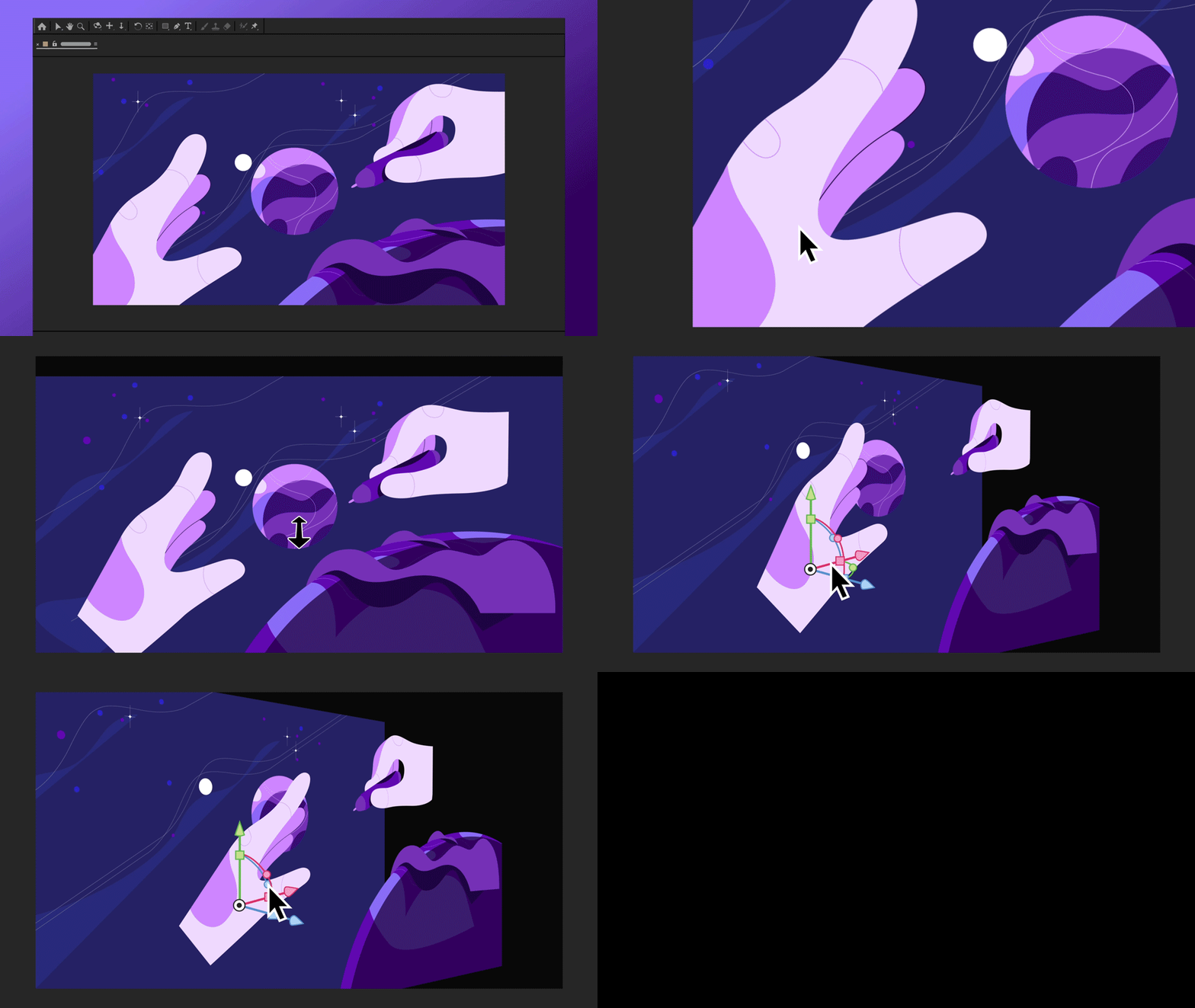
Le développement de contenu 3D est un workflow courant pour les motion designers d’aujourd’hui. Cette version introduit un nouveau mode qui vous aide à concevoir et à composer un contenu 3D en mode natif dans After Effects. Vous n’avez pas besoin de passer d’une application 3D à une autre en permanence pour animer une simple scène. Ce mode accélère le travail en 3D et le rend plus accessible. Cette version introduit les widgets de transformation 3D ainsi que des outils de caméra améliorés dans l’espace de conception 3D.
Pour plus d’informations, voir Travailler dans l’espace de conception 3D.
Widget de transformation 3D
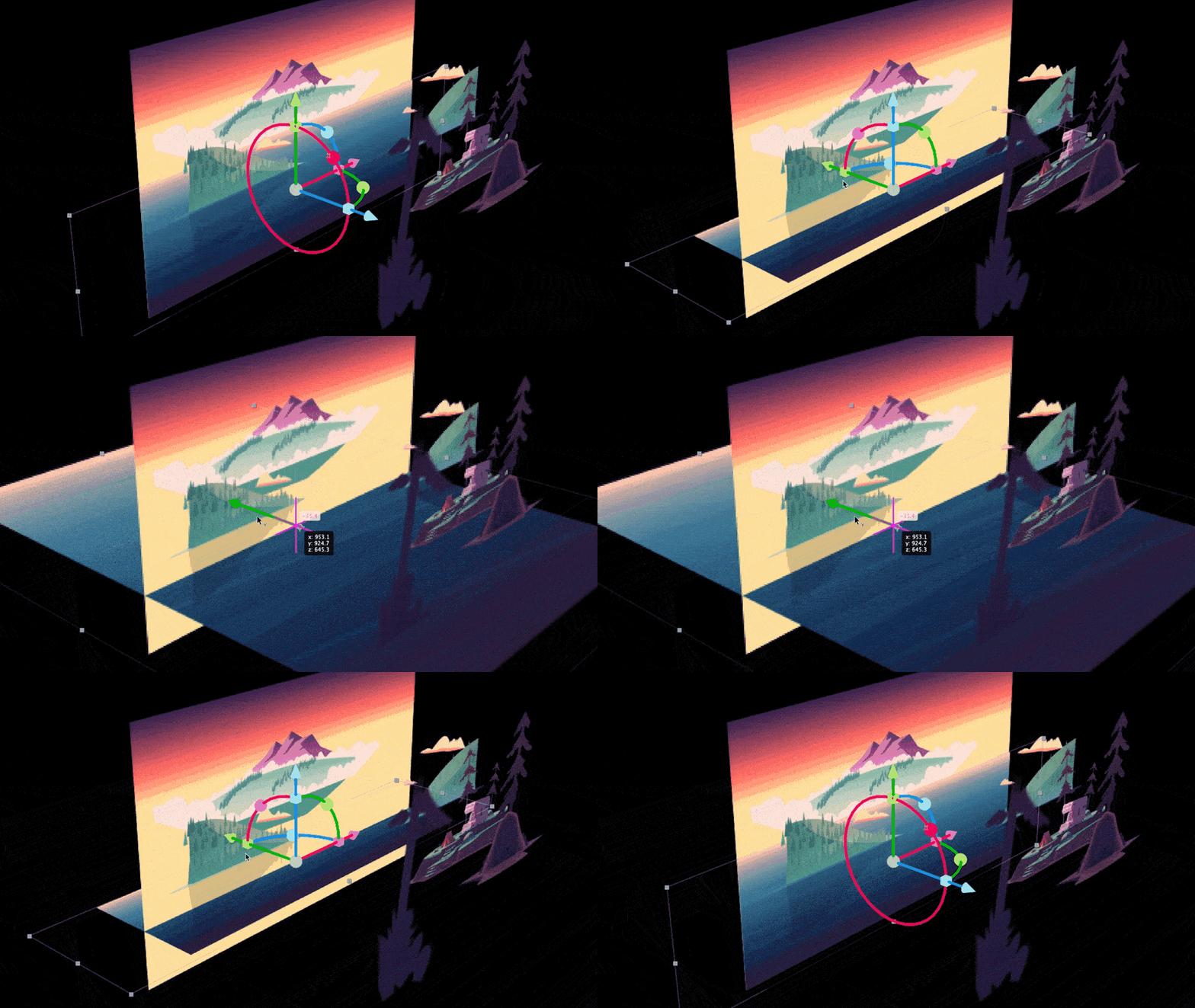
Outils de caméra améliorés pour la navigation 3D
Les outils de caméra améliorés pour naviguer dans l’espace 3D vous offrent une meilleure flexibilité et un contrôle accru sur les objets dans votre scène. Contrairement aux versions antérieures où vous pouviez uniquement tourner autour du centre de votre écran, vous pouvez désormais sélectionner un point focal et tourner, effectuer un panorama ou un travelling autour d’un calque de scène afin de l’examiner sous tous les angles.
Si votre composition comprend un recadrage particulier d’une prise de vue, l’application d’un point de vue de la caméra en tant que référence peut se révéler utile. Dès que vous transformez un calque 2D en calque 3D, vous êtes instantanément en mesure de vous déplacer dans l’espace 3D grâce à l’application automatique de la caméra. Vous pouvez maintenant créer une animation depuis ce point de vue. La combinaison d’éléments 2D et 3D est alors plus intuitive et fluide.
Les commandes de la caméra sont maintenant plus faciles d’accès grâce aux raccourcis clavier et souris, une commodité attendue par les artistes dans leurs applications 3D. Au lieu de devoir sélectionner manuellement un outil de caméra, vous pouvez utiliser les chiffres de votre clavier (1, 2, 3) ou maintenir enfoncée la touche Option/Alt et utiliser votre souris (clic gauche, milieu et droit) pour tourner, effectuer un panoramique ou effectuer un travelling avec votre caméra.
Pour plus d’informations, voir Commandes de caméra améliorées pour la navigation 3D.

Créez de superbes animations 3D dans After Effects
Animez des personnages et des illustrations, faites bouger votre texte, et bien plus encore.
