
Erreur
Dernière mise à jour le
14 août 2026
Découvrez comment modifier, suspendre et supprimer les produits configurés automatiquement.
Les administrateurs système peuvent modifier une règle d’affectation existante pour générer une nouvelle URL d’accès au produit ou modifier les éléments suivants :
- Produit Teams : produit associé et option d'accès utilisateur
- Produit d'entreprise : produit associé, profil de produit, ensemble d'utilisateurs éligibles et options d'accès utilisateur
Connectez-vous à Adobe Admin Console et accédez à Produits > Règles d'attribution automatique. |
Sélectionnez Modifier pour la règle d'attribution correspondante. |
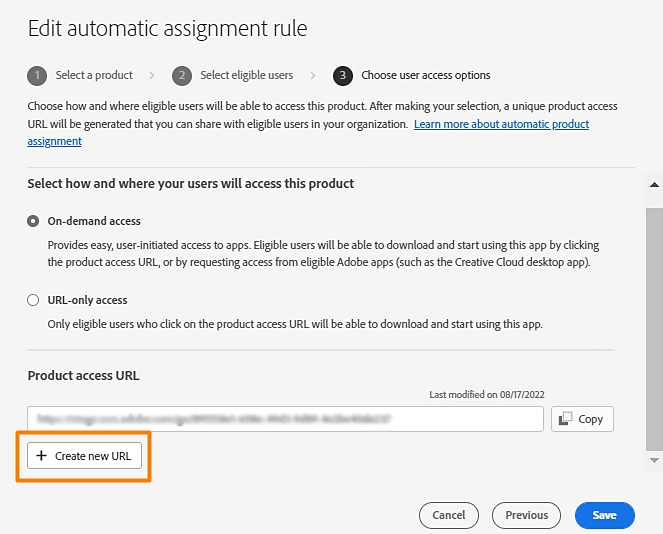
Accédez à l'écran d'options Choisir l'accès utilisateur et sélectionnez Créer une nouvelle URL pour générer une nouvelle URL d'accès au produit.
|
Apportez les modifications nécessaires et Enregistrez la règle. Un administrateur ou une administratrice peut choisir de générer une nouvelle URL d’accès au produit pour une règle existante afin d’empêcher les destinataires précédents de l’URL de demander l’accès à une licence de produit. La génération d'une nouvelle URL d'accès au produit pour une règle existante rendra l'URL précédemment générée non valide. |
Pour Suspendre ou Supprimer une règle, dans l'écran des règles Attribution automatique :
|
Erreurs fréquentes
|
|
Description |
Impact |
Solution |
|
Le profil de produit a été supprimé |
Le profil de produit associé à une règle est supprimé. Le statut de la règle passe à En attente. |
Les utilisateurs demandant un accès ne recevront pas de licence jusqu'à ce qu'un profil soit réattribué. |
Affectez un autre profil de produit à la règle. |
|
Le produit a été supprimé |
Un produit est retiré d'Admin Console ou son contrat expire. Le statut de la règle passe à En attente. |
Le produit n'est pas disponible pour l'attribution automatique. |
Affectez un autre produit à la règle. |
|
Un ou plusieurs domaines ne sont pas actifs |
Les domaines inactifs sont retirés de la règle. La règle s’applique toujours aux autres domaines actifs sélectionnés. Si aucun des domaines choisis pour la règle n'est actif, le statut de la règle passe à En attente. |
Les utilisateurs précédemment éligibles en fonction du domaine d'e-mail ne sont plus éligibles. |
Mettez à jour les domaines concernés ou supprimez-les de la liste de domaines éligibles pour cette règle. |
|
Sélectionnez au moins un domaine si vous choisissez un répertoire comme condition d’éligibilité |
Aucun domaine sélectionné lors du choix d'un répertoire spécifique pour l'éligibilité des utilisateurs. |
La règle ne peut pas être créée ou mise à jour sans domaine si vous avez sélectionné Utilisateurs dans les répertoires ou domaines sélectionnés comme utilisateurs éligibles. |
Sélectionnez un domaine pour continuer. |
|
Un ou plusieurs répertoires ne sont pas actifs |
Les répertoires associés à une règle ne sont plus actifs ; ils sont supprimés de la règle. La règle s’applique toujours aux autres répertoires actifs ajoutés précédemment. Si le répertoire choisi pour la règle n'est pas actif, le statut de la règle passe à En attente. |
Les utilisateurs précédemment éligibles en fonction du répertoire ne sont plus éligibles. |
Mettez à jour ou supprimez les répertoires concernés de la règle. |
|
Aucune licence disponible |
Toutes les licences disponibles sont utilisées. S'applique uniquement aux produits Teams dans les contrats Teams ou VIP, ou aux produits Enterprise non éligibles au surprovisionnement. |
Les utilisateurs ne peuvent pas obtenir l'accès tant que des licences supplémentaires ne sont pas ajoutées. |
Pour les produits d’entreprise, achetez plus de licences pour le produit, ce qui a pour effet de provisionner automatiquement une licence aux utilisateurs dont l’accès a été précédemment approuvé et qui attendent une licence disponible. Pour afficher la liste des utilisateurs en attente d’accès, accédez à Admin Console > Produits, choisissez un produit et sélectionnez PAS D’ACCÈS. Pour les produits d’équipe, achetez plus de licences pour le produit, ce qui permet aux utilisateurs de redemander l’accès au produit et de se voir automatiquement accorder l’accès si d’autres licences ont été ajoutées. |
Questions fréquentes
|
Pourquoi utiliser les règles d'attribution automatique plutôt que les demandes de produits ? |
Les règles d'attribution automatique sont recommandées lorsque votre organisation est prête à approuver automatiquement et à provisionner un produit à un ensemble d'utilisateurs défini. Les demandes de produits permettent aux administrateurs système d'examiner chaque demande avant de l'approuver ou de la refuser en fonction des besoins de l'utilisateur. |
|
Où les utilisateurs peuvent-ils demander l'accès au produit ? |
Les utilisateurs peuvent demander l'accès à l'aide de l'application de bureau Creative Cloud ou de Creative Cloud sur le web.L'option apparaît en fonction des configurations établies par les administrateurs de leur organisation. Adobe continue d'ajouter d'autres applications à partir desquelles les utilisateurs peuvent demander l'accès. |
|
Les règles d'affectation automatique et les demandes de produits peuvent-elles fonctionner simultanément ? |
Oui. Les règles d'affectation automatique pour des produits spécifiques peuvent être définies pendant que les demandes de produits sont également activées pour votre organisation.La règle d'affectation automatique a la priorité si un utilisateur est éligible à une règle. |
|
Pourquoi ne puis-je pas choisir des répertoires ou des domaines pour l'éligibilité ? |
L’option permettant de choisir des répertoires ou des domaines spécifiques pour l’éligibilité à une règle n’est disponible que si un produit d’entreprise est choisi pour cette règle. L'option par défaut est Tous les utilisateurs de cette organisation si le produit sélectionné est un produit Teams. |
|
Pourquoi puis-je choisir des profils de produits pour certains produits uniquement ? |
Seuls les produits d'entreprise nécessitent de sélectionner un profil de produit pour créer une règle.Les produits Teams n'utilisent pas de profils de produits pour l'attribution de licences. |
|
Quelles notifications les utilisateurs reçoivent-ils lorsqu'ils sont approuvés ? |
Les utilisateurs reçoivent une notification par e-mail confirmant que leur demande est approuvée et un autre e-mail lorsque la licence est disponible pour être utilisée avec leur compte Adobe. |
|
Que dois-je faire après avoir reçu une alerte de licence ? |
Si vous recevez un e-mail vous alertant d'acheter davantage de licences, cela signifie qu'une règle Principal n'a plus de licences disponibles pour provisionner automatiquement aux utilisateurs demandeurs. Une fois que davantage de licences sont rendues disponibles, les utilisateurs obtiennent l'accès à une licence soit automatiquement, soit en refaisant une demande, en fonction du type de contrat dont fait partie le produit. |
|
Les utilisateurs recevront-ils l'accès sans licences disponibles ? |
Non. Les utilisateurs ne recevront pas d'accès automatisé à un produit demandé jusqu'à ce qu'un administrateur rende davantage de licences disponibles pour satisfaire les demandes en attente pour une règle d'attribution automatique. |
