
Seleziona l'icona Creative Cloud nella barra delle applicazioni di Windows o nella barra dei menu di macOS per aprire l'applicazione Creative Cloud.
Ultimo aggiornamento il
22 ott 2026
Scopri come risolvere il codice di errore 177, «Il percorso di installazione selezionato è troppo lungo», durante l'installazione dell'applicazione Adobe.
Il codice errore 177 viene visualizzato quando la cartella di installazione scelta contiene un percorso file lungo o complesso che il programma di installazione non riesce a leggere.
Il programma di installazione non riesce a leggere la posizione di installazione selezionata
Per risolvere l'errore, cambia la posizione di installazione in un percorso cartella più breve nell'applicazione Creative Cloud.
Seleziona l'icona Account nell'angolo in alto a destra, quindi seleziona Preferenze.

Seleziona App dal pannello di sinistra.
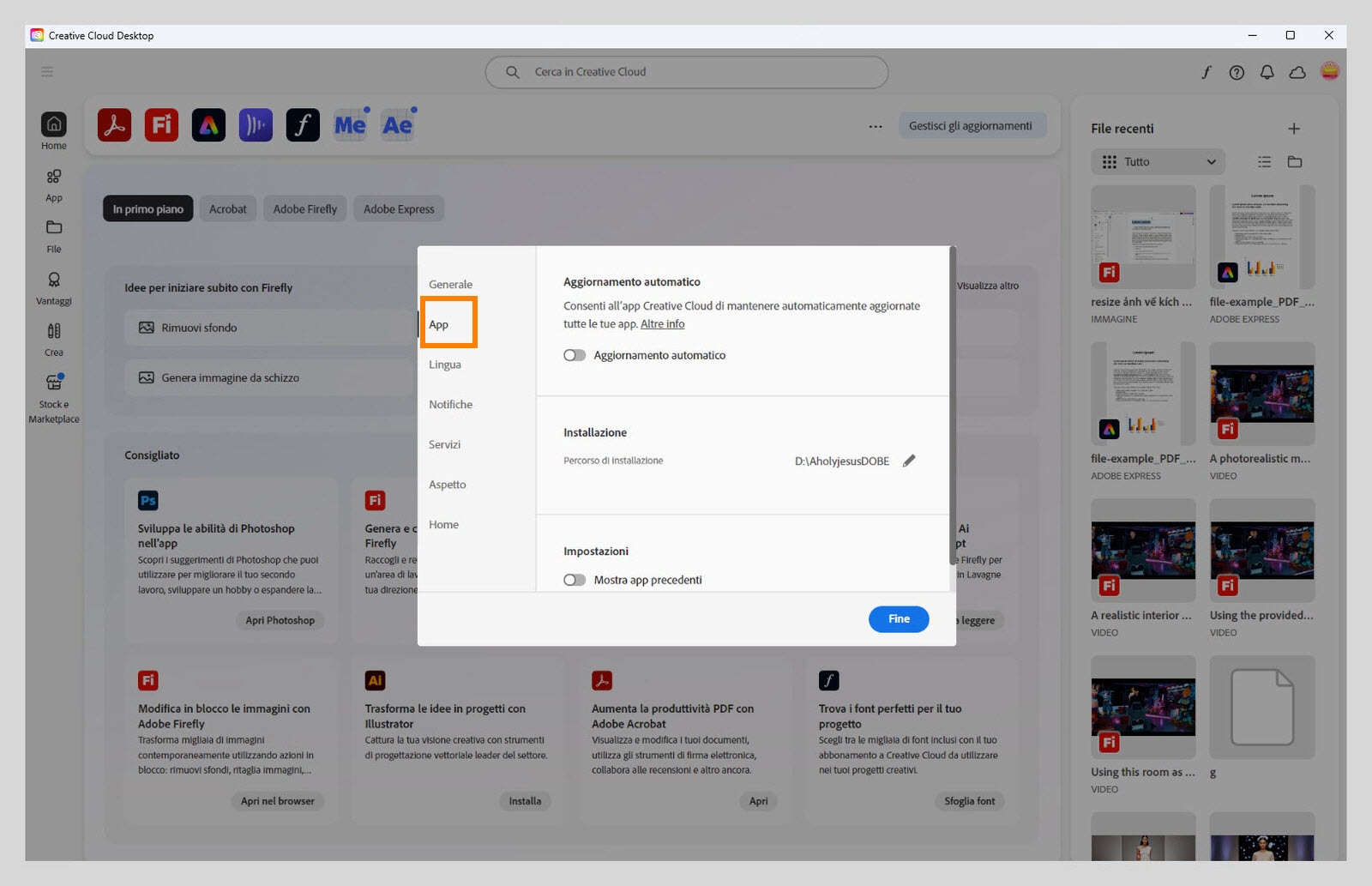
Seleziona l'icona di modifica accanto a Posizione di installazione, quindi scegli un percorso più breve per installare le app Creative Cloud.
Ad esempio, usa C:\Adobe invece di un percorso lungo come C:\Users\TuoNome\Documents\File di lavoro\2025\adobe creative cloud\Programmi.
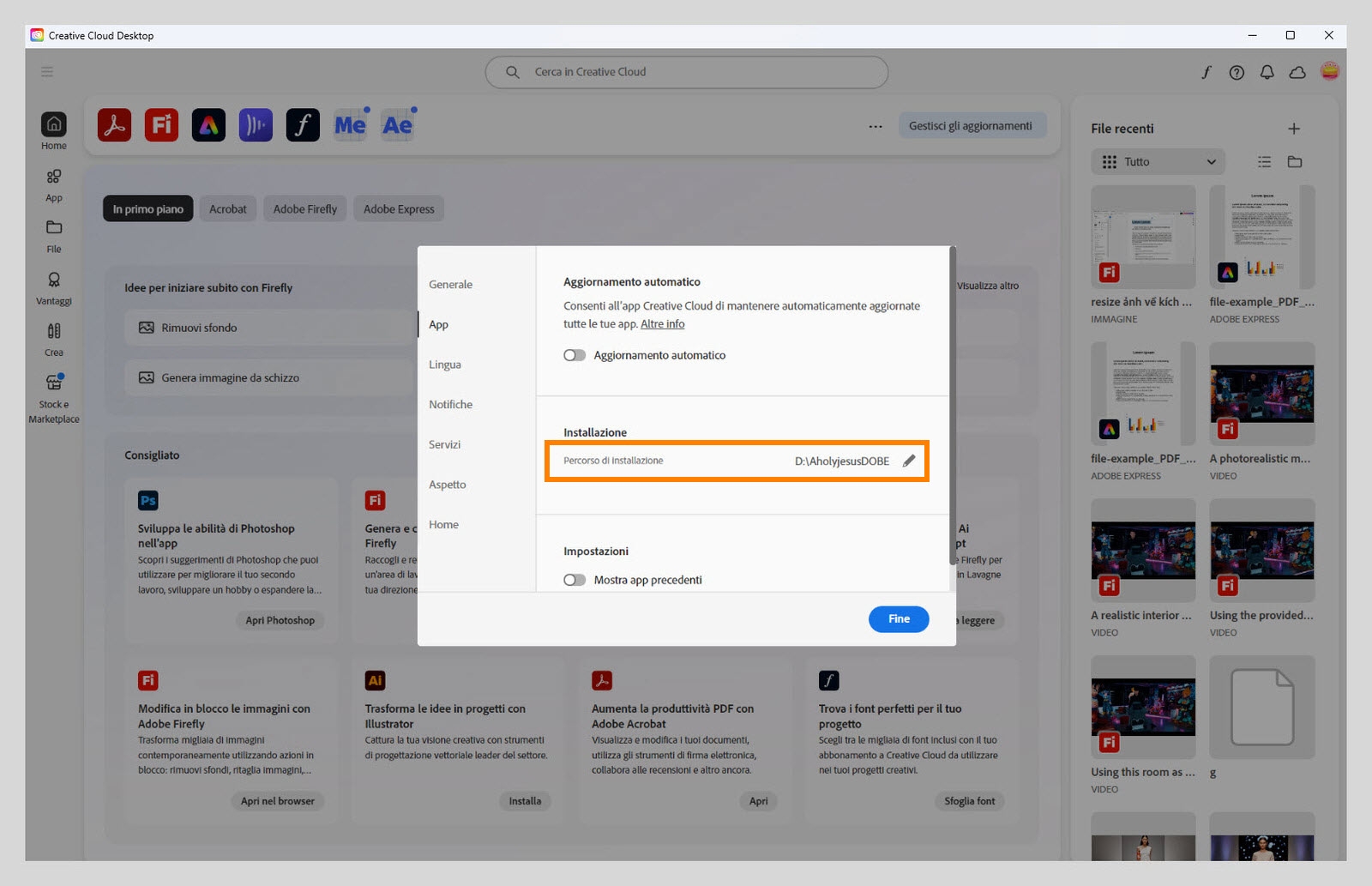
Seleziona Fine per salvare le modifiche.
Installa nuovamente l'applicazione.
La tua app dovrebbe ora installarsi correttamente utilizzando la posizione aggiornata. Se il problema persiste, rivedi i log di installazione per identificare l'errore fatale specifico che causa il malfunzionamento.
