
After Effects の 2020 年 10 月リリース(バージョン 17.5)の新機能と機能強化について説明します。

ロトブラシ 2 を使用して、前景オブジェクトと背景をより高速に正確に分離します。 Sensei を搭載し 、 機械学習を使用して、選択範囲を時間と共に伝播することで、フレーム単位で手間をかけてロトスコーピングする時間を節約できます。

新規モードを使用して、After Effects で、3D スペース内のコンテンツをより適切に、高速にデザインおよびナビゲートします。 このリリースでは、次のツールを導入しています。
- 3D 変形ギズモ
- 3D でのナビゲーションを改善するカメラツール

新しい 3D 変形ギズモを使用して、カメラの回転、拡大/縮小、配置をおこないます。 ディメンショナルガイドを使用して、カメラがどのくらい移動したか、または回転した角度を確認することができます。 ギズモモードを素早く切り替えて、1 つのタスクに集中できるようにします。

2D レイヤーを 3D レイヤーに変更した直後に、3D スペースを素早く移動できます。 様々な視点に基づいて、シーンに複数のカメラを追加することができます。 カスタマイズ可能なキーボードショートカットを使用して、シーンの周りを直観的にオービット、パンおよびドリーすることができます。
ロトブラシ 2

ロトブラシ 2 は、描画オブジェクトを背景から分離する、より高速で正確なロトスコーピングツールです。 Sensei を搭載したロトブラシ 2 は、1 フレームずつオブジェクトを選択して追跡します。これにより、オブジェクトが自動的に分離されます。 被写体に大まかなストロークを描くことで、被写体を識別することができます。 After Effects では、選択範囲が自動的にハイライトされ、オブジェクトがトラックされます。 選択範囲が気に入らない場合は、直観的なキーボードコマンドを使用して選択範囲の領域を追加または削除するだけで済みます。
UI はこれまでと同じですが、ロトブラシ 2 は機械学習ソリューションを使用して、時間の経過に伴う選択を反映しているため、ロトスコーピングの退屈なプロセスを迅速かつ簡単なタスクにします。
詳しくは、「ロトブラシおよびマットを調整」を参照してください。
3D デザインスペースでの作業
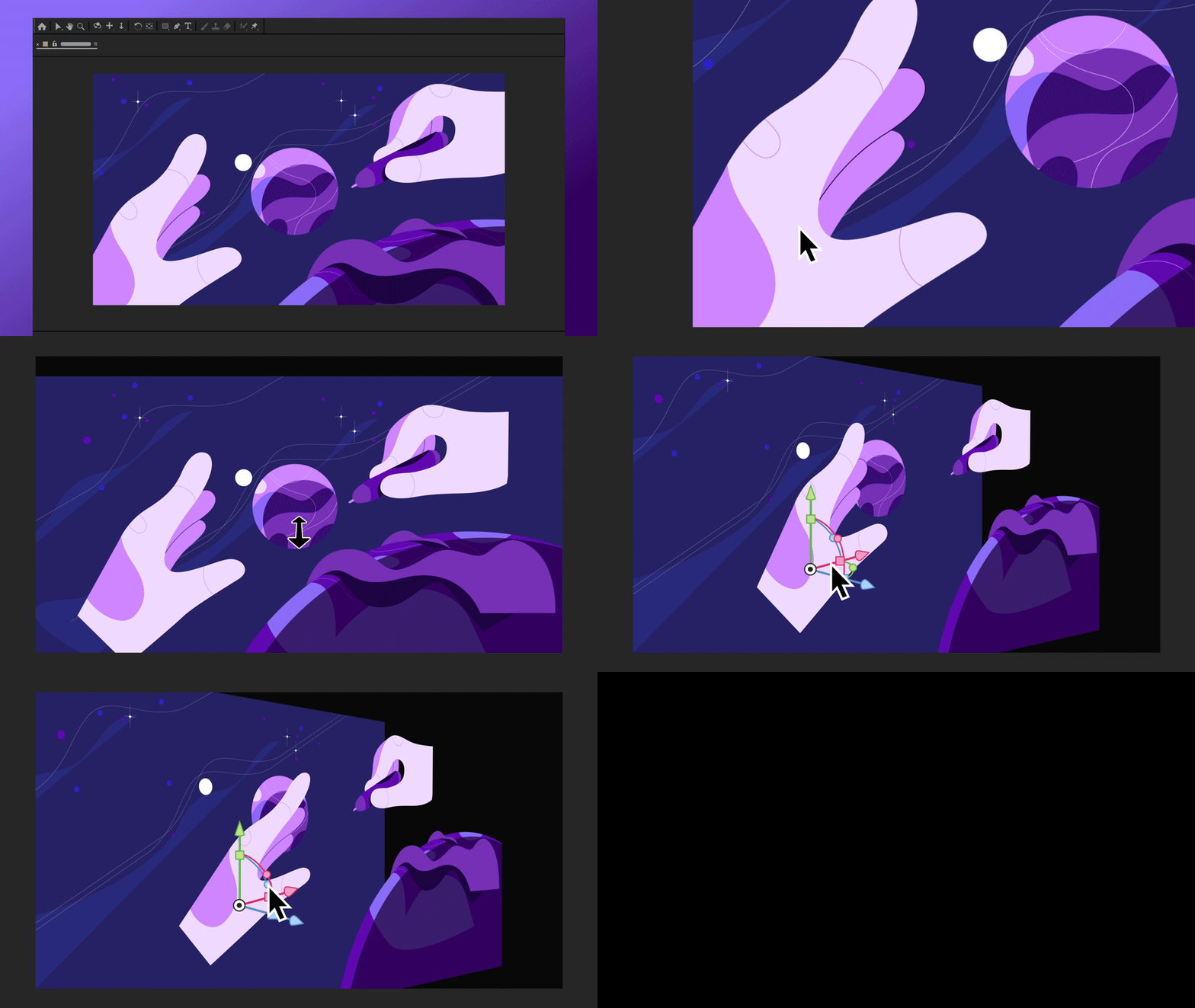
3D コンテンツの開発は、今日のモーションデザイナーにとって一般的なワークフローです。 このリリースでは、After Effects でネイティブに3D コンテンツをデザインして複合表示するための新規モードが導入されています。 1 つのシーンをアニメーション化するためだけに、3D アプリケーション間を常に前後に移動する必要はありません。 このモードを使用すると、3D の操作が速く、使いやすくなります。 このリリースでは、3D 変形ギズモ、および改良されたカメラツールが 3D デザインスペースで導入されています。
詳しくは、「3D デザインスペースの操作」を参照してください。
3D 変形ギズモ
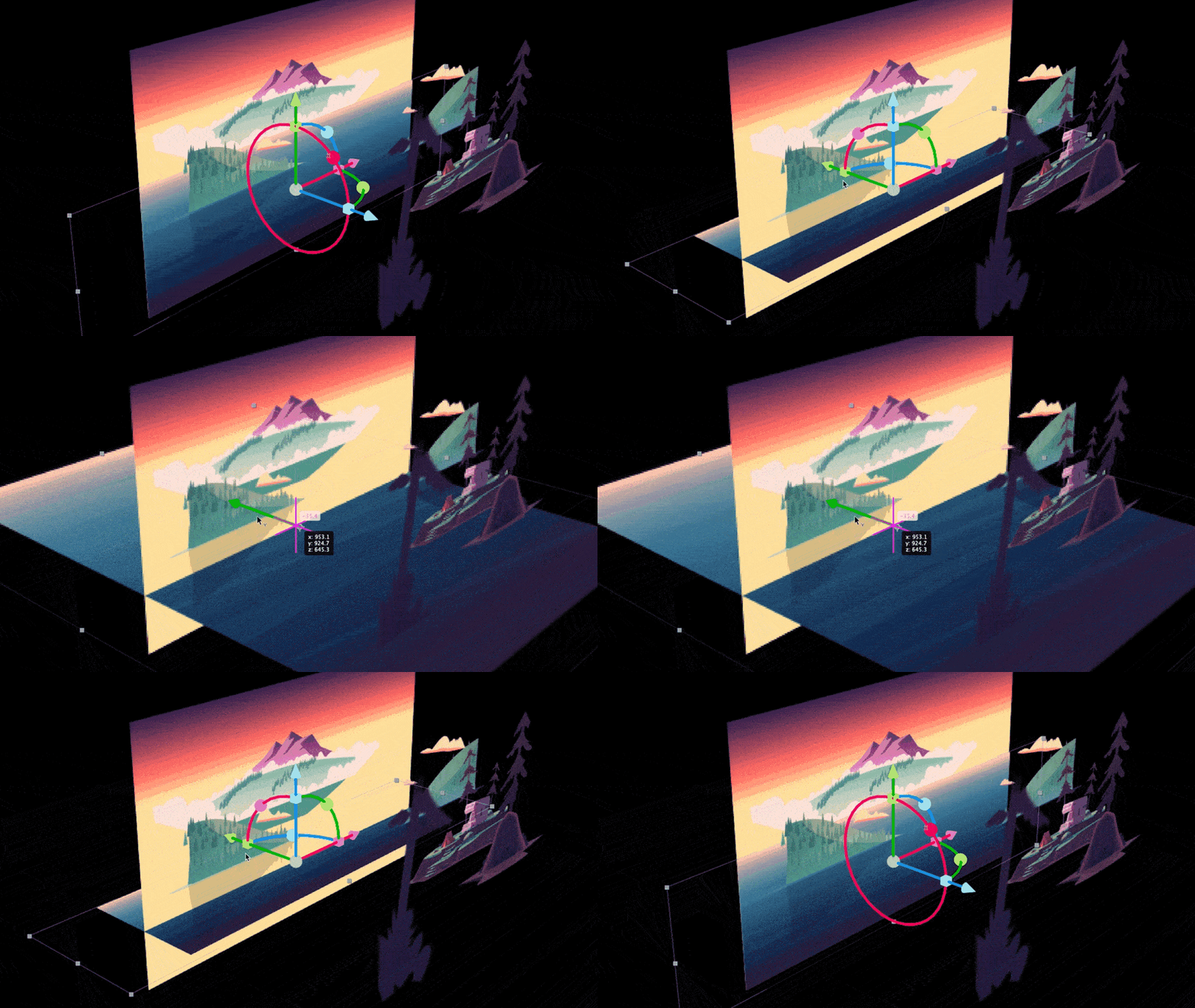
3D ナビゲーション用のカメラツールの強化
3D スペースをナビゲートするための改良されたカメラツールを使用すると、柔軟性が向上します。 画面の中央付近にしか移動できない以前のバージョンとは異なり、焦点を選択し、シーンレイヤーの周りをオービット、パン、ドリーして、あらゆる角度から表示することができます。
コンポジションに特定のショットを表示している場合は、カメラの視点を適用して参照することができます。 2D レイヤーを 3D にすると、カメラが自動的に適用されるので、3D スペース内を瞬時に移動することができます。 この視点からアニメーション化できるようになります。 これにより、2D 要素と 3D 要素を組み合わせる際に、より直感的で滑らかになります。
アーティストが他の 3D アプリケーションに期待する、ばね仕掛けのキーボードとマウスのショートカットを使用して、カメラのコントロールに素早くアクセスできるようになりました。 カメラツールを直接選択するのではなく、キーボードの数字(1、2、3)を使用するか、option キーまたは alt キーを押したままにして、マウスボタン(左、中央、右)を使用して、カメラをオービット、パン、ドリーします。
詳しくは、「3D でナビゲートするための改良されたカメラコントロール」を参照してください。
