
エディターパネルまたはミキサーパネルでトラックを選択します。
Last updated on
2021年12月20日
Adobe Auditionのマルチトラックエディターでトラックの管理、整理、色調補正の方法を説明します。
マルチトラックセッションには、次の 4 種類のトラック形式を含めることができます。
セッションでは、一度に単一のインポートされたクリップを含む1つのビデオトラック
 をサポートし、ウィンドウ/ビデオを選択してプレビューできます。
オーディオトラック
 には、インポートされたクリップやセッションで録音されたクリップが含まれており、入力と出力の選択、エフェクトとEQ、センドとバスへのルーティング、ミックスオートメーションの広範なコントロールを提供します。
バストラック
 は、複数のオーディオトラックまたはセンドからの出力を組み合わせ、それらをまとめてコントロールできます。
ミックストラック
 は各セッションの最後であり、これにより複数のトラックとバスの出力を簡単に統合して単一のフェーダーで制御できます。
バス、センドおよびミックストラックへのオーディオのルーティングの詳細をご覧ください。
トラック構成
マルチトラックセッションでサポートできるモノラル、ステレオ、5.1 のオーディオおよびバストラックの数に制限はありません。最終出力に一致する構成を選択してください:
モノ:シングルチャンネル録音(例:マイク1本)
ステレオ:標準的な2チャンネル再生
5.1サラウンド:没入感のあるサウンドのためのマルチチャンネルオーディオ

A. モノラル B. ステレオ C. 5.1
トラックの追加または削除
メモ
マルチトラックセッションには、ビデオトラックを 1 つだけ含めることができます。 ビデオトラックは常に Adobe Audition によってエディターパネルの 一番上に挿入されます。
トラックの追加
トラックを追加するには:
- マルチトラック/トラック/[Track Type] を追加を選択します。
- トラックを選択してから、その上に新しいトラックを挿入します。
複数のトラックの追加
複数のトラックを追加するには、マルチトラック/トラックの追加を選択します。:
- マルチトラック/トラックを追加を選択します。
- 追加するトラックのタイプと数を指定します。
トラックの削除
トラックを削除するには:
- 削除するトラックを選択します。
- マルチトラック / トラック /選択したトラックを削除を選択します。
空のトラックの削除
すべての空のトラックを一度に削除するには、マルチトラック/空のトラックを削除を選択します。
トラックの名前変更と整理
トラックに他と区別しやすい名前を付けたり、 トラックを移動して関連付けられたトラックを一緒に表示したりできます。
トラック名の変更
- エディターパネルまたはミキサーで、テキストボックスに名前を入力します。

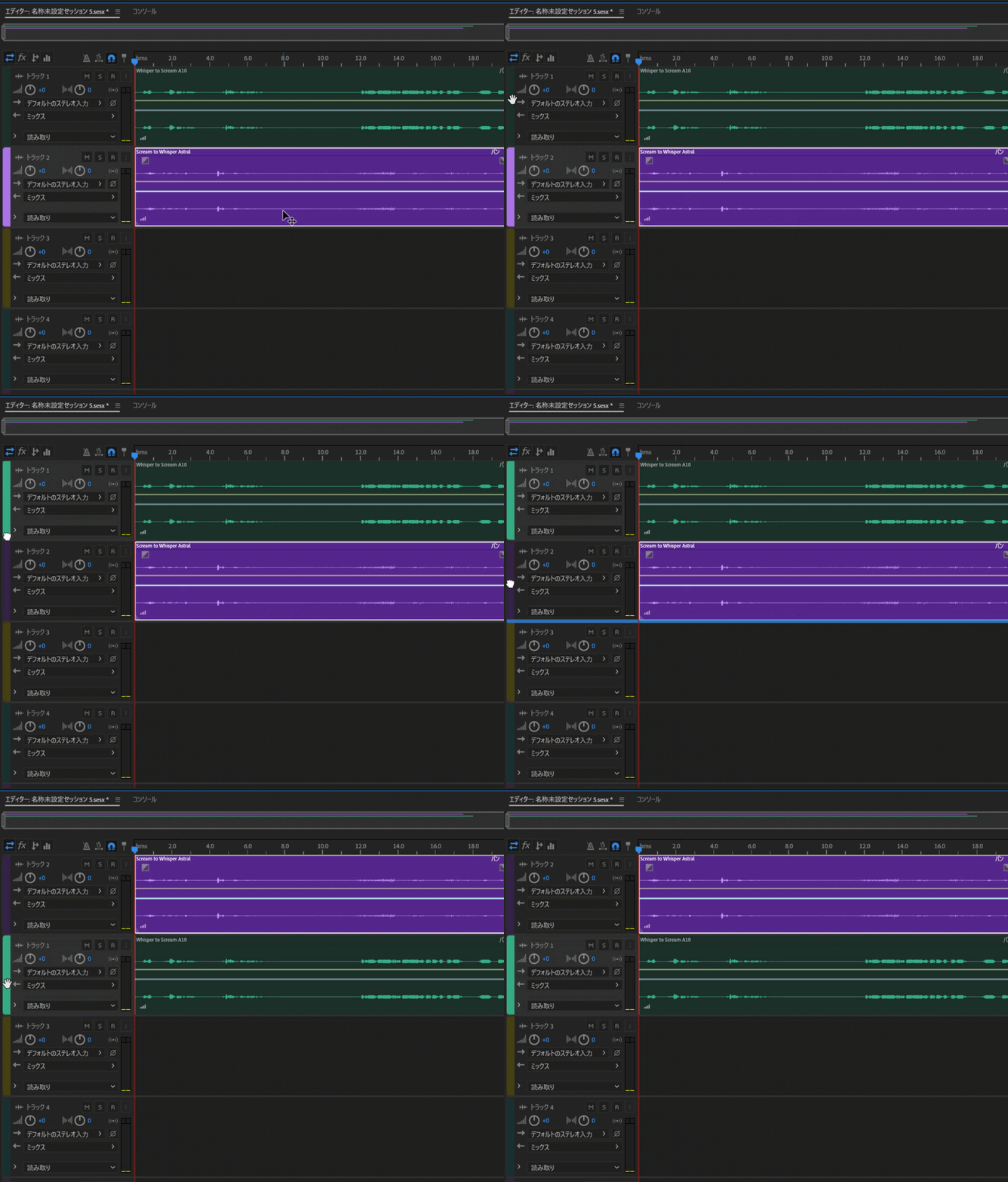
トラックを移動する
- エディターパネルでトラックを上下にドラッグします。
- ミキサーパネルでトラックを左または右にドラッグします。
トラックの表示と非表示の切り替え
マルチトラックエディターで作業しているとき、トラックパネルを使用してトラックをカスタマイズすることできます。このパネルを使用すると、プロジェクトの作業中に、トラックを選択して表示または非表示にできます。
- トラックパネルを開くには、Windows>トラックを選択します。

「トラックの表示」を使用して、トラックに対して使用可能なプリセットを表示します。 「トラックの表示」オプションを開くには、次のいずれかの操作を行います。
- トラックパネルから「トラックの表示」を開くには、トラックのポップアップウィンドウ/トラックの表示を選択します。
- エディターパネルから「トラックの表示」を開くには、エディターのポップアップウィンドウ/トラックの表示を選択します。
- メインメニューから「トラックの表示」を開くには、マルチトラック/トラックの表示を選択します。

カスタムプリセットを保存するには、トラックの表示/保存/プリセットを選択します。9 個までプリセットを保存できます。 目のアイコンを使用してトラックを非表示にすることができます。  はトラックが表示されていること、
 はトラックが非表示であることを示します。
トラックの垂直方向ズーム
エディターパネルの右下にある垂直方向のズームオプションを使用すると、すべてのトラックを同時にズームできます。セッションにトラックが多数含まれている場合は、個別にズームするようにしてください。
- その場合は、トラックコントロールで、トラックの上部または下部を上下にドラッグします。
メモ
すべてのトラックをすばやくズームするには、トラックコントロール上でマウスのホイールを回します。 すべてのトラックコントロールを水平方向にサイズを変更するには、右側の境界をドラッグします。
メモ
その他の方法については、エディターパネルでのオーディオのズームを参照してください。
トラックのミュートまたはソロ化
トラックをソロにして、ミックス内のそのトラックだけを鳴らすことができます。 逆に、トラックをミュートして、選択したトラックを無音にすることもできます。
- トラックをミュートするには、エディターパネルまたはミキサーパネルで、ミュートボタン
 をクリックします。
 - トラックをソロにするには、エディターパネルまたはミキサーパネルで、ソロボタン
 をクリックします。ソロモードから他のトラックを自動的に削除するには、Ctrl キーを押しながらクリック(Windows)または Command キーを押しながらクリック(Mac OS)します。
 - ソロモードから他のトラックをデフォルトで削除するには、環境設定ダイアログボックスの「マルチトラック」セクションで、「トラックソロ:排他」を選択しますこの設定にかかわらず、バスをソロにすると、割り当てられているトラックは常にソロモードになります。
すべてのトラックに 同じ設定を適用
作業効率を上げるために、セッション全体に複数の設定をすばやく適用できます。
- Ctrl + Shift キー(Windows)または Command + Shift キー(Mac OS)を押しながら、 任意のトラックで入力、出力、ミュート、ソロ、録音用に準備、入力をモニターのいずれかの設定を選択します。
トラックの出力ボリュームの設定
エディターパネルとミキサーパネルから個々のトラック音量を設定して調整できます。
エディターパネルで、ボリュームノブ
 をドラッグします。 . 大きな増分で設定を変更する場合は、Shift キーを長押しします。小さい増分で設定を変更するには、Ctrl キー(Windows)または Command キー(macOS)を長押しします。
 ミキサーで、トラックフェーダーをドラッグするか、フェーダーの上または下をクリックして次の目盛りまで移動します。 特定のポイントまで移動するには、Alt キーを押しながらクリック(Windows)するか、Option キーを押しながらフェーダーの上または下をクリック(macOS)します。
メモ
ノブとフェーダーをゼロ(ユニティゲイン)に戻すには、Alt キーを押しながらクリック(Windows)するか、Option キーを押しながら直接ノブとフェーダーをクリック(macOS)します。
トラックのステレオ内でのパンニング
- ステレオでトラックをパンするには、エディターパネルまたはミキサーパネルで、パンのノブ
 をドラッグします。
 - 大きな増分で設定を変更する場合は、Shift キーを長押しします。小さい増分で設定を変更するには、Ctrl キー(Windows)または Command キー(macOS)を長押しします。
メモ
マルチトラック エディターでは均等出力方式を使用してパンニングが行われます。あるチャンネルを他のチャンネルよりわずかにブーストさせることによって、知覚される音量が一定に維持されます。ブースト量を変更するか、対数パンニング(1 つのチャンネルを減衰するだけ)に切り替えるには、マルチトラック環境設定の「パンニングモード」を変更します。
トラックの複製
トラックを複製して、すべてのクリップ、効果、EQ、オートメーションをコピーできるため、変更をテストして比較しやすくなります。
マルチトラック/トラック/選択したトラックを複製を選択します。
