
ファイル/開くを選択します。 開かれたファイルがファイルパネルに表示されます。
Last updated on
2024年4月10日
マルチチャンネルオーディオワークフロー
Adobe Audition では、最大 32 チャンネルのマルチチャンネルオーディオを容易に操作できます。 波形エディターで、特定のオーディオチャンネルを個別に編集および操作することができます。 マルチトラックエディターで、マルチチャンネルファイルを 1 つのクリップとして使用したり、チャンネルを複数のクリップに分割することもできます。
波形エディター
マルチチャンネルオーディオファイルまたはビデオファイルがある場合は、次の手順に従って、波形エディターで各オーディオチャンネルを個別に編集することができます。
ファイル内の各チャンネルを表示するには、ドロップダウンを展開します。

他のチャンネルを無効にするには、個々のチャンネルをダブルクリックします。
メモ
使用できる場合は、iXML メタデータからチャンネル名が表示されます。


マルチトラックエディター
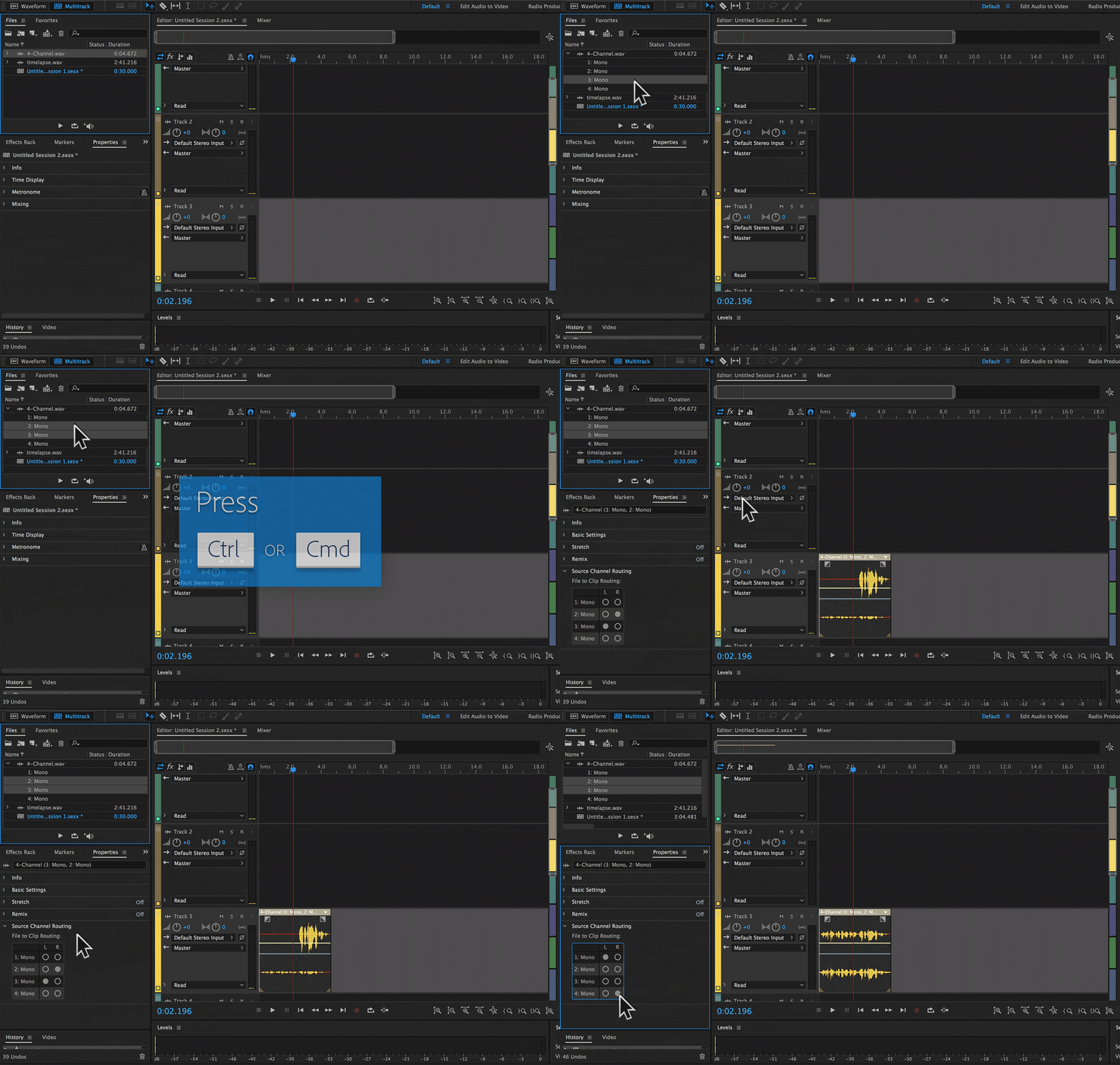
セッション内でマルチチャンネルオーディオファイルやビデオファイルを使用するには、ファイルの各チャンネルを単一のマルチチャンネルクリップとしてマルチトラックエディターに移動します(デフォルトの動作)。 Alt キー(Windows)または Option キー(Mac OS)を押しながらドラッグすることで、各チャンネルまたはチャンネルのグループを別のクリップに自動的に分割することもできます。


- 読み込むチャンネルを選択して、マルチトラックパネルにドラッグします。 複数のチャンネルを選択して、同じトラックまたは別のトラックにドラッグすることもできます。
- 別のトラックにチャンネルを追加するには、Alt キー(Windows)または Option キー(Mac OS)を押しながらドラッグします。

メモ
追加先トラックのチャンネル形式に従ってクリップをチャンネル化するには、修飾キーの組み合わせ(Command + Option キー(Mac OS)または Control + Alt キー(Windows))を使用します。
特定のクリップのチャンネルの変更
特定のクリップに追加したチャンネルを変更するには、次の手順に従います。
メモ
トラックに追加したクリップのチャンネルの数は変更できません。 ただし、あるチャンネルを別のチャンネルに置き換えることはできます。
編集するクリップを選択します。
プロパティパネルで、「ソースチャンネルルーティング」を選択します。
ラジオボタンを使用して、選択したクリップのソースチャンネルルーティングを変更します。
エフェクトチャンネル形式
エフェクトの操作時に、さまざまな入力 / 出力チャンネルを割り当てたり、サポートされているさまざまなチャンネル設定を問い合わせたりできます。 特定のオーディオクリップまたはトラックチャンネルをモノラル、ステレオ、またはサラウンド / イマーシブエフェクトに簡単にルーティングしたり、既存のルーティング設定を一目で迅速に確認したりできます。
エフェクトレイアウトを変更するには、エフェクトラックメニューまたはエフェクトメニューからエフェクトを開きます。 エフェクトウィンドウが表示されます。 チャンネルマップエディターを選択します。

「レイアウトをリクエスト」を選択します。 エフェクトレイアウトをリクエストウィンドウが表示されます。

新しいリクエストエフェクトレイアウトウィンドウが表示され、入力の種類を選択できます。 ドロップダウンで「モノラル」、「ステレオ」、「5.1」から選択します。

メモ
出力は常に入力後で、変更できません。
カスタムチャンネル設定の場合、「カスタム」を選択し、チャンネルラベルを割り当てるか、編集します。

チャンネルを追加および削除するには、以下のプラスアイコンとマイナスアイコンをそれぞれ使用します。

すべての個別チャンネルのエフェクト入力とエフェクト出力を変更できるようになりました。

