Selecciona + Nuevo.
Última actualización el
21 oct. 2026
Usar Analyzer en Acrobat para extraer información estructurada y auditable de grandes conjuntos de documentos y ayudar a los equipos a encontrar, analizar y compartir información.
Analyzer utiliza IA generativa para ayudar a los equipos empresariales a localizar, organizar, extraer y analizar información en colecciones de documentos.Los usuarios pueden trabajar con contenido de documentos sin necesidad de codificación o ingeniería de indicaciones especializada.
Introducción
Abrir Analyzer, que se abre en la página Inicio.
Desde la pestaña Inicio, puedes acceder a herramientas para cargar y organizar archivos, crear atributos, buscar y filtrar documentos, analizar contenido con el Asistente de IA, y compartir resultados.
Cargar tus documentos
Usa Todos los archivos en la navegación principal para acceder y administrar los documentos disponibles.
Analyzer admite estos tipos de archivo:
- PDF (.pdf)
- Word (.doc, .docx)
- Excel (.xls, .xlsx, .xlsm), hasta 5 MB
- Valores separados por comas (.csv), hasta 5 MB
Para cargar archivos:
Selecciona Cargar archivos.
Elige los archivos que cargar.
Después de seleccionar hasta 100 archivos, selecciona Añadir para comenzar la carga.
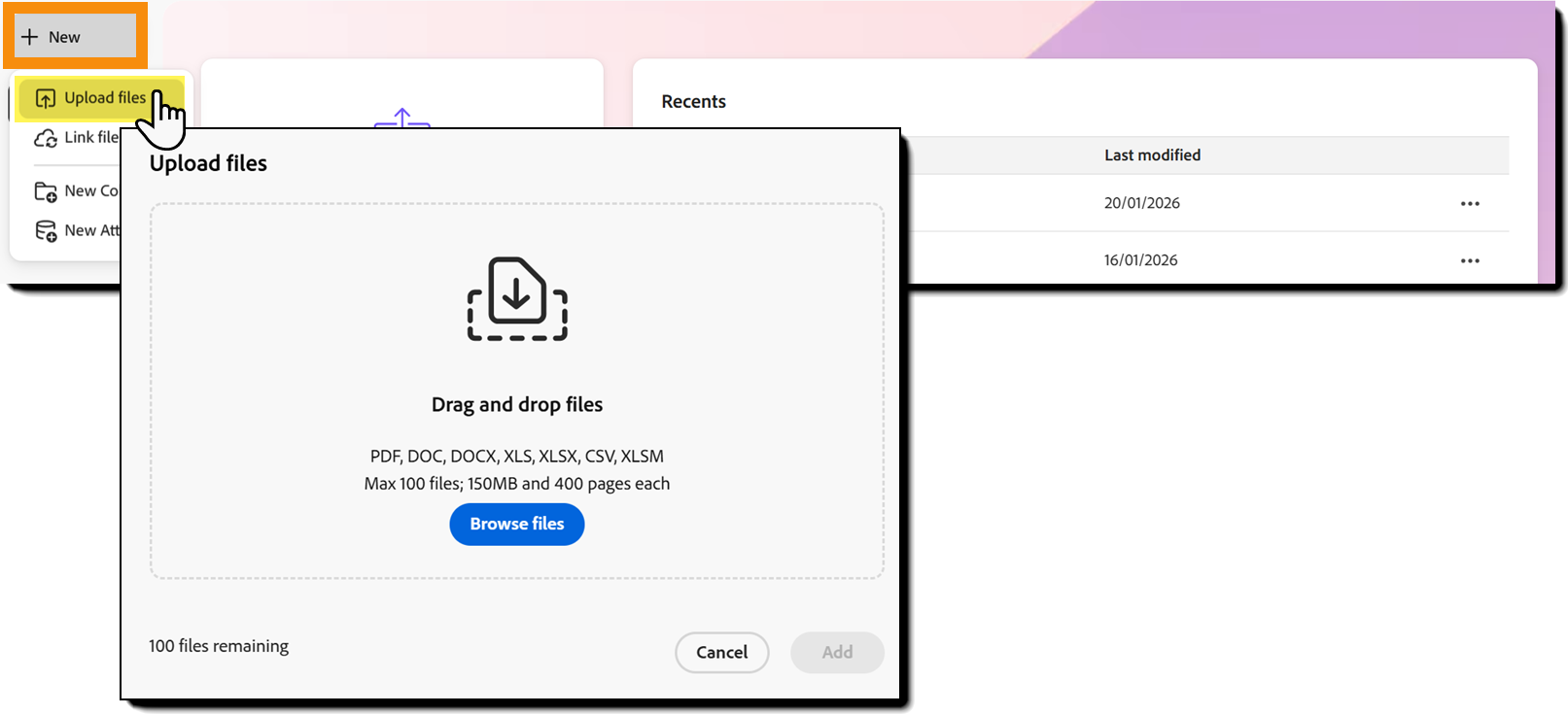
Analyzer procesa los documentos cargados en segundo plano. Cuando se completa el procesamiento, la notificación cambia a Procesamiento completo.
Actualiza la página para que los datos extraídos estén disponibles para búsqueda, filtrado y el Asistente de IA.
Organizar documentos con colecciones
Una colección agrupa documentos relacionados para que puedas organizar, analizar y colaborar en archivos que comparten un propósito común. Por ejemplo, podrías crear una colección para contratos que contengan una cláusula particular, acuerdos asociados con un proyecto, o documentos que requieran revisión.
Un documento puede pertenecer a hasta 40 colecciones.

Crear atributos personalizados
Los atributos definen la información que quieres que Analyzer extraiga de tus documentos. Asigna a cada atributo un nombre claro y una descripción que identifique el valor a extraer.
Para crear un atributo personalizado:
Abre Inicio.
Selecciona + Nuevo.
Selecciona Nuevo atributo.
Introduce el nombre del atributo, tipo, grupo, modo y definición.

Prueba tu atributo
Prueba un nuevo atributo con documentos de muestra antes de utilizarlo de forma más amplia. Revisa los resultados extraídos y perfecciona la definición hasta que identifique de forma consistente la información que necesitas.
Analyzer también proporciona ocho atributos predefinidos que puedes usar sin crear los tuyos propios.
Revisa y analiza documentos
Ver atributos extraídos
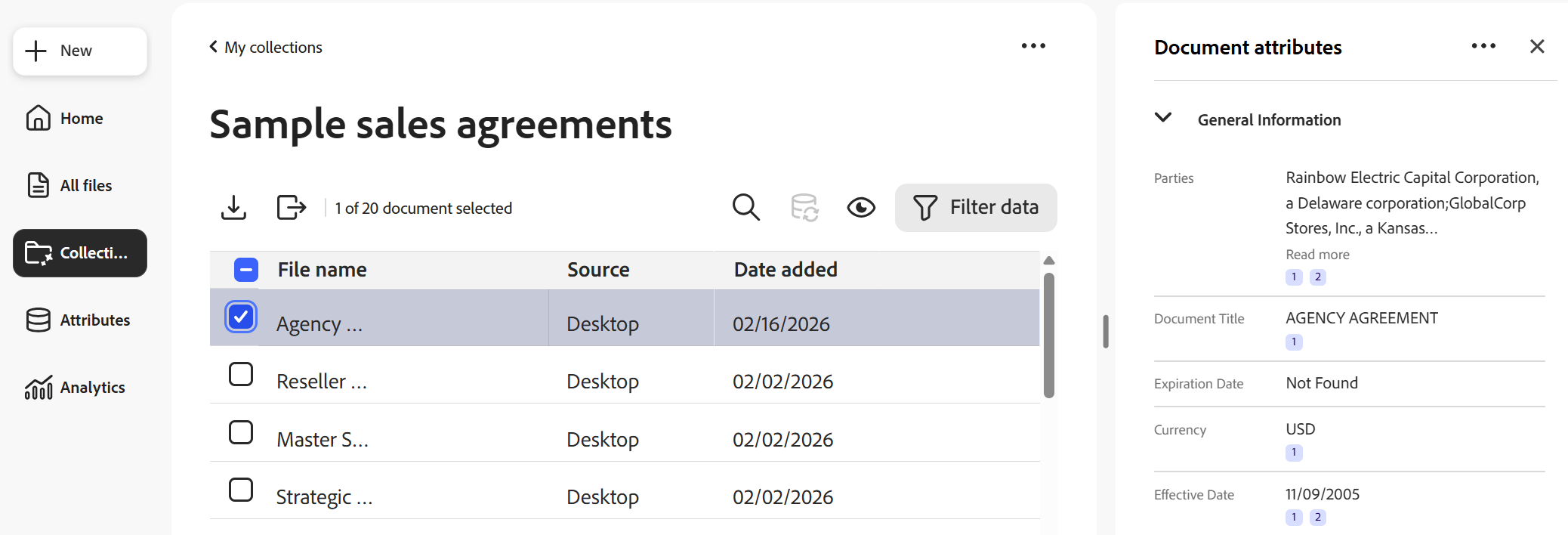
Cuando seleccionas un documento, Analyzer muestra sus atributos extraídos en el panel contextual de la derecha.
Los valores extraídos incluyen citas numeradas que enlazan con el contenido de origen para que puedas revisar el contexto circundante y validar el resultado.
Buscar documentos
Usa Todos los archivos o una colección individual para buscar y filtrar los documentos disponibles.
Buscar
Busca nombres de archivos y contenido de documentos por término, frase o valor.

Filtrar
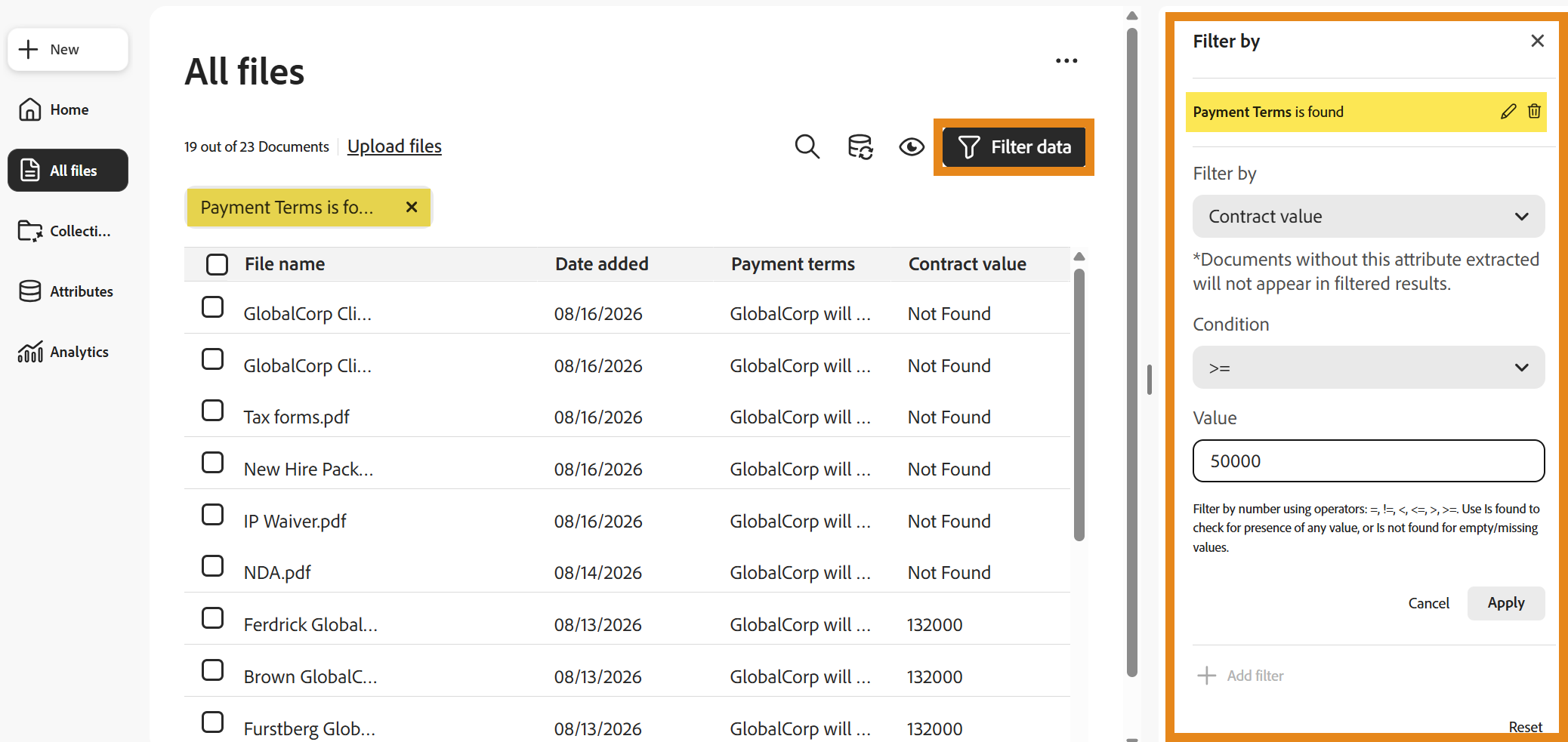
Usa valores de atributos y otros criterios para reducir los documentos mostrados en Todos los archivos. Los filtros pueden incluir fechas, partes, valores de contrato, cláusulas, nombres de productos y otros valores extraídos.
Puedes aplicar múltiples filtros. Analyzer combina los filtros aplicados usando lógica AND.
Analiza documentos con Asistente de IA
Usa el Asistente de IA para hacer preguntas sobre múltiples documentos al mismo tiempo.
Abrir Todos los archivos.
Seleccionar hasta 150 documentos.
Seleccionar Asistente de IA.
Hacer preguntas sobre los documentos seleccionados.
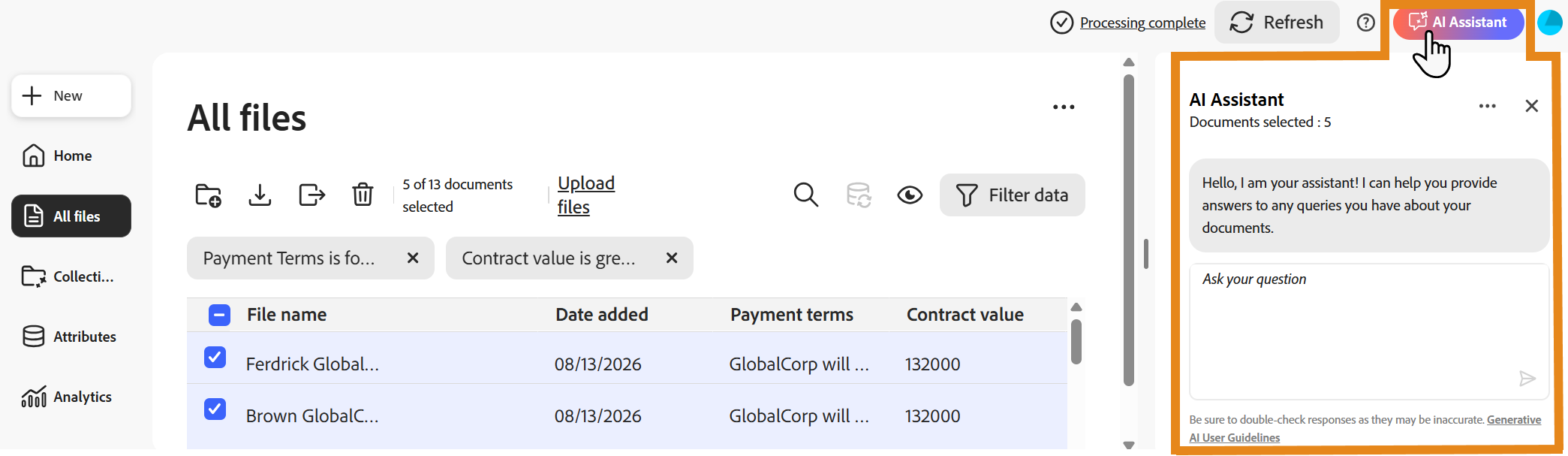
Las respuestas incluyen citas o enlaces de atribución al contenido fuente para que puedas revisar y validar la respuesta.
Compartir datos y análisis
Exportar valores de atributos
Desde Todos los archivos, selecciona uno o más documentos, selecciona Exportar atributos y elige los Valores de atributos que incluir en el archivo CSV.
Puedes usar los valores exportados para análisis adicional, creación de informes o uso compartido.

Compartir una colección
Compartir una colección para dar a otros usuarios acceso a sus documentos e información extraída.
Abra la pestaña Colecciones, seleccione el menú de puntos suspensivos y seleccione Compartir.


Probar Acrobat en la web
Crea, edita y comparte archivos PDF en línea.
