Usa Todos los archivos para ver y administrar todos los archivos disponibles en Analyzer desde un único lugar.
Todos los archivos es el inventario completo de archivos en tu cuenta. Incluye archivos cargados directamente en Analyzer y archivos disponibles a través de colecciones a las que puedes acceder (los archivos compartidos no se representan). Un archivo puede aparecer en Todos los archivos y en varias colecciones al mismo tiempo.
A diferencia de una colección, Todos los archivos no es un contenedor organizativo separado. Eliminar un archivo de una colección deja el archivo disponible en Todos los archivos. Eliminar un archivo cargado de Todos los archivos lo elimina permanentemente de Analyzer y de cada colección que lo contiene.
Abrir Todos los archivos
Selecciona Todos los archivos en la navegación principal.
La página muestra el número total de archivos disponibles y una tabla que contiene los archivos en Todos los archivos.

Comprender la tabla de archivos
La tabla siempre muestra Nombre de archivo como la primera columna. No puedes ocultar esta columna.
Por defecto, la tabla también muestra:
- Fecha de incorporación: la fecha en que se agregó el archivo a Analyzer.
- Fuente: de dónde se originó el archivo. Los archivos cargados directamente muestran Escritorio. Los archivos vinculados identifican su fuente externa, como SharePoint.
Puedes mostrar hasta siete columnas, incluido Nombre de archivo.
Cuando pasas el cursor sobre un archivo, Analyzer muestra controles para abrir o etiquetar el archivo.
Cargar archivos directamente en Todos los archivos
Seleccione Cargar archivos para agregar archivos sin crear ni abrir primero una colección.
- Seleccionar Cargar archivos.
- Arrastra archivos al panel de carga o selecciona Examinar archivos para localizarlos en tu sistema local.
- Agregar los archivos.
Analyzer procesa los archivos y los añade a Todos los archivos. Los archivos cargados directamente muestran Escritorio en la columna Fuente.
Más tarde puedes añadir estos archivos a cualquier colección que puedas administrar.

Buscar archivos por nombre
Seleccione Búsqueda para encontrar archivos en el inventario completo.
Selecciona la opción para buscar coincidencias por nombres de archivos o Contenido de archivos.

Actualizar atributos
Seleccione Actualizar atributos para actualizar los atributos de los documentos en Todos los archivos.
El mensaje de confirmación indica que algunos atributos pueden haberse añadido o actualizado y que la actualización puede llevar tiempo dependiendo del número de documentos afectados.
Elige:
- Actualizar todo para iniciar la actualización.
- Omitir por ahora para cerrar el mensaje y actualizar más tarde.
La actualización se aplica al conjunto completo de atributos.

Personalizar la tabla de archivos
Selecciona Ajustar vista de atributos para elegir qué metadatos y atributos extraídos aparecen como columnas.
Nombre de archivo siempre está visible. Puedes añadir hasta seis otras columnas de:
- Origen
- Fecha de adición
- Atributos disponibles para ti
También puedes arrastrar los valores seleccionados para cambiar su orden. Los elementos más altos en la lista aparecen más a la izquierda en la tabla.
Seleccione Aplicar para guardar la configuración o Cancelar para descartar los cambios.
La selección y orden de columnas se mantienen cuando sales de Todos los archivos y regresas después.

Filtrar el inventario de archivos
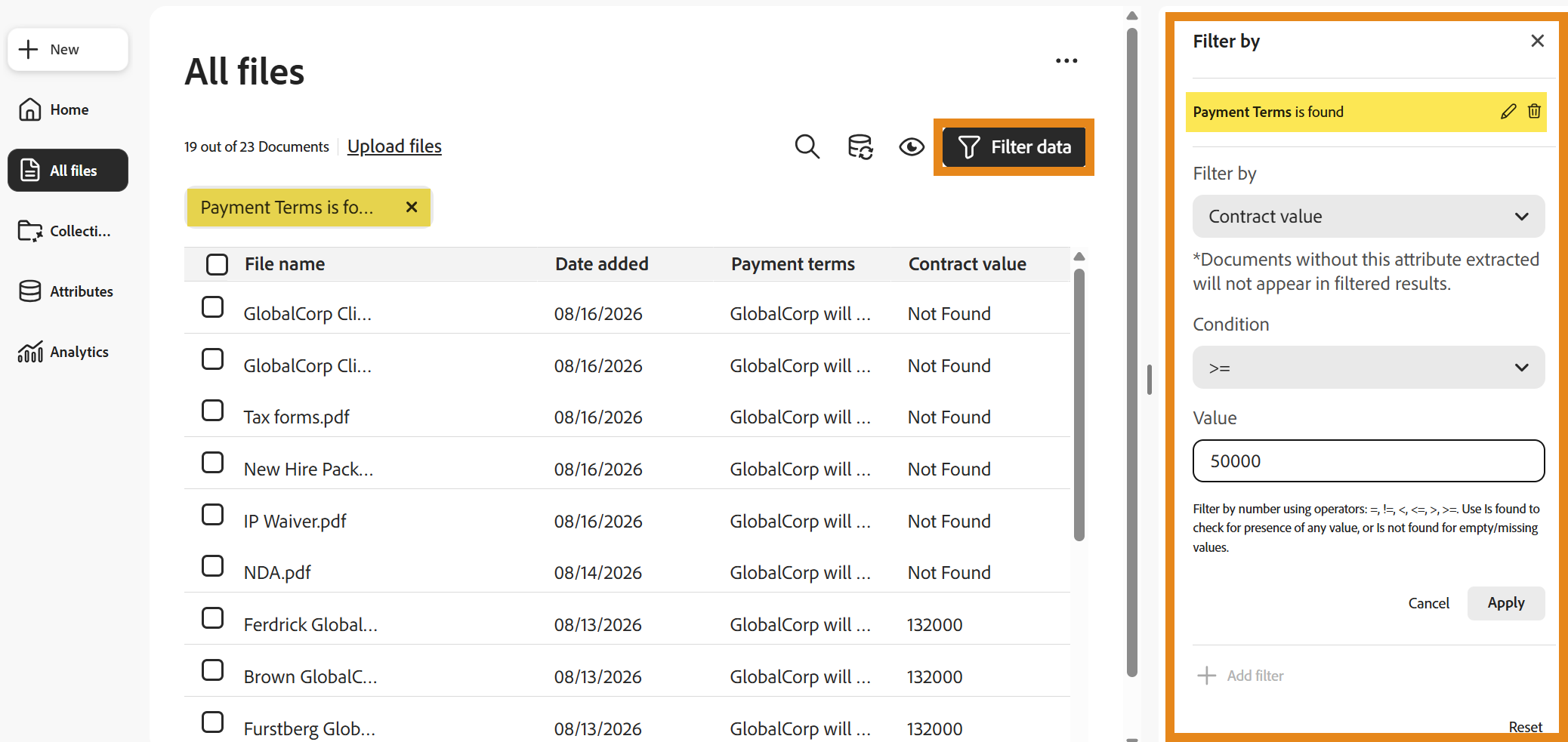
Selecciona Filtrar datos para reducir los archivos mostrados usando valores de atributos extraídos y condiciones.
Filtrar Todos los archivos usa el mismo modelo de filtrado disponible dentro de las colecciones.
Trabajar con archivos individuales
Pasa el cursor sobre un archivo para mostrar acciones para:
- Abrir archivo — Abre el documento para revisar su contenido, valores extraídos y citas.
- Etiquetar documento — Aplica o quita la etiqueta del archivo.
Una etiqueta pertenece al propio archivo, así que su estado etiquetado sigue al archivo cuando aparece en colecciones.

Trabajar con archivos seleccionados
Selecciona la casilla de verificación de uno o más archivos para mostrar acciones que se aplican a la selección.
El contador cambia para mostrar el número seleccionado y el número total de archivos disponibles. Por ejemplo, 3 de 2.000 documentos seleccionados indica que hay tres archivos seleccionados de un inventario de 2.000.
Las acciones disponibles son:
- Agregar a colección — Agrega los archivos seleccionados a una colección nueva o existente sin cargarlos de nuevo.
- Descargar — Descarga copias de los archivos seleccionados en tu sistema local.
- Exportar datos extraídos — Exporta valores de atributos seleccionados a un archivo CSV.
- Eliminar: elimina permanentemente archivos elegibles de Analyzer.

Comprender la eliminación desde Todos los archivos
Eliminar un archivo de Todos los archivos es diferente de quitarlo de una colección.
Eliminar un archivo cargado de Todos los archivos:
- Quita permanentemente el archivo de Analyzer.
- Lo quita de cada colección que lo contenga.
- No se puede deshacer.
Los archivos vinculados desde una fuente externa, como SharePoint, no se pueden eliminar de Todos los archivos. Analyzer bloquea la eliminación porque el sistema externo sigue siendo la fuente del archivo.
Compartir Todos los archivos
Abre el menú de puntos suspensivos y selecciona Compartir para dar a otro Usuario acceso a tu colección Todos los archivos.
Compartir utiliza el mismo modelo de acceso que compartir una colección. El destinatario obtiene acceso al inventario en tiempo real, por lo que los cambios en los archivos disponibles en Todos los archivos se reflejan automáticamente.


Probar Acrobat en la web
Crea, edita y comparte archivos PDF en línea.
