Traditionelle Acrobat Sign-Konsole
Zuletzt aktualisiert am
6. April 2022
Überblick über die Unterschiede zwischen der nativen Adobe Acrobat Sign-Konsole und der Adobe Admin Console in Bezug auf Benutzerberechtigungen
|
|
Acrobat Sign in Acrobat Admin Console |
|---|---|
|
So fügst du Benutzer hinzu: Um Benutzerzugriff bereitzustellen und zu widerrufen, musst du eine Acrobat Sign-Lizenz verbrauchen: https://helpx.adobe.com/de/sign/using/add-users-to-account.html |
So fügst du Benutzer hinzu: Beim Bereitstellen und Widerrufen von Lizenzen benötigst du keine Acrobat Sign-Lizenz: |
|
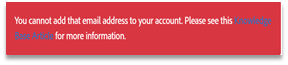
Benutzer mit einem Konto außerhalb Ihres Adobe Acrobat Sign-Kontos können nicht hinzugefügt werden: Wenn du versuchst, einen Benutzer hinzuzufügen, der im System existiert, aber außerhalb deines Acrobat Sign-Kontos ist, erhältst du einen Fehler:
Um dies zu lösen, musst du den Support kontaktieren, damit er dir hilft, den Benutzer zu deinem Konto hinzuzufügen. |
Automatisierung zum Hinzufügen von Benutzern außerhalb deines Kontos Wenn du einem Benutzer eine Acrobat Sign-Lizenz zuweist, überprüft das Acrobat Sign-Backend, ob der Benutzer bereits außerhalb deines Kontos existiert.Falls gefunden, sendet das System eine E-Mail an den Benutzer, um den Konflikt zu lösen. Adobe ID-Benutzer, die keinen bestehenden Acrobat Sign-Benutzer haben, erhalten eine Einladungs-E-Mail, um ein Kennwort zu erstellen und Zugriff auf den Acrobat Sign-Service zu erhalten. |
|
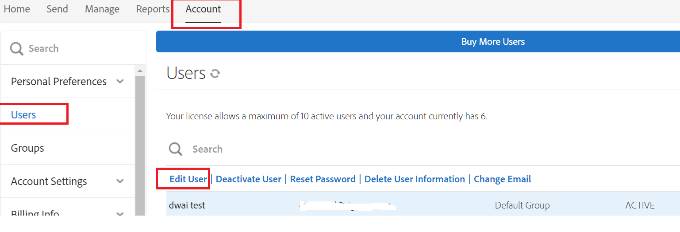
Jemandem Account-Admin-Rechte gewähren: 1. Melde dich bei Acrobat Sign als Konto-Administrator an und navigiere zur Benutzer-Seite
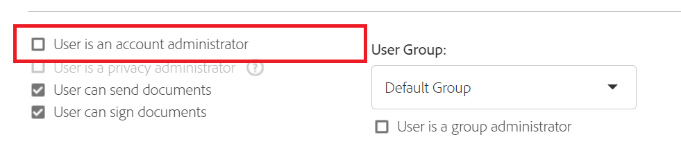
2. Wähle einen Benutzer aus und klicke auf den Benutzer bearbeiten-Link 3. Aktiviere das Kontrollkästchen Benutzer ist ein Administrator
4. Klicke auf Speichern. |
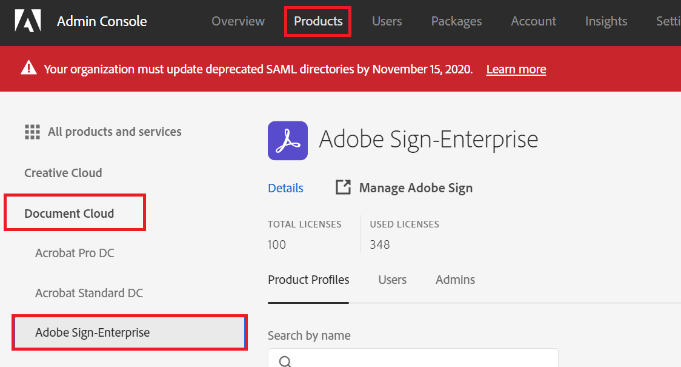
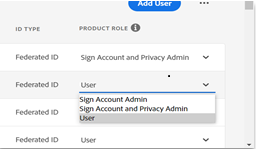
Jemandem Administrator-Rechte für das Konto gewähren: 1. Melde dich als Administrator in der Admin Console an und navigiere zur Registerkarte Produkte 2. Wähle das Produktprofil aus:
3. Finde den Benutzer und wähle Administrator für Sign-Konto aus dem Dropdown-Menü Produktrolle aus:
|
|
Support-Anfragen: Du musst separat zwei verschiedene Konsolen verwalten (Acrobat Sign und Admin Console (falls vorhanden)), um Support-Anfragen zu verfolgen. Jeder Administrator in Acrobat Sign kann Support-Anfragen erstellen. |
Support-Anfragen: Da Acrobat Sign mit der Admin Console vereinheitlicht wird, kannst du alle Support-Anfragen an einem Ort verfolgen. Du kannst die Berechtigungen zur Erstellung von Support-Anfragen auf bestimmte Administratoren beschränken. Nur Systemadministratoren und Administratoren mit Support-Administrator-Berechtigungen können eine Support-Anfrage erstellen. |
|
Benutzer hat das Unternehmen verlassen: Wenn ein Benutzer dein Unternehmen verlässt, musst du manuell zu Acrobat Sign gehen und seinen Acrobat Sign-Zugriff deaktivieren. |
Benutzer hat das Unternehmen verlassen: Wenn du ein föderiertes Verzeichnis hast, das mit deinem Active Directory verknüpft und synchronisiert ist, wird der Acrobat Sign-Zugriff automatisch widerrufen, wenn ein Benutzer das Unternehmen verlässt und du ihn aus deinem AD löschst/deaktivierst. (nicht anwendbar auf Adobe IDs, Enterprise IDs und Federated IDs ohne Synchronisation) |
|
Verbrauchte Lizenzen nachverfolgen: Das anwendungsinterne Benutzerverwaltungssystem ermöglicht es dir, eine CSV-Datei aller Benutzer im Konto herunterzuladen. https://helpx.adobe.com/sign/using/add-users-to-account.html#Export |
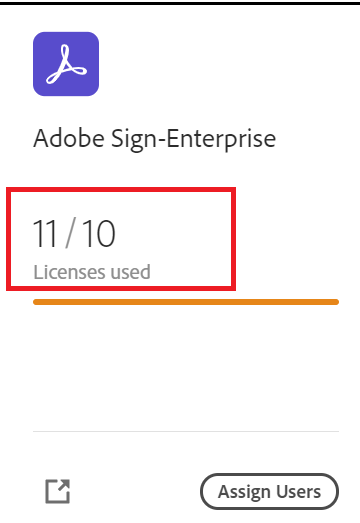
Verbrauchte Lizenzen nachverfolgen: Die Adobe Admin Console zeigt deutlich die Anzahl der verbrauchten Berechtigungslizenzen auf der Produktkarte an:
|
Häufige Probleme, die vor der Migration zu beachten sind
Für Anwender, die zuvor mit SAML eingerichtet wurden und mit einer Adobe ID in der Admin Console bereitgestellt wurden, kann eine Änderung des Erlebnisses auftreten.
Die Anwender können SSO über die neue Plattform weiterhin verwenden, wenn sie eine Acrobat Sign-Lizenz mit Federated ID berechtigt haben.
Wenn du Hilfe bei der Einrichtung von SSO/Verzeichnis in der Admin Console benötigst, kontaktiere bitte unser Admin Console Support-Team
SSO funktioniert für alle Enterprise-Versionsprodukte, die du in deiner VIP Admin Console hast.
Wenn du einem Anwender eine Acrobat Sign-Lizenz berechtigt und dieser Anwender bereits ein Account hat, kann der Endanwender/Account-Administrator des Anwenders erwarten, eine Berechtigungskonflikt-E-Mail zu erhalten, die den Konflikt beschreibt.Sobald der Endanwender/sein Account-Administrator Maßnahmen bezüglich der Konflikt-E-Mail ergreift, wird der Anwender in deinem Account angezeigt.
Wenn der Anwender Teil eines anderen Servers ist oder Teil eines anderen Multi-Lizenz-Accounts ist, kann es notwendig sein, den alten User-Account zu archivieren, was zum Verlust seiner vorherigen Vereinbarungen führt.
Wenn du beginnst, Acrobat Sign-Lizenzen zuzuweisen und bereits einen Multi-Lizenz-Account mit historischen Daten hast, wird erwartet, dass der Account-Administrator eine Konflikt-E-Mail erhält, um Maßnahmen zu ergreifen und bereitgestellt zu werden.
Durch diesen Prozess gehen die historischen Daten, die Account-Konfiguration usw. verloren.
Es wird empfohlen, dass du zuerst das Acrobat Sign-Migrationsteam kontaktierst, um deinen Acrobat Sign-Account migrieren zu lassen, bevor du beginnst, Lizenzen aus der VIP Admin Console zuzuweisen.
Aktualisiere die Remote-Bereich-Einstellungen in SFDC, die Endpunkt-URL in der API, da sich der Hostname zu documents.adobe.com ändert.
Wenn du immer noch Hilfe benötigst, erstelle bitte eine Support-Anfrage.

Optimieren von Workflows mit Acrobat Sign
Verwalte und signiere Dokumente schnell und einfach online.
