
Gå til https://account.adobe.com, og vælg Få hjælp til at logge ind.
Sidst opdateret den
31. mar. 2026
Fejlfind problemer med at logge ind med konti, der er oprettet med eller tilknyttet Facebook, Google, Apple, Microsoft, LINE eller Kakao.
Når du forsøger at logge ind på din Adobe-konto ved hjælp af en social mediekonto, kan du opleve et af disse problemer:
- Du får fejlen "Vi kunne ikke tilknytte din sociale mediekonto".
- Din browser åbnes ikke, når du prøver at logge på via en Adobe-app.
- Du bliver bedt om at genaktivere en konto, når du opretter en ny.
- Du modtager en "Slå til apps, websteder og spil"-besked på Facebook.
- Du har ikke længere adgang til den sociale mediekonto, du tidligere brugte til at logge ind.
Du har ikke længere adgang til din sociale mediekonto eller kan ikke logge ind med den
Hvis du har oprettet en adgangskode til din Adobe-konto, skal du logge ind med din e-mailadresse og adgangskode i stedet for den sociale mediekonto.
Hvis du ikke har oprettet en adgangskode, skal du oprette en nu:
Note
Hvis du bruger en Apple-konto, kan du nogle gange finde en falsk e-mailadresse, når du logger ind på forskellige tjenester. Se, hvordan du finder din faktiske Apple-konto-e-mailadresse fra dine Apple-enhedsindstillinger.

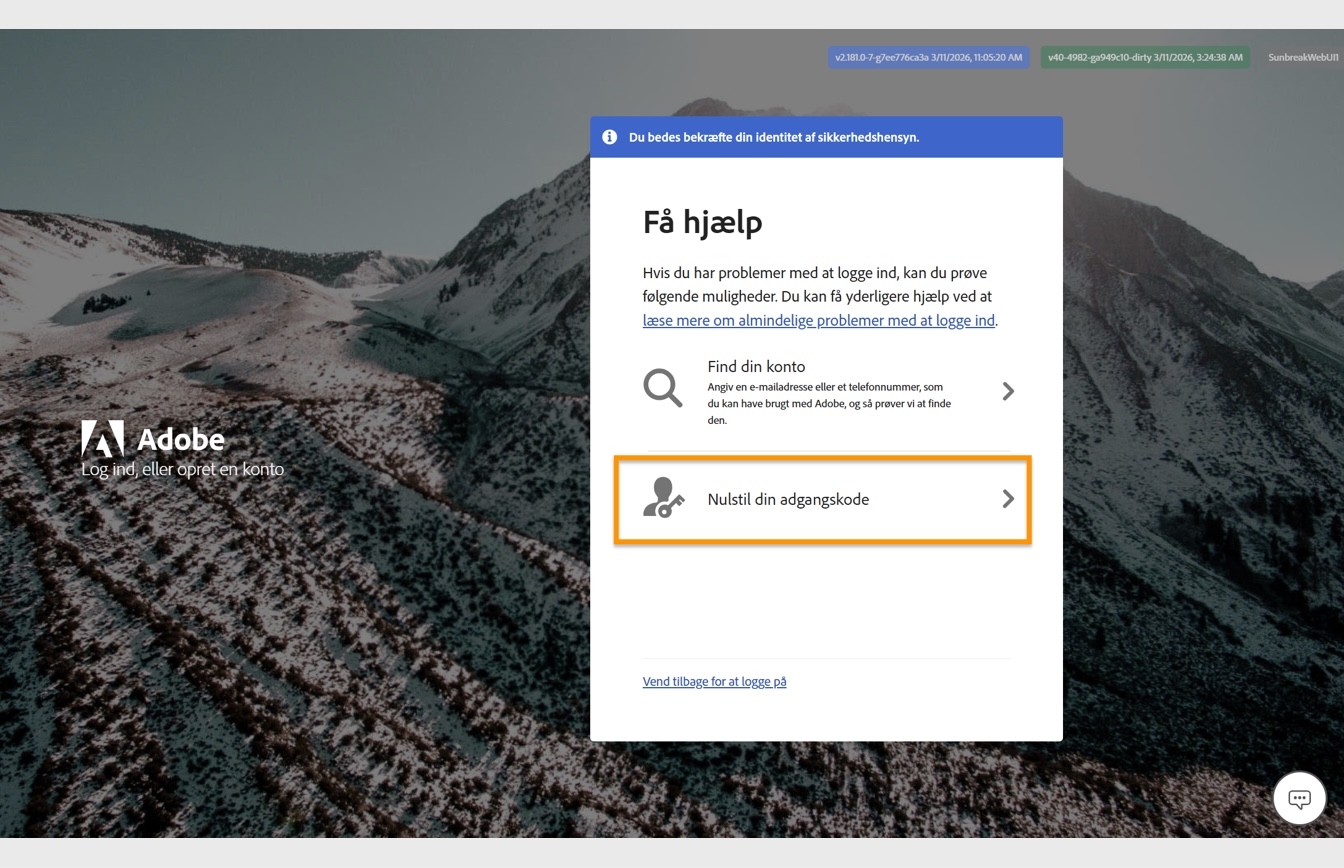
Vælg Nulstil din adgangskode.
Angiv din e-mailadresse, og vælg Fortsæt.
Indtast koden, som du modtager på din e-mailadresse.

Hvis du har tilføjet et telefonnummer og aktiveret totrinsgodkendelse, modtager du også en kode på dit telefonnummer for at bekræfte din identitet.
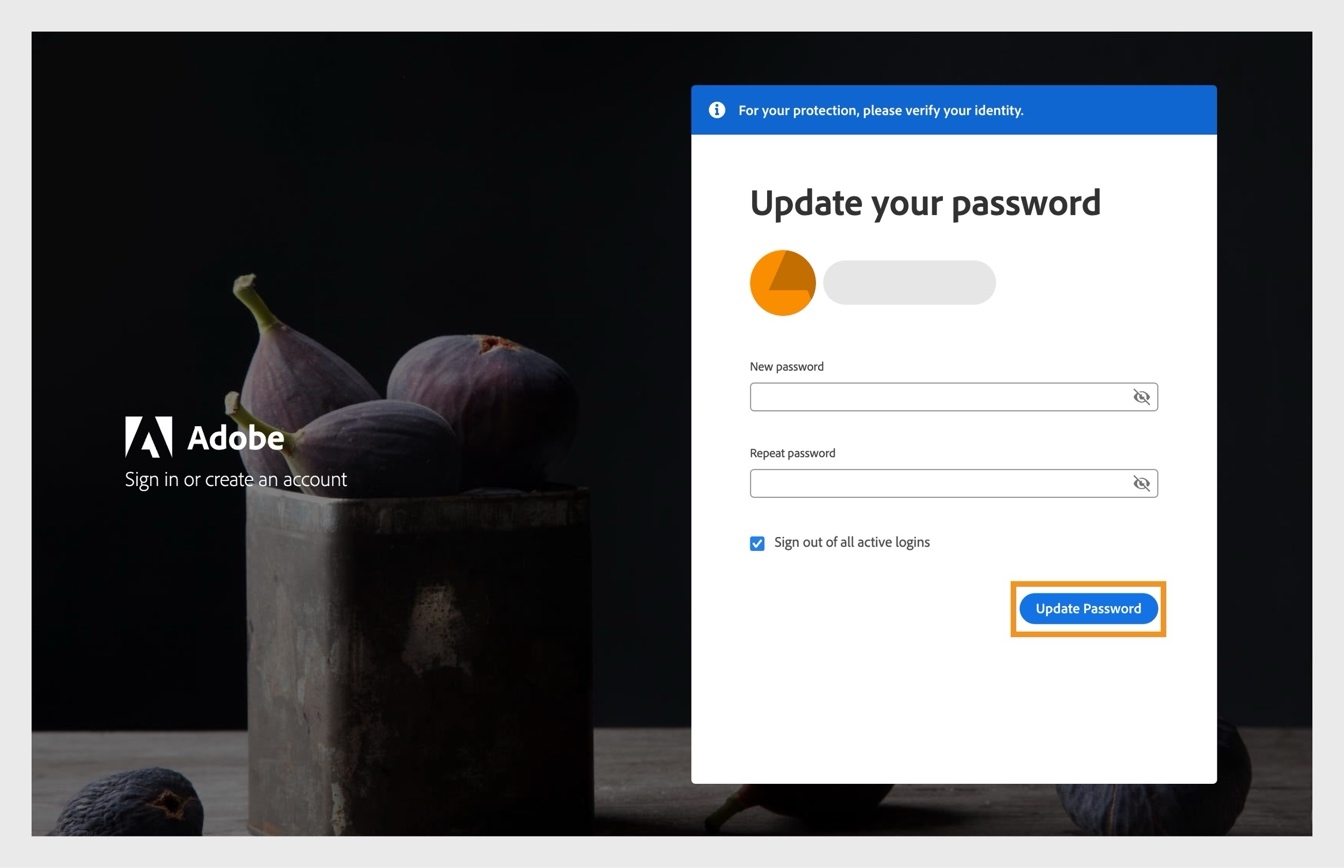
I vinduet Opdater din adgangskode skal du indtaste din nye adgangskode to gange for at bekræfte og derefter vælge Opdater adgangskode.
Du kan nu logge ind og administrere din konto med din Adobe-mailadresse og adgangskonto i stedet for en konto fra et socialt medie.
Din sociale mediekonto er ikke korrekt tilknyttet
Du modtager fejlen "Vi kunne ikke oprette forbindelse til din sociale mediekonto", mens du logger ind med Facebook.Dette sker, når du har valgt Ikke nu i stedet for Fortsæt som [dit navn], når du knytter din Adobe-konto til din Facebook-konto.Følg disse trin for at løse problemet:
Gå til https://account.adobe.com.
Vælg Fortsæt med Facebook.
Log ind på din Facebook-konto.
Når Facebook beder dig om det, skal du vælge Fortsæt som [dit navn].
Fuldfør loginprocessen.
Du har deaktiveret Facebooks integration med tredjepartsapps
Du får en "Slå apps, websteder og spil til"-advarsel, når du prøver at logge ind med Facebook. Dette sker, fordi du har deaktiveret Facebooks integration med tredjepartsapps. Følg disse trin for at løse problemet:
Gå til https://account.adobe.com.
Vælg Fortsæt med Facebook.
Log ind på din Facebook-konto.
I vinduet Slå apps, websites og spil til skal du vælge Slå til.
Følg instruktionerne på skærmen for at aktivere Facebook til at interagere med Adobe.
Fuldfør login-processen med din Facebook-konto.
Dit browservindue åbner ikke, når du logger ind fra en Adobe-app
Browseren åbnes ikke, når du prøver at logge på din konto til et socialt netværk via en Adobe-app. Følg disse trin for at løse problemet:
Gå til https://account.adobe.com i din webbrowser.
Log ind på din Adobe-konto med din foretrukne konto til et socialt netværk.
Når du logger ind på din konto i webbrowseren, bliver du automatisk logget ind på alle Adobe-apps og -tjenester på din enhed.
Du bliver bedt om at genaktivere din konto, når du logger ind
Hvis du for nylig har slettet en Adobe-konto, der var knyttet til en konto på et socialt netværk (f.eks. en konto hos Google, Facebook, Apple, Microsoft, LINE eller Kakao), kan du ikke oprette en ny Adobe-konto ved hjælp af en anden konto til et socialt netværk, der bruger den samme e-mailadresse, i 30 dage.
Følg disse trin for at løse problemet:
Hvis du bliver bedt om at genaktivere din konto, skal du følge instruktionerne på skærmen for at gendanne din slettede konto.
Hvis du foretrækker ikke at genaktivere din konto, skal du vente 30 dage efter sletning af din tidligere konto og derefter oprette en ny med den samme mailadresse.
