Nulstil din Adobe-adgangskode

Sidst opdateret den 31. mar. 2026

Se, hvordan du nulstiller en glemt adgangskode eller skifter din eksisterende adgangskode for at få bedre sikkerhed.

Nulstil din adgangskode, hvis du ikke husker den gamle adgangskode

Gå til https://account.adobe.com, og vælg Få hjælp til at logge ind.

Knappen "Få hjælp til at logge ind", der er tilgængelig nederst i vinduet Log ind, giver mulighed for at nulstille din kontoadgangskode.
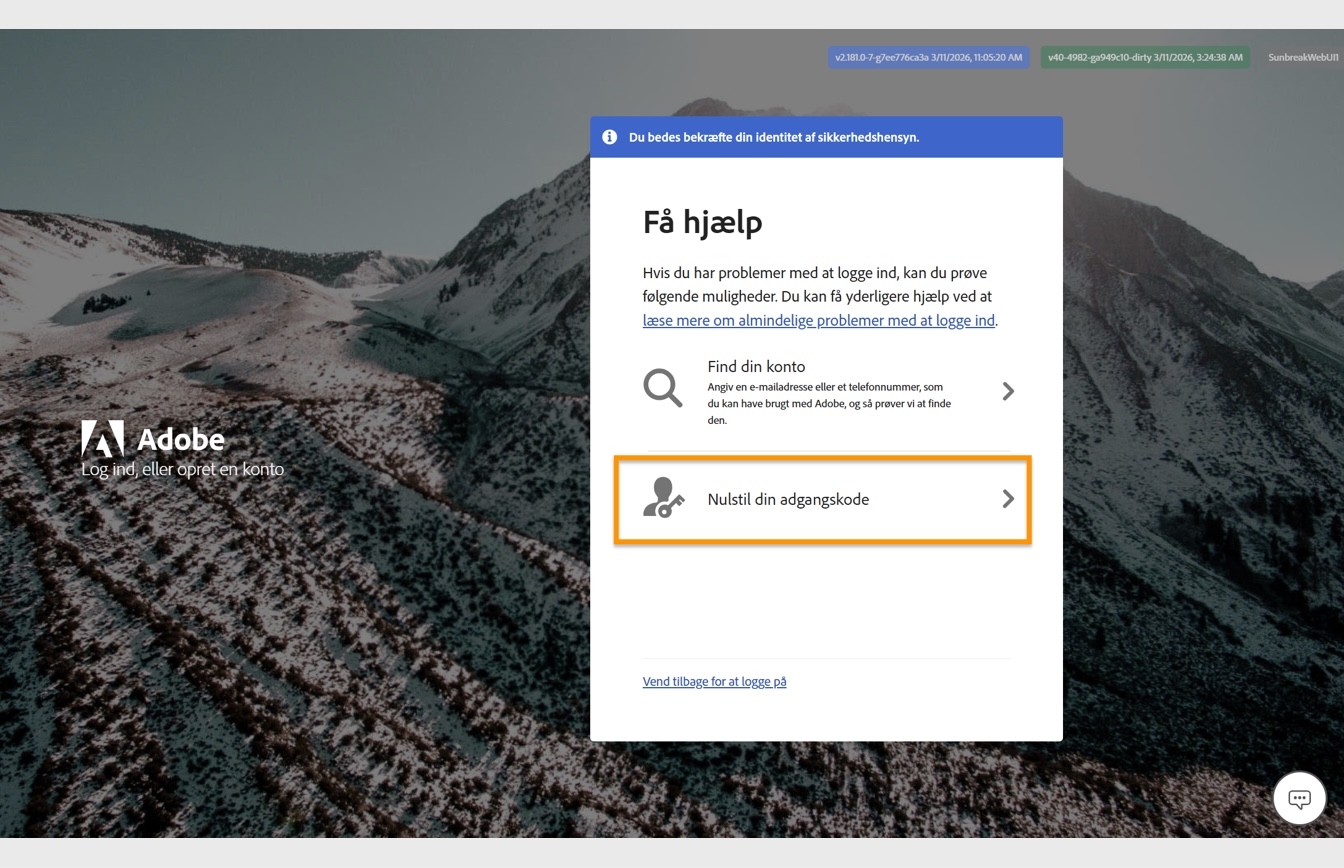
Du kan også indtaste din e-mailadresse og vælge Fortsæt. Vælg derefter Nulstil din adgangskode i vinduet Få hjælp.

Vælg Nulstil din adgangskode.

Knappen Nulstil din adgangskode, der er placeret på højre side af skærmen i vinduet Få hjælp, giver mulighed for at nulstille din kontoadgangskode.
Du kan oprette en ny adgangskode til din Adobe-konto.

Angiv din e-mailadresse, og vælg Fortsæt.

I vinduet Verificer din identitet skal du angive den kode, der er blevet sendt til din e-mailadresse.

Feltet til at indtaste en bekræftelseskode, der er tilgængeligt i vinduet Verificer din identitet på login-siden, giver dig mulighed for at indtaste din kode og bekræfte din identitet.
Hvis du ikke modtog en kode, skal du vælge Send kode igen eller bruge en alternativ metode.

Bemærk:

Hvis du har tilføjet et telefonnummer og aktiveret totrinsgodkendelse, modtager du også en kode på dit telefonnummer for at bekræfte din identitet.

I vinduet Opdater din adgangskode skal du indtaste din nye adgangskode. to gange for at bekræfte og derefter vælge Opdater adgangskode.
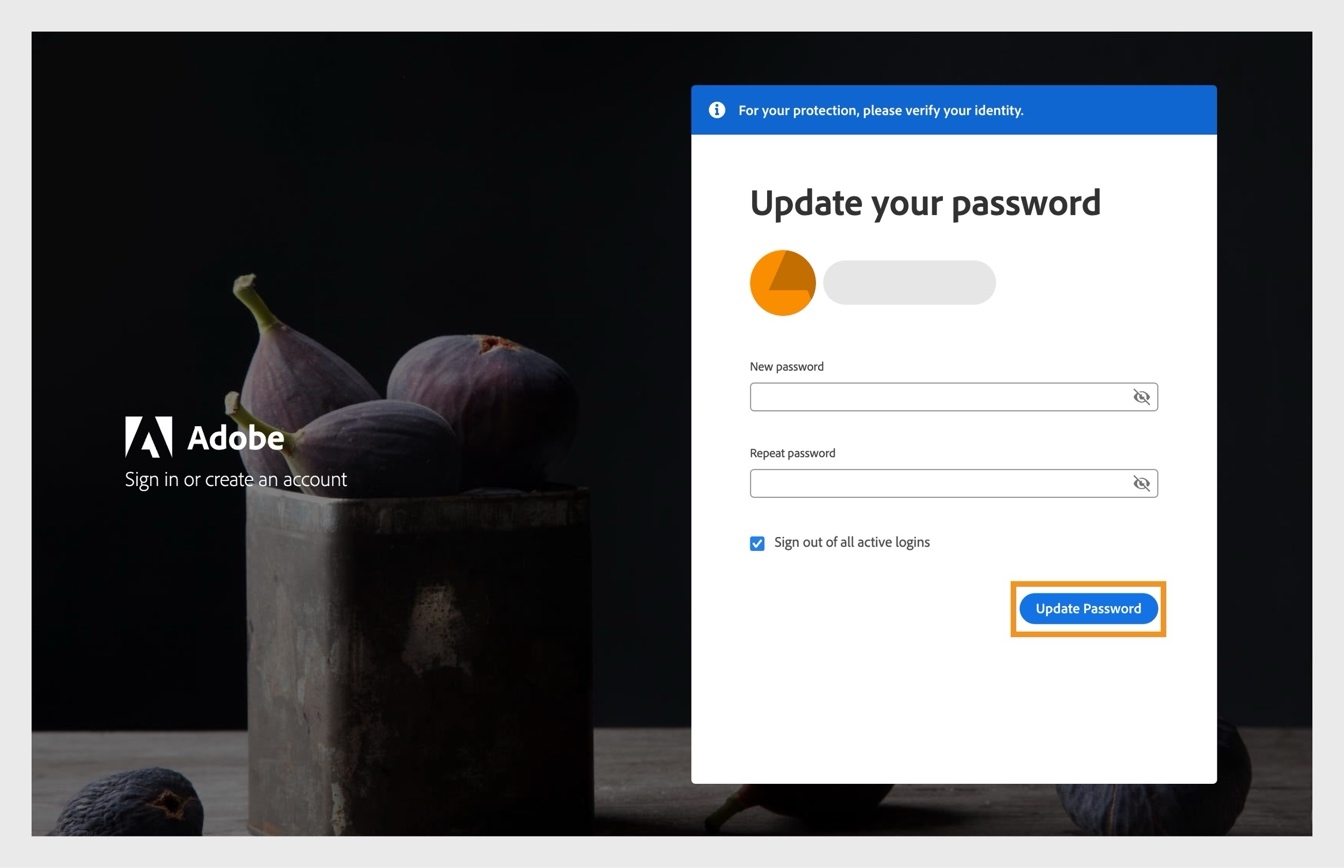
Knappen Opdater adgangskode, der er placeret på højre side af vinduet Opdater din adgangskode, giver dig mulighed for at ændre din Adobe-adgangskode til en ny.
Du kan også logge ud af dine aktive logins, når du opdaterer din adgangskode.

Du har nulstillet din Adobe-adgangskode.

Skift din adgangskode, hvis du husker den gamle adgangskode

Log på din Adobe-konto.

På siden Log ind og sikkerhed skal du gå til afsnittet Adgangskode og vælge Skift.

Knappen Skift, der er placeret på højre side af skærmen i sektionen Adgangskode, giver dig mulighed for at opdatere din Adobe-adgangskode.
Sørg for, at du kender din adgangskode.

I vinduet Verificer din identitet skal du angive din nuværende adgangskode og vælge Fortsæt.

I vinduet Opdater din adgangskode skal du indtaste din nye adgangskode i begge felter og derefter vælge Opdater adgangskode.

Knappen Opdater adgangskode, der er placeret på højre side af vinduet Opdater din adgangskode, giver dig mulighed for at ændre din Adobe-adgangskode til en ny.
Vælg afkrydsningsfeltet for at logge ud af dine aktive logins.

Du har nu skiftet din Adobe-adgangskode.