機能の概要 | Adobe XD | 2018 年リリース

最終更新日 : 2022年2月1日

Adobe XD の 2018 年 8 月、2018 年 9 月、2018 年 10 月、2018 年 12 月、2019 年 1 月、2019 年 2 月、2019 年 3 月、2019 年 4 月、2019 年 5 月、2019 年 6 月、2019 年 7 月リリース

xd-mnemonic

Adobe XD は、Web アプリやモバイルアプリケーション用の UX をデザインし、プロトタイプ化するためのベクターベースのツールです。 ワイヤーフレーム、ビジュアルデザイン、インタラクションデザイン、プロトタイプ化、プレビュー、共有間の切り替えが簡単な、オールインワンの強力なツールです。

XD は、UX/UI デザイナー、インタラクションデザイナー、エクスペリエンスデザイナー、プロダクトデザイナー、Web デザイナー、アプリデザイナー、ビジュアルデザイナー、起業家など、あらゆるタイプのクリエイターのために作られています。

Adobe XD 21の新機能

XD 21.0以降では、共有される開発リンクに、インタラクティブプロトタイプ情報がデザインスペックとともに追加され、機能がさらに充実しました。 共有リンク内で、スペックを表示トグルアイコン をクリックすると、デザインスペックとプロトタイプビューが切り替わります。 

従来のバージョンの XD では、デザイナーが、プロトタイプ用とデザインスペック用の2つの異なるリンクを別個に共有していました。開発者はデザイナーの意図を解釈するために、これら2つリンクを切り替えて表示せざるを得ず、コラボレーションが非効率的になっていました。

デザイナーは、デザイン意図を効率的に伝えることができ、開発者が構築に必要とするすべてのリソースを 1 つの共有リンクで提供できます。 開発者は、インタラクションと意図された動作をより的確に理解できます。また、プロトタイプとデザインスペックを別個のリンクで共有する場合と異なり、リンクを頻繁に切り替える必要がないので、貴重な時間を節約できます。 

1つのリンクからのデザインスペックとプロトタイプの切り替え

A. スペックを表示トグルアイコン 

共有リンク内のグリッドビュー

Adobe XD 21.0では、デザインスペックのUXフロービューの代わりに、効率的に移動できるまったく新しいグリッドビューが採用されました。  関係者や開発者は、プロトタイプやデザインスペックのグリッドビューを使用して、最も適切なアートボードにすばやく簡単に移動できます。

XD の以前のバージョンでは、プロトタイプビューでアートボードを1つ1つクリックして最適なアートボードを見つける必要がありました。 

共有リンク内のグリッドビュー
デザインスペックリンクの UX フローとグリッドビューの比較

レビュー担当者は、グリッドビューで次の操作を実行できます。

  • すべての画面のサムネール表示
  • 特定のアートボードに対するコメント数の表示
  • アートボードを名前で検索
  • リンクされた画面アイコンをクリックして、特定のアートボードにリンクされたすべての画面を表示

これらの変更は、以下の点で開発者や利害関係者にとって有益です。

  • 開発者:UX フローの代わりに、シンプルかつ統一的なビューですべてのアートボードを表示できます。
  • 関係者:複数の画面で XD プロトタイプの間を移動し、最も適切なプロトタイプのパーツにジャンプできます
グリッドビュー
グリッドビュー

A. アートボードに対するコメント数 B. リンクされた画面のアイコンをクリックすると、リンクされた画面が表示されます C. アートボード「First Cards」にリンクされた画面 

詳細については、XD でのデザインスペックのナビゲートおよびXD でのプロトタイプの操作を参照してください。

ドキュメントプレゼンス

クラウドドキュメントに対する編集の競合と作業の重複を避けるために、XD では、他のデザイナーが同じクラウドドキュメントを使用していることを示す視覚的インジケータが導入されました。 デザイナーは、同じクラウドドキュメントで作業している他のデザイナーのプロフィールアバターを確認できます。

クラウドドキュメントプレゼンス
ドキュメントプレゼンス

ドキュメントプレゼンスについて詳しくは、XD のクラウドドキュメントを参照してください。

モバイルでの web プロトタイプへのコメント

レビュー担当者の多くが、外出先からモバイルデバイスでプロトタイプにアクセスして、コメントを追加し、他のユーザーの意見を参照したいと考えています。 

この最新リリースの XD では、デスクトップ web ブラウザーからだけでなく、モバイルデバイスからも web プロトタイプを表示してコメントできます。  これにより、レビューサイクルが迅速化され、関係者がタイムリーかつ適切なタイミングで容易にフィードバックを提供できます。 

詳細については、Adobe XD でのプロトタイプの操作を参照してください。 

モバイルでの web プロトタイプへのコメント

部分テキストの表示と確認

XD 21.0以降では、テキスト要素に複数のスタイルが設定されている場合、テキスト要素内の一部分にカーソルを合わせると、 テキスト要素内で、同じスタイルが設定された類似の部分がデザインスペックにより強調表示され、以前と同様、それらの個別のプロパティにアクセスできます。 以前は、テキスト要素内で複数のテキストスタイルが使用されている場合、それらのスタイルを分離し、どの部分が同じスタイルを使用しているかを解明することはできませんでした。

詳細については、XD でデザインスペックを確認するを参照してください。 

全体テキスト内の部分の属性
全体テキスト内の部分の属性

Adobe XD 20の新機能

XD の 2019 年 6 月リリースには、次のような強化機能が用意されています。

プロトタイプモードのプロパティインスペクター

Adobe XD 20.0では、プロトタイプヘッドアップディスプレイをカンバスからプロトタイプモードのプロパティインスペクターに移動しました。 この新しいUIの改善により、複数のアートボードを選択し、複雑なプロトタイプ属性を一度に定義することができます。

プロトタイプ属性を定義および管理するための新しいプロトタイプインスペクター:トリガーパネルに代替
プロトタイプ属性を定義および管理するための新しいプロトタイププロパティインスペクター(トリガーヘッドアップディスプレイに代替)

視聴時間:1 分

プラグインパネル

新しいプラグインパネルを使用すると、XDアプリケーション内でプラグイン機能にすばやくアクセスできるため、プラグインの威力を簡単に利用できます。 アセットパネルとレイヤーパネルに加え、プラグインパネルでは、インストールしたプラグインにすばやくアクセスしたり、プラグインマネージャーを起動して新しいプラグインを探してインストールしたりすることができます。

プラグイン起動パネル
プラグイン起動パネル

上付き文字と下付き文字

Adobe XDの最新リリースでは、テキスト変換が拡張され、プロパティインスペクターに上付き文字と下付き文字のオプションが追加されています。 これらのオプションを使用して、デザインの登録商標、商標、および著作権をクリエイティブに変換したり、ウェブやモバイルで表示したりすることができます。

詳細については、描画ツールとテキストツールを参照してください。

上付き文字と下付き文字のテキスト変換
上付き文字と下付き文字のテキスト変換

視聴時間:1 分

JIRA 2.0 サポート

JIRA 2.0を統合すると、利用可能なアートボードやアバターの数など、XD ドキュメントに関する追加情報が提供されて、共同作業領域が向上します。

詳細については、XD 用のJIRA 統合を参照してください。 

XD のデザインシステム

Adobe XD のデザインシステム
XD のデザインシステム

デジタル製品を大規模に設計するときは、一貫性を保つことがますます困難かつ重要になります。 コンテンツが変化するスピードがますます高まっているため、組織は顧客エクスペリエンスをデザインおよび構築する際に、複雑さが増すプラットフォームおよびデバイスのエコシステム間で一貫性を維持し、効率を高めながら、すばやく作業を進める方法を求めています。

デザインシステムは、様々な組み合わせで再利用できる一貫性のある堅牢なデザインパターンを提供することによって、共通のビジュアル言語を中心に複数の専門分野にまたがる製品チーム(デザイナー、デベロッパー、関係者)を1つにまとめます。 デザインコストを削減してデザインプロセスにかかる時間を短縮し、製品をおもしろいものにするために協力して働くグループ間の橋渡しをします。 XDのデザインシステムについて詳しくは、デザインシステムを参照してください。

XD のデザインシステムについて詳しくは、次のビデオをご覧ください。

視聴時間:1 分

リンクされたアセット

デザインが増え続ける中で、デザイナーには一貫したデザインを大量に作成して維持する簡単な方法が必要となっています。 

XD 19.0では、コンポーネント(以前のシンボル)だけでなく、カラーと文字スタイルも簡単に共有して使用できます。 これは、グループでステッカーシートを共有している場合や複数のプロジェクトでデザイン要素を再利用する場合に、非常に役立つ機能です。

リンクされたアセットは、リンクされたコンポーネントのワークフローを補完します。 ソースドキュメントでリンクされたアセットを変更すると、そのリンクされたアセットを使用しているドキュメントに更新が通知されます。 その時点で、更新を選択して受け入れることができます。 詳しくは、リンクされたアセットの操作を参照してください。

リンクされたアセットについて詳しくは、次のビデオをご覧ください。

視聴時間:1 分

オーバーライドを含むコンポーネント

 Adobe XDの最新リリースは、アプリケーションにコンポーネントを導入して複雑なユーザーエクスペリエンスを構築できるようになったという点で飛躍的な進歩を遂げました。 コンポーネントは、かつてシンボルであったものに代わり、繰り返し使用するデザイン要素の構築タスクが大幅に合理化され強力になります。 コンポーネント(以前はシンボルと呼ばれていました)の複数のバリエーションを作成して、そのプロパティを変更し、すべての共通プロパティを同時にオーバーライドする作業をすばやく簡単に実行できるようになりました。 コンポーネントでのオーバーライドの使用方法について詳しくは、コンポーネントのオーバーライドを参照してください。

XDのコンポーネントについてさらに詳しく知るには、こちらのビデオをご覧ください。

視聴時間:1 分

キーボードおよびゲームパッドのトリガー

Adobe XDでは、キーボードショートカットとゲームパッドのトリガーを使用して、ネイティブのデスクトップアプリケーションとプロトタイプをシミュレートし、充実したゲームエクスペリエンスやデザインを実現できるようになりました。 プロトタイプをつなぐとき、「トリガー」オプションから「キー/ゲームパッド」を選択し、任意のキーを割り当てることができます。 これらのトリガーは、タップ、ドラッグ、時間、音声と同時に使って、デスクトップアプリケーション、ゲーム、プレゼンテーションなどの様々なユースケースのプロトタイプを作成することができます。 キーボードおよびゲームパッドのトリガーの使用について詳しくは、キーボードおよびゲームパッドのトリガーを使用したプロトタイプを参照してください。

キーボードおよびゲームパッドのトリガーについて詳しくは、次のビデオをご覧ください。

視聴時間:1 分

アートボードガイド

カスタムアートボードガイドを使用すると、定規に頼ることなくアートボード間で要素やオブジェクトを簡単に整列できます。 ガイドを作成したり、位置を微調整したり、複数のアートボード間でガイドをコピー&ペーストしたり、それらを削除したりすることができます。 ガイドの表示をロックしたり、非表示にすることもできます。 カスタムアートボードガイドの作成について詳しくは、アートボードとグリッドの操作を参照してください。

アートボードガイドについて詳しくは、次のビデオをご覧ください。

視聴時間:1 分

多角形ツール

Adobe XDの最新リリースには、最大 100 面の新しい多角形ツールを使用してビジョンを表現する様々な方法が用意されています。 それらの多角形のシェイプを編集して目的のシェイプにすることもできます。 ボタン、ポインター、評価、その他の基本的なアイコンやグラフィックなどの一般的なUI要素を作成するときに、表現力を高めることができるようになりました。  カスタムアートボードガイドの作成について詳しくは、XD の描画ツールとテキストツールを参照してください。

多角形ツールについて詳しくは、次のビデオをご覧ください。

視聴時間:1 分

すべて大文字、すべて小文字、単語の先頭のみ大文字、取り消し線

Adobe XDの最新リリースには、テキスト変換に関するより優れたクリエイティブ表現が含まれています。 XD デザインアプリケーションだけでなく、Webやモバイルのプレビューでも、テキストスタイルをすべて大文字、すべて小文字に変更したり、取り消し線を使用したり、単語の先頭のみ大文字に変更したりできます。 これは、セクションタイトル、エラーメッセージ、ラベルなど、様々なテキスト領域のスタイルを揃えるのに役立ちます。このようなテキスト変換を行うために目視に頼る必要はもうありません。 テキスト変換について詳しくは、テキストツールを参照してください。

テキスト変換について詳しくは、こちらのビデオをご覧ください。

視聴時間:1 分

コンポーネントのレスポンシブサイズ変更

Adobe XD の最新リリースでは、デザインカンバス上のオブジェクトのグループを操作するために、最高のコンポーネント(以前のシンボル)とレスポンシブサイズ変更を組み合わせることができます。  レスポンシブサイズ変更を使用すると、オブジェクトの配置とスケーラビリティを維持しながら、オブジェクトグループのサイズを変更できます。 必要なステップは、デザインカンバス上でグループのサイズを変更するだけです。XDでは相対的な間隔が所定の位置で保持されます。 コンポーネントもサイズ変更が可能で、レスポンシブサイズ変更の強力な機能が組み込まれています。 コンポーネントでのレスポンシブサイズ変更の使用方法について詳しくは、コンポーネントのサイズ変更を参照してください。

コンポーネントのレスポンシブサイズ変更について詳しくは、こちらのビデオをご覧ください。

視聴時間:1 分

非公開プロトタイプとデザインスペックへのアクセスを要求

Adobe XDでは、共有可能なプロトタイプやデザインスペックリンクを使用して、デザインを簡単に共有できます。 非公開で共有されたプロトタイプやデザインスペックへのアクセスを要求できるようになりました。デザイン所有者はアクセスを承認または拒否することができます。 詳しくは、非公開リンクへのアクセスを要求するを参照してください。

非公開プロトタイプやデザインスペックへのアクセス要求について詳しくは、次のビデオをご覧ください。 

視聴時間:1 分

音声プロトタイプ通知

プロトタイプが音声コマンドに応答しない場合、デスクトッププレビューアプリケーション(Adobe XD が認識している音声のビジュアルプレビュー)からそのインタラクションをトラブルシューティングできます。 詳しくは、音声インタラクションのトラブルシューティングを参照してください。 

音声プロトタイプ通知について詳しくは、次のビデオをご覧ください。 

視聴時間:1 分

見つからないフォントを解決する

Adobe Fonts からのアクティブ化

最新版のAdobe XD では、Adobe Fonts ライブラリから環境に無いフォントを読み込むタスクや、アドビ以外のフォントをすべてアプリケーション内で直接管理するタスクが効率化されています。 

Adobe Fonts の使用時ににシームレスなエクスペリエンスを実現するために、お使いのコンピューターを操作することなく、Adobe Fonts ライブラリで入手できる環境に無いフォントが自動的にアクティブ化されます。

オンラインであれば、Adobe Fonts(Creative Cloud サブスクリプションによってアクセス可能)で入手できる環境に無いフォントがあるドキュメントを開くと、XDによりお使いのマシンでそれらが自動的にアクティブになります。

Adobe Fonts からアクティブ化されたフォントは、青いアクティブ化アイコンでハイライト表示されています。使用する準備ができると、ユーザーが特に操作することなくドキュメントで利用できるようになります。

Adobe Fonts の自動アクティブ化

A. 環境にないフォント B. フォントのアクティブ化 

環境にないフォントの使用については、このビデオをご覧ください。

詳しくは、アセットとコンポーネントの管理を参照してください。 

プロトタイプ web ブラウザーでのドラッグジェスチャーのサポート

Web プロトタイプを表示または共有するときのドラッグ効果用に設計したように、プロトタイプの動作を最適に操作できるようになりました。 以前のリリースでは、ドラッグジェスチャーはデスクトップでサポートされており、デフォルトで web でタップするようになっていましたが、このアップデートでは、web ブラウザーで実際にこれらのジェスチャーをドラッグできます。

ブラウザーでのドラッグジェスチャー
ブラウザーでのドラッグジェスチャー

ベクターコンテンツのIllustrator へのコピー/ペースト

Illustrator へのベクターコンテンツ

XD のベクターコンテンツをクリップボードにコピーして、編集可能なレイヤーとして Adobe Illustratorにペーストできるようになりました。 以前のバージョンでは、Illustratorでは XDからコピーされたコンテンツの統合された画像が貼り付けられていましたが、これは SVG ベースのベクター転送にアップグレードされました。

この機能は、Illustrator バージョン 23.0.2 以降と互換性があります。

ベクターコンテンツをIllustratorにコピー/ペーストする方法については、このビデオを参照してください。

詳しくは、外部アセットの操作を参照してください。

web プロトタイプでナビゲーションコントロールを隠す

web プロトタイプでページ割り付けとナビゲーションコントロールの表示/非表示を管理して、ユーザーテスト用により高度に制御された環境を実現できるようになりました。

ナビゲーションコントロールの表示/非表示

共有オプション内で「ナビゲーションコントロールを表示」を有効または無効にできます。コントロールの設定の詳細は、次のとおりです。

  • 有効(デフォルト設定):プロトタイプ web アプリケーションにより、同じホーム戻る、および次へボタンが表示されます。
  • 無効:プロトタイプ web アプリケーションナビゲーションコントロールとアートボード番号は表示されません。 定義済みのホットスポットを使用してプロトタイプを操作し、ホームボタンをクリックして、ホーム画面に移動できます。 モバイルエクスペリエンスの場合は、プロトタイプのリンクを開いたとき、オンボーディング画面を表示でき、左右の山形は非表示になり、スワイプジェスチャは無効になります。

プロトタイプフローにワイヤーがある場合は、プロトタイプの公開時にナビゲーションコントロールを表示するように選択することもできます。 

メモ

既存のリンクでもこの新機能を利用するには、「ナビゲーションコントロールを表示」をオフにして、プロトタイプを再公開します。

ナビゲーションコントロールが無効の場合
ナビゲーションコントロールが無効の場合

書き出しマークの強化

書き出しマーク
書き出しマーク

デザインカンバス上の任意のオブジェクトを選択して書き出し用にマークするには、プロパティインスペクターで新しい「書き出しマークを追加」チェックボックスをオンにするか、それを右クリックしてメニューから選択します。

このリリース以降、XDに読み込まれるすべてのビットマップ画像は、自動的に書き出し用にマークされます。 画像付きのIllustrator または Photoshop ドキュメントを読み込んだり開いたりしたとき、XD によりすべてのビットマップ画像が書き出し用に自動的にマークされます。 

ファイル書き出し/バッチを選択してマークされたすべてのレイヤーを書き出すか、共有開発用に共有を選択してデザインスペックにアセットを含めることができます。 

メモ

バッチ書き出しマークを追加」オプションの名前は、「書き出しマークを追加」に変わりました。

アセットを書き出し用にマークする方法については、このビデオをご覧ください。

詳しくは、デザインスペックからのアセットの書き出し、ダウンロード、公開に関する記事を参照してください。 

選択ツールの強化

複数のグループにわたるオブジェクトの選択

XD では選択ツールが拡張され、グループ全体でのコンテンツの選択がさらに強化されています。 どのグループに属しているかにかかわらず、command/Ctrl + Shift+クリックを使用して、カンバス上の複数のグループ内のオブジェクトを選択できるようになりました。 一度選択すれば、プロパティインスペクターで共通の属性を簡単に変更でき、Alt キーを押しながらドラッグするか、command/Ctrl+Dを使用してコンテンツを複製できます。

複数のグループにまたがるオブジェクトを選択する方法については、このビデオをご覧ください。

JIRA サーバー統合

Adobe XD と Jira Softwareの統合により、デザイナーと開発者間での共同作業が合理化されました。Jira 課題で直接 XD 共有プロトタイプやデザインスペックにすぐにアクセスできます。

Jira Software Server と Jira Software Data Centerのサポートの拡大により、特別なデータガバナンス要件に対するカスタムソリューションを必要とする企業のお客様がこれらの利点を活用できます。 Jira 管理者がこの統合を有効にする方法については、XD 用のJIRA 統合に関する記事を参照してください。

オーディオナレーションで音声インタラクションを録画

Adobe XDを使用して、デスクトッププレビューインタラクションを録画するときにマイクを使ってナレーションを追加できるようになりました。 クリックすると、ナレーションも録画データに含まれます。 これは、顧客や関係者が実際にその場にいない場合での、遠隔によるクライアントアプリケーションの確認作業に特に便利です。

この機能には Windows ユーザーが GamecenterのOS レベルのコントロールを使ってのみアクセスが可能でしたが、Mac ユーザーもこの新機能を使用できるようになりました。 

録画時にナレーションをプロトタイプに追加する方法については、こちらのビデオをご覧ください。

インタラクションの録画
インタラクションの録画

音声インタラクションを録画してナレーションに追加する方法については、プロトタイプにナレーションを追加するを参照してください。

キーボードショートカットによるスポイトツールの色の変更

Adobe XDにスポイトツールのショートカットが導入されます。これにより、オブジェクトの色の変更が簡単になります。 色を変更するオブジェクトまたはオブジェクトのグループを選択して、キーボードの「 i 」キーを使ってスポイトのカーソルをロードし、デザインカンバスで任意の色を選択して、オブジェクトの色を変更します。 カラーピッカーでは絶対的な色のみを選択できます。ツールを使用して線形グラデーションまたは放射状グラデーションを選択することはできません。

スポイトツールの使い方については、次のビデオをご覧ください。

スポイトツールのショートカット
スポイトツールのショートカット

スポイトツールのショートカットを使用する方法については、XD のキーボードショートカットを参照してください。

プロトタイプおよびデザインスペックのユーティリティナビゲーションコンポーネント

Web上で XD によって公開されたプロトタイプまたはデザインスペックにアクセスするときのユーティリティナビゲーションコントロールへのアクセス環境が統一されました。 これにより、他のアドビの web アプリケーションを操作する際に統一されたエクスペリエンスが実現されます。

詳しくは、XD でのプロトタイプの操作を参照してください。

パブリック共有とプライベート共有間の切り替えに関連したUIの向上

共有機能とそのワークフローを使いやすくし、見つけやすくするために、XD にはプロトタイプを共有する際に、次のオプションが用意されています。

  • 「リンクを受け取ったすべてのユーザーが閲覧できます」
  • 「招待されたユーザーのみが閲覧できます」

詳しくは、埋め込まれたデザインおよびプロトタイプの共有を参照してください。

ブラウザーでの自動アニメーションのサポート

Adobe XD の自動アニメーションを使用すると、デバイス上でフル機能かつインタラクティブな臨場感あふれるアニメーション化されたトランジションによるプロトタイプを作成し、プレビューウィンドウや Web ブラウザーでそれらを表示できます。

サポートされている Web ブラウザーで、プロトタイプのアニメーションや、デザインスペックのアニメーションのプロパティ値を表示できるようになりました。これにより、関係者や他のパートナーにデザインをさらに簡単に公開できます。

詳しくは、自動アニメーションを使用したプロトタイプの作成および XD アートボードトランジションでの自動アニメーションのサポート対象および対象外のプロパティを参照してください。

web ブラウザーで自動アニメーションがどのように消滅するかについて、次のビデオもご覧ください。

ブラウザーでの自動アニメーションのサポート
Web ブラウザーで出力を自動アニメートする

音声の言語とアクセントのサポート

音声については、コマンドと音声再生の両方で、すべてのAdobe XD 言語に対応するようになりました。 ユーザーが英語、フランス語、ドイツ語、韓国語、または日本語のいずれを話す場合でも、母国語で音声環境をプロトタイプ化できます。将来的にさらに多くの言語がサポートされます。

XD の最新リリースでは、音声コマンドの地域アクセントもサポートされているため、例えば、米国にいても英国、カナダ、またはオーストラリアでも、効果的でローカライズされた音声エクスペリエンスのプロトタイプを正常に作成できます。 詳しくは、Adobe XDでの音声デザインとプロトタイプ作成を参照してください。

音声の言語とアクセントのサポートについては、次のビデオも参照してください。

複数のアートボードにわたるすべてのコメントを表示

Adobe XDのすべてのコメントの表示機能を使用すると、プロトタイプやデザインスペックでの関係者からのフィードバックをさらに効果的に管理できます。 1 つのリスト内のすべてのコメントを表示し、各コメントをクリックして、影響するアートボードに直接移動してコメントを返信、解決、または削除できるようになりました。 

詳しくは、すべてのコメントの表示に関するページを参照してください。 

複数のアートボードにわたるすべてのコメントについては、次のビデオもご覧ください。

すべてのコメントを表示
すべてのコメントを表示

Adobe XD 19の新機能

XD のデザインシステム

Adobe XD のデザインシステム
XD のデザインシステム

デジタル製品を大規模に設計するときは、一貫性を保つことがますます困難かつ重要になります。 コンテンツが変化するスピードがますます高まっているため、組織は顧客エクスペリエンスをデザインおよび構築する際に、複雑さが増すプラットフォームおよびデバイスのエコシステム間で一貫性を維持し、効率を高めながら、すばやく作業を進める方法を求めています。

デザインシステムは、様々な組み合わせで再利用できる一貫性のある堅牢なデザインパターンを提供することによって、共通のビジュアル言語を中心に複数の専門分野にまたがる製品チーム(デザイナー、デベロッパー、関係者)を1つにまとめます。 デザインコストを削減してデザインプロセスにかかる時間を短縮し、製品をおもしろいものにするために協力して働くグループ間の橋渡しをします。 XDのデザインシステムについて詳しくは、デザインシステムを参照してください。

XD のデザインシステムについて詳しくは、次のビデオをご覧ください。

視聴時間:1 分

アートボードガイド

カスタムアートボードガイドを使用すると、定規に頼ることなくアートボード間で要素やオブジェクトを簡単に整列できます。 ガイドを作成したり、位置を微調整したり、複数のアートボード間でガイドをコピー&ペーストしたり、それらを削除したりすることができます。 ガイドの表示をロックしたり、非表示にすることもできます。 カスタムアートボードガイドの作成について詳しくは、アートボードとグリッドの操作を参照してください。

アートボードガイドについて詳しくは、次のビデオをご覧ください。

視聴時間:1 分

キーボードおよびゲームパッドのトリガー

Adobe XDでは、キーボードショートカットとゲームパッドのトリガーを使用して、ネイティブのデスクトップアプリケーションとプロトタイプをシミュレートし、充実したゲームエクスペリエンスやデザインを実現できるようになりました。 プロトタイプをつなぐとき、「トリガー」オプションから「キー/ゲームパッド」を選択し、任意のキーを割り当てることができます。 これらのトリガーは、タップ、ドラッグ、時間、音声と同時に使って、デスクトップアプリケーション、ゲーム、プレゼンテーションなどの様々なユースケースのプロトタイプを作成することができます。 キーボードおよびゲームパッドのトリガーの使用について詳しくは、キーボードおよびゲームパッドのトリガーを使用したプロトタイプを参照してください。

キーボードおよびゲームパッドのトリガーについて詳しくは、次のビデオをご覧ください。

視聴時間:1 分

オーバーライドを含むコンポーネント

 Adobe XDの最新リリースは、アプリケーションにコンポーネントを導入して複雑なユーザーエクスペリエンスを構築できるようになったという点で飛躍的な進歩を遂げました。 コンポーネントは、かつてシンボルであったものに代わり、繰り返し使用するデザイン要素の構築タスクが大幅に合理化され強力になります。 コンポーネント(以前はシンボルと呼ばれていました)の複数のバリエーションを作成して、そのプロパティを変更し、すべての共通プロパティを同時にオーバーライドする作業をすばやく簡単に実行できるようになりました。 コンポーネントでのオーバーライドの使用方法について詳しくは、コンポーネントのオーバーライドを参照してください。

XDのコンポーネントについてさらに詳しく知るには、こちらのビデオをご覧ください。

視聴時間:1 分

リンクされたアセット

デザインが増え続ける中で、デザイナーには一貫したデザインを大量に作成して維持する簡単な方法が必要となっています。 

XD 19.0では、コンポーネント(以前のシンボル)だけでなく、カラーと文字スタイルも簡単に共有して使用できます。 これは、グループでステッカーシートを共有している場合や複数のプロジェクトでデザイン要素を再利用する場合に、非常に役立つ機能です。

リンクされたアセットは、リンクされたコンポーネントのワークフローを補完します。 ソースドキュメントでリンクされたアセットを変更すると、そのリンクされたアセットを使用しているドキュメントに更新が通知されます。 その時点で、更新を選択して受け入れることができます。 詳しくは、リンクされたアセットの操作を参照してください。

リンクされたアセットについて詳しくは、次のビデオをご覧ください。

視聴時間:1 分

多角形ツール

Adobe XDの最新リリースには、最大 100 面の新しい多角形ツールを使用してビジョンを表現する様々な方法が用意されています。 それらの多角形のシェイプを編集して目的のシェイプにすることもできます。 ボタン、ポインター、評価、その他の基本的なアイコンやグラフィックなどの一般的なUI要素を作成するときに、表現力を高めることができるようになりました。  カスタムアートボードガイドの作成について詳しくは、XD の描画ツールとテキストツールを参照してください。

すべて大文字、すべて小文字、単語の先頭のみ大文字、取り消し線

Adobe XDの最新リリースには、テキスト変換に関するより優れたクリエイティブ表現が含まれています。 XD デザインアプリケーションだけでなく、Webやモバイルのプレビューでも、テキストスタイルをすべて大文字、すべて小文字に変更したり、取り消し線を使用したり、単語の先頭のみ大文字に変更したりできます。 これは、セクションタイトル、エラーメッセージ、ラベルなど、様々なテキスト領域のスタイルを揃えるのに役立ちます。このようなテキスト変換を行うために目視に頼る必要はもうありません。 テキスト変換について詳しくは、テキストツールを参照してください。

コンポーネントのレスポンシブサイズ変更

Adobe XD の最新リリースでは、デザインカンバス上のオブジェクトのグループを操作するために、最高のコンポーネント(以前のシンボル)とレスポンシブサイズ変更を組み合わせることができます。  レスポンシブサイズ変更を使用すると、オブジェクトの配置とスケーラビリティを維持しながら、オブジェクトグループのサイズを変更できます。 必要なステップは、デザインカンバス上でグループのサイズを変更するだけです。XDでは相対的な間隔が所定の位置で保持されます。 コンポーネントもサイズ変更が可能で、レスポンシブサイズ変更の強力な機能が組み込まれています。 コンポーネントでのレスポンシブサイズ変更の使用方法について詳しくは、コンポーネントのサイズ変更を参照してください。

非公開プロトタイプとデザインスペックへのアクセスを要求

Adobe XDでは、共有可能なプロトタイプやデザインスペックリンクを使用して、デザインを簡単に共有できます。 非公開で共有されたプロトタイプやデザインスペックへのアクセスを要求できるようになりました。デザイン所有者はアクセスを承認または拒否することができます。 詳しくは、非公開リンクへのアクセスを要求するを参照してください。

音声プロトタイプ通知

プロトタイプが音声コマンドに応答しない場合、デスクトッププレビューアプリケーション(Adobe XD が認識している音声のビジュアルプレビュー)からそのインタラクションをトラブルシューティングできます。 詳しくは、音声インタラクションのトラブルシューティングを参照してください。 

音声プロトタイプ通知について詳しくは、次のビデオをご覧ください。 

視聴時間:1 分

見つからないフォントを解決する

Adobe Fonts からのアクティブ化

最新版のAdobe XD では、Adobe Fonts ライブラリから環境に無いフォントを読み込むタスクや、アドビ以外のフォントをすべてアプリケーション内で直接管理するタスクが効率化されています。 

Adobe Fonts の使用時ににシームレスなエクスペリエンスを実現するために、お使いのコンピューターを操作することなく、Adobe Fonts ライブラリで入手できる環境に無いフォントが自動的にアクティブ化されます。

オンラインであれば、Adobe Fonts(Creative Cloud サブスクリプションによってアクセス可能)で入手できる環境に無いフォントがあるドキュメントを開くと、XDによりお使いのマシンでそれらが自動的にアクティブになります。

Adobe Fonts からアクティブ化されたフォントは、青いアクティブ化アイコンでハイライト表示されています。使用する準備ができると、ユーザーが特に操作することなくドキュメントで利用できるようになります。

Adobe Fonts の自動アクティブ化

A. 環境にないフォント B. フォントのアクティブ化 

環境にないフォントの使用については、このビデオをご覧ください。

詳しくは、アセットとコンポーネントの管理を参照してください。 

プロトタイプ web ブラウザーでのドラッグジェスチャーのサポート

Web プロトタイプを表示または共有するときのドラッグ効果用に設計したように、プロトタイプの動作を最適に操作できるようになりました。 以前のリリースでは、ドラッグジェスチャーはデスクトップでサポートされており、デフォルトで web でタップするようになっていましたが、このアップデートでは、web ブラウザーで実際にこれらのジェスチャーをドラッグできます。

ブラウザーでのドラッグジェスチャー
ブラウザーでのドラッグジェスチャー

ベクターコンテンツのIllustrator へのコピー/ペースト

Illustrator へのベクターコンテンツ

XD のベクターコンテンツをクリップボードにコピーして、編集可能なレイヤーとして Adobe Illustratorにペーストできるようになりました。 以前のバージョンでは、Illustratorでは XDからコピーされたコンテンツの統合された画像が貼り付けられていましたが、これは SVG ベースのベクター転送にアップグレードされました。

この機能は、Illustrator バージョン 23.0.2 以降と互換性があります。

ベクターコンテンツをIllustratorにコピー/ペーストする方法については、このビデオを参照してください。

詳しくは、外部アセットの操作を参照してください。

web プロトタイプでナビゲーションコントロールを隠す

web プロトタイプでページ割り付けとナビゲーションコントロールの表示/非表示を管理して、ユーザーテスト用により高度に制御された環境を実現できるようになりました。

ナビゲーションコントロールの表示/非表示

共有オプション内で「ナビゲーションコントロールを表示」を有効または無効にできます。コントロールの設定の詳細は、次のとおりです。

  • 有効(デフォルト設定):プロトタイプ web アプリケーションにより、同じホーム戻る、および次へボタンが表示されます。
  • 無効:プロトタイプ web アプリケーションナビゲーションコントロールとアートボード番号は表示されません。 定義済みのホットスポットを使用してプロトタイプを操作し、ホームボタンをクリックして、ホーム画面に移動できます。 モバイルエクスペリエンスの場合は、プロトタイプのリンクを開いたとき、オンボーディング画面を表示でき、左右の山形は非表示になり、スワイプジェスチャは無効になります。

プロトタイプフローにワイヤーがある場合は、プロトタイプの公開時にナビゲーションコントロールを表示するように選択することもできます。 

メモ

既存のリンクでもこの新機能を利用するには、「ナビゲーションコントロールを表示」をオフにして、プロトタイプを再公開します。

ナビゲーションコントロールが無効の場合
無効化されたナビゲーションコントロール

書き出しマークの強化

書き出しマーク
書き出しマーク

デザインカンバス上の任意のオブジェクトを選択して書き出し用にマークするには、プロパティインスペクターで新しい「書き出しマークを追加」チェックボックスをオンにするか、それを右クリックしてメニューから選択します。

このリリース以降、XDに読み込まれるすべてのビットマップ画像は、自動的に書き出し用にマークされます。 画像付きのIllustrator または Photoshop ドキュメントを読み込んだり開いたりしたとき、XD によりすべてのビットマップ画像が書き出し用に自動的にマークされます。 

ファイル書き出し/バッチを選択してマークされたすべてのレイヤーを書き出すか、共有開発用に共有を選択してデザインスペックにアセットを含めることができます。 

メモ

バッチ書き出しマークを追加」オプションの名前は、「書き出しマークを追加」に変わりました。

アセットを書き出し用にマークする方法については、このビデオをご覧ください。

詳しくは、デザインスペックからのアセットの書き出し、ダウンロード、公開に関する記事を参照してください。 

選択ツールの強化

複数のグループにわたるオブジェクトの選択

XD では選択ツールが拡張され、グループ全体でのコンテンツの選択がさらに強化されています。 どのグループに属しているかにかかわらず、command/Ctrl + Shift+クリックを使用して、カンバス上の複数のグループ内のオブジェクトを選択できるようになりました。 一度選択すれば、プロパティインスペクターで共通の属性を簡単に変更でき、Alt キーを押しながらドラッグするか、command/Ctrl+Dを使用してコンテンツを複製できます。

複数のグループにまたがるオブジェクトを選択する方法については、このビデオをご覧ください。

Adobe XD 18の新機能

XD の 2019 年 4 月リリースには、次のような画期的な強化機能が用意されています。

言語切り替えコントロール

XDでは、使用される言語を変更するための堅牢なアプリ内言語切り替えエクスペリエンスが提供されます。 この新たな追加により、XDの操作で使用される言語を制御することができ、OS 言語の選択に縛られることがありません。 新しい言語設定は、すべてのXD アップデートにわたって維持されます。

メモ

言語切り替えオプションは、中国のCreative Cloud グループ版をご使用のユーザーはご利用いただけません。

言語切り替えコントロール
言語切り替えコントロール

コメントパネルのUIの向上

他のCreative Cloud 製品との一貫性を保てるように、Adobe XD は、コメントパネルインターフェイス内でのコメントと返信の読みやすさを向上させました。 この機能強化により、見えないキャプチャ(自動)を使用して、ゲストのコメント機能、コメントペインの新しいインデント機能、レビュー担当者名の横のタイムスタンプなど、複数のコメントにわたる読みやすさが向上します。

詳しくは、XDでのプロトタイプの操作を参照してください。

コメント機能の強化
コメント機能の強化

Adobe XD 17の新機能

見つからないフォントを解決する

Adobe Fonts からのアクティブ化

最新版のAdobe XD では、Adobe Fonts ライブラリから環境に無いフォントを読み込むタスクや、アドビ以外のフォントをすべてアプリケーション内で直接管理するタスクが効率化されています。 

Adobe Fonts の使用時ににシームレスなエクスペリエンスを実現するために、お使いのコンピューターを操作することなく、Adobe Fonts ライブラリで入手できる環境に無いフォントが自動的にアクティブ化されます。

オンラインであれば、Adobe Fonts(Creative Cloud サブスクリプションによってアクセス可能)で入手できる環境に無いフォントがあるドキュメントを開くと、XDによりお使いのマシンでそれらが自動的にアクティブになります。

Adobe Fonts からアクティブ化されたフォントは、青いアクティブ化アイコンでハイライト表示されています。使用する準備ができると、ユーザーが特に操作することなくドキュメントで利用できるようになります。

Adobe Fonts の自動アクティブ化

A. 環境にないフォント B. フォントのアクティブ化 

環境にないフォントの使用については、このビデオをご覧ください。

詳しくは、アセットとコンポーネントの管理を参照してください。 

プロトタイプ web ブラウザーでのドラッグジェスチャーのサポート

web プロトタイプを表示または共有するときのドラッグ効果用に設計したように、プロトタイプの動作を最適に操作できるようになりました。 以前のリリースでは、ドラッグジェスチャーはデスクトップでサポートされており、デフォルトで web でタップするようになっていましたが、このアップデートでは、web ブラウザーで実際にこれらのジェスチャーをドラッグできます。

ブラウザーでのドラッグジェスチャー

ベクターコンテンツのIllustrator へのコピー/ペースト

Illustrator へのベクターコンテンツ

XD のベクターコンテンツをクリップボードにコピーして、編集可能なレイヤーとして Adobe Illustratorにペーストできるようになりました。 以前のバージョンでは、Illustratorでは XDからコピーされたコンテンツの統合された画像が貼り付けられていましたが、これは SVG ベースのベクター転送にアップグレードされました。

この機能は、Illustrator バージョン 23.0.2 以降と互換性があります。

ベクターコンテンツをIllustratorにコピー/ペーストする方法については、このビデオを参照してください。

詳しくは、外部アセットの操作を参照してください。

web プロトタイプでナビゲーションコントロールを隠す

web プロトタイプでページ割り付けとナビゲーションコントロールの表示/非表示を管理して、ユーザーテスト用により高度に制御された環境を実現できるようになりました。

ナビゲーションコントロールの表示/非表示

共有オプション内で「ナビゲーションコントロールを表示」を有効または無効にできます。コントロールの設定の詳細は、次のとおりです。

  • 有効(デフォルト設定):プロトタイプ web アプリケーションにより、同じホーム戻る、および次へボタンが表示されます。
  • 無効:プロトタイプ web アプリケーションナビゲーションコントロールとアートボード番号は表示されません。 定義済みのホットスポットを使用してプロトタイプを操作し、ホームボタンをクリックして、ホーム画面に移動できます。 モバイルエクスペリエンスの場合は、プロトタイプのリンクを開いたとき、オンボーディング画面を表示でき、左右の山形は非表示になり、スワイプジェスチャは無効になります。

プロトタイプフローにワイヤーがある場合は、プロトタイプの公開時にナビゲーションコントロールを表示するように選択することもできます。 

メモ

既存のリンクでもこの新機能を利用するには、「ナビゲーションコントロールを表示」をオフにして、プロトタイプを再公開します。

ナビゲーションコントロールが無効の場合
ナビゲーションコントロールが無効の場合

web プロトタイプでナビゲーションコントロールを非表示にする方法については、このビデオを参照してください。

書き出しマークの強化

書き出しマーク
書き出しマーク

デザインカンバス上の任意のオブジェクトを選択して書き出し用にマークするには、プロパティインスペクターで新しい「書き出しマークを追加」チェックボックスをオンにするか、それを右クリックしてメニューから選択します。

このリリース以降、XDに読み込まれるすべてのビットマップ画像は、自動的に書き出し用にマークされます。 画像付きのIllustrator または Photoshop ドキュメントを読み込んだり開いたりしたとき、XD によりすべてのビットマップ画像が書き出し用に自動的にマークされます。 

ファイル書き出し/バッチを選択してマークされたすべてのレイヤーを書き出すか、共有開発用に共有を選択してデザインスペックにアセットを含めることができます。 

メモ

バッチ書き出しマークを追加」オプションの名前は、「書き出しマークを追加」に変わりました。

アセットを書き出し用にマークする方法については、このビデオをご覧ください。

詳しくは、デザインスペックからのアセットの書き出し、ダウンロード、公開に関する記事を参照してください。 

選択ツールの強化

複数のグループにわたるオブジェクトの選択

XD では選択ツールが拡張され、グループ全体でのコンテンツの選択がさらに強化されています。 どのグループに属しているかにかかわらず、command/Ctrl + Shift+クリックを使用して、カンバス上の複数のグループ内のオブジェクトを選択できるようになりました。 一度選択すれば、プロパティインスペクターで共通の属性を簡単に変更でき、Alt キーを押しながらドラッグするか、command/Ctrl+Dを使用してコンテンツを複製できます。

複数のグループにまたがるオブジェクトを選択する方法については、このビデオをご覧ください。

JIRA サーバー統合

Adobe XD と Jira Softwareの統合により、デザイナーと開発者間での共同作業が合理化されました。Jira 課題で直接 XD 共有プロトタイプやデザインスペックにすぐにアクセスできます。

Jira Software Server と Jira Software Data Centerのサポートの拡大により、特別なデータガバナンス要件に対するカスタムソリューションを必要とする企業のお客様がこれらの利点を活用できます。 Jira 管理者がこの統合を有効にする方法については、XD 用のJIRA 統合に関する記事を参照してください。

Adobe XD 16の新機能

オーディオナレーションで音声インタラクションを録画

Adobe XDを使用して、デスクトッププレビューインタラクションを録画するときにマイクを使ってナレーションを追加できるようになりました。 クリックすると、ナレーションも録画データに含まれます。 これは、顧客や関係者が実際にその場にいない場合での、遠隔によるクライアントアプリケーションの確認作業に特に便利です。

この機能には Windows ユーザーが GamecenterのOS レベルのコントロールを使ってのみアクセスが可能でしたが、Mac ユーザーもこの新機能を使用できるようになりました。 

録画時にナレーションをプロトタイプに追加する方法については、こちらのビデオをご覧ください。

インタラクションの録画
インタラクションの録画

音声インタラクションを録画してナレーションに追加する方法については、プロトタイプにナレーションを追加するを参照してください。

キーボードショートカットによるスポイトツールの色の変更

Adobe XDにスポイトツールのショートカットが導入されます。これにより、オブジェクトの色の変更が簡単になります。 色を変更するオブジェクトまたはオブジェクトのグループを選択して、キーボードの「 i 」キーを使ってスポイトのカーソルをロードし、デザインカンバスで任意の色を選択して、オブジェクトの色を変更します。 カラーピッカーでは絶対的な色のみを選択できます。ツールを使用して線形グラデーションまたは放射状グラデーションを選択することはできません。

スポイトツールの使い方については、次のビデオをご覧ください。

スポイトツールのショートカット
スポイトツールのショートカット

スポイトツールのショートカットを使用する方法については、XD のキーボードショートカットを参照してください。

プロトタイプおよびデザインスペックのユーティリティナビゲーションコンポーネント

Web上で XD によって公開されたプロトタイプまたはデザインスペックにアクセスするときのユーティリティナビゲーションコントロールへのアクセス環境が統一されました。 これにより、他のアドビの web アプリケーションを操作する際に統一されたエクスペリエンスが実現されます。

詳しくは、XD でのプロトタイプの操作を参照してください。

ユーティリティナビゲーション
ユーティリティナビゲーション

パブリック共有とプライベート共有間の切り替えに関連したUIの向上

共有機能とそのワークフローを使いやすくし、見つけやすくするために、XD にはプロトタイプを共有する際に、次のオプションが用意されています。

  • 「リンクを受け取ったすべてのユーザーが閲覧できます」
  • 「招待されたユーザーのみが閲覧できます」
UIの向上
UIの向上

詳しくは、埋め込まれたデザインおよびプロトタイプの共有を参照してください。

Adobe XD 15の新機能

XD の 2019 年 1 月リリースには、次のような魅力的な新機能が用意されています。

機能強化として、複数のアートボードにわたってすべてのコメントを表示できるようになりました。

ブラウザーでの自動アニメーションのサポート

Adobe XD の自動アニメーションを使用すると、デバイス上でフル機能かつインタラクティブな臨場感あふれるアニメーション化されたトランジションによるプロトタイプを作成し、プレビューウィンドウや web ブラウザーでそれらを表示できます。

サポートされている web ブラウザーで、プロトタイプのアニメーションや、デザインスペックのアニメーションのプロパティ値を表示できるようになりました。これにより、関係者や他のパートナーにデザインをさらに簡単に公開できます。

詳しくは、自動アニメーションを使用したプロトタイプの作成およびXD アートボードトランジションでの自動アニメーションのサポート対象および対象外のプロパティを参照してください。

web ブラウザーで自動アニメーションがどのように消滅するかについて、次のビデオもご覧ください。

ブラウザーでの自動アニメーションのサポート

音声の言語とアクセントのサポート

音声については、コマンドと音声再生の両方で、すべてのAdobe XD 言語に対応するようになりました。 ユーザーが英語、フランス語、ドイツ語、韓国語、または日本語のいずれを話す場合でも、母国語で音声環境をプロトタイプ化できます。将来的にさらに多くの言語がサポートされます。

XD の最新リリースでは、音声コマンドの地域アクセントもサポートされているため、例えば米国にいても英国、カナダ、オーストラリアにいても、効果的でローカライズされた音声エクスペリエンスのプロトタイプを正常に作成できます。 詳しくは、Adobe XDでの音声デザインとプロトタイプ作成を参照してください。

音声の言語とアクセントのサポートについては、次のビデオも参照してください。

複数のアートボードにわたるすべてのコメントを表示

Adobe XDのすべてのコメントの表示機能を使用すると、プロトタイプやデザインスペックでの関係者からのフィードバックをさらに効果的に管理できます。 1 つのリスト内のすべてのコメントを表示し、各コメントをクリックして、影響するアートボードに直接移動してコメントを返信、解決、または削除できるようになりました。 

詳しくは、すべてのコメントの表示に関するページを参照してください。 

複数のアートボードにわたるすべてのコメントについては、次のビデオもご覧ください。

Adobe XD 14の新機能

クラウドネイティブのドキュメントによる共同作業の改善

Adobe XD には、新しいクラウドネイティブドキュメントタイプであるクラウドドキュメントが導入されています。これは、ドキュメントを様々なデバイス間で管理、共有、および最新の状態に維持するための迅速で便利な方法をユーザーに提供します。 

XD デザインをクラウドドキュメントとして保存して最新の状態を保ち、オフライン時でもアクセスできるようにすることができます。 その後、他のCreative Cloud ユーザーと共有し、共同作業に招待することができます。 オンラインに戻ると、作業内容は自動的にクラウドに保存されます。

クラウドドキュメントでは、クロスドキュメントアセットもサポートされており、クラウドドキュメントからコンポーネントをリンクすることができます。

クラウドドキュメントの操作については、こちらのビデオをご覧ください。

クラウドドキュメントの導入は、XD モバイル版でのドキュメントの保存方法とアクセス方法にも影響を与えます。 詳しくは、モバイルでのクラウドドキュメントの使用XD クラウドドキュメントクラウドドキュメントの管理を参照してください。

クラウドドキュメントを操作するときのモバイルエクスペリエンスについては、次のビデオをご覧ください。

オブジェクトの反転を使用したより高速で正確なデザイン

XD には、オブジェクトを縦方向または横方向に反転するオプションが導入されています。 反転は、アートボード、リピートグリッド、コンポーネントを除くすべての基本要素で機能し、適用されるとその時点でのオブジェクトの方向に追加適用されます。

詳しくは、オブジェクトの反転を参照してください。

オブジェクトの反転
オブジェクトの反転

レイヤーパネルでの検索を使用した生産性の向上

レイヤーパネルで「検索」および「フィルター」を使用し、レイヤー名で検索したり、テキスト、シェイプ、画像のカテゴリーでレイヤーをフィルターしたりすることができます。 検索エクスペリエンスは、レイヤー構造(展開したグループなど)なしで、キーワードを含む関連するレイヤーとアートボードのみを表示するように最適化されています。 これは、アートボード間でレイヤーを自動アニメーションするときに役立ちます。

詳しくは、レイヤーの操作を参照してください。

レイヤーパネルでの検索
レイヤーパネルでの検索

カンバスでのリンクされたコンポーネントのプレビュー

アセットパネルでリンクされたコンポーネントの更新アイコンをロールオーバーし、コミットする前にカンバス上のリンクされたコンポーネントの更新をプレビューします。

リンクされたコンポーネントの更新をプレビューする

ワークフローの共有に関する UI の変更

旧用語

新用語

ワークフロー

該当しません

ドキュメントを共有

レビュー用にクラウドドキュメントを共有します。

プロトタイプを公開

プレビューのための共有

プレビュー用のプロトタイプを公開して共有します。

デザインスペックを公開する

開発用に共有

レビュー用にデザインスペックを公開して開発者と共有します。

公開済みリンクを管理

リンクを管理

assets.adobe.comからリンクを管理します。

ビデオを録画

ビデオを録画

自動アニメーションで作業するとき、アートボード間のインタラクションのビデオを録画します。 インタラクティブプロトタイプがある場合は、すべてのインタラクションが .mp4 ファイルとして録画されます。

Adobe Illustrator からのレイヤーの保持による視覚的な忠実度の向上

Adobe Illustrator からXD へのコピー&ペーストが改善され、レイヤーの視覚的な忠実度、その構造、効果が Adobe Illustratorで設計されたとおりに保持されます。 このワークフローは、Illustrator からの読み込みと同様のものになりました。

Photoshop、Illustrator、After Effects との親和性の統合

Illustrator または Photoshop コンテンツを変換するときに、新しいオプション(ファイル/読み込み)を使用して Photoshop または Illustrator コンテンツを既存のXD ドキュメントに追加できます。 スマートオブジェクトを変換すると、完全に編集可能な状態のまま(統合されていない)になり、Photoshop 調整レイヤーが保持されます。

詳しくは、外部アセットの操作を参照してください。

モバイルデバイスでのプロトタイプの表示

フルスクリーンのデフォルトモード、ナビゲーション矢印を表示するピンチ、ホームボタン、プロトタイプ情報、懸念事項の報告など、モバイル web ブラウザーでのプロトタイプの表示に、いくつかの改良が追加されました。 詳しくは、モバイルデバイスでプレビューを参照してください。

モバイルでの操作性の向上について詳しくは、こちらののビデオをご覧ください。

強化された SVGの書き出し

XD やデザインスペックから .svg 要素を書き出す際、「プレゼンテーション属性」を使用して書き出すことができるようになり、スタイリングや、Android Studioで XDから書き出された SVG などの一般的な開発シナリオとの互換性が向上しました。

詳しくは、外部アセットの操作を参照してください。

Wacom とタッチのサポートの強化

Adobe XDを使用する場合、タッチスクリーンのWindowsデバイス、Macトラックパッド、Wacomタブレット、タッチパッド、タッチリングで、選択したオブジェクトを2本指で回転させられるようになりました。

web コメント UI のアフォーダンスの強化

web プロトタイプまたはデザインスペックのいずれかを開くと、右のレールにあるコメントアイコンの上に灰色のマーカーとコメントカウントを表示できます。 カウントは、アートボード上の解決されていないコメントスレッドの総数を表します。 新しいコメントを追加するか、既存のコメントを解決済みとマークした場合、カウントが自動的に更新されます。

web コメント UI のアフォーダンス

Adobe XD 13の新機能

音声コマンドと音声再生を使用したデザインとプロトタイプの作成

音声コマンドと音声再生
音声コマンドと音声再生

Adobe XD は、使用が簡単なソリューションを提供し、音声コマンドを使用してアートボード間の対話をトリガーすることができます。 クリックタップトリガーとして使用する場合と同様に、音声を使用してプロトタイプのインタラクションおよび音声再生をトリガーアクションとして実行することができます。 音声再生を使用すると、強力なテキスト読み上げエンジンにアクセスして、音声アシスタントやスマートスピーカーなどの新しいプラットフォーム向けのデザインを作成することができます。 詳しくは、音声デザインとプロトタイプ作成を参照してください。

音声コマンドと音声再生の使用について詳しくは、次のビデオをご覧ください。

自動アニメーションとジェスチャードラッグによるオーサリングと再生

動作時の自動アニメーション

自動アニメーションでは、臨場感あふれるアニメーション化されたトランジションでプロトタイプを簡単に作成できます。 アートボードを複製し、サイズ、位置、回転などのオブジェクトプロパティを変更し、自動アニメーションアクションを適用して、アートボード間のアニメーションによるトランジションを作成するだけです。 自動アニメーションを使用するには、アニメーション化するオブジェクトのレイヤー名が、2 つのアートボード間で同じであることを確認します。 詳しくは、自動アニメーションを使用してプロトタイプを作成するを参照してください。

XD のドラッグジェスチャーでは、タッチ対応デバイスのドラッグ体験をシミュレートすることで、自動アニメーション機能をさらに一歩先に進めることができます。 詳しくは、動作時のドラッグジェスチャーを参照してください。

自動アニメーションについて詳しくは、次のビデオをご覧ください。

リンクされたコンポーネントとのドキュメント間アセット共有

組織内のデザインチームが増加するのに加えてデザインサーフェスがますます増加する中で、デザイナーは一貫したスケーラブルなデザインを共同で作成する必要があります。 リンクされたコンポーネントを使用すると、デザイナーはドキュメント間でコンポーネントを共有してそれを最新の状態に保つことができます。

リンクされたコンポーネントにより、UI キット、ステッカーシート、またはスタイルガイドの信頼できる単一のソースを作成および保守し、他のAdobe XD ドキュメントでそれらを使用できます。 ソースドキュメントでリンクされたコンポーネントを変更した場合、XDにより、これらの更新のあるそのリンクされたコンポーネントのインスタンスを持つドキュメントに通知されます。 そこから、変更を確認するか、その変更を受け入れるか拒否するかを選択できます。 詳しくは、リンクされたコンポーネントの使用を参照してください。

リンクされたコンポーネントについて詳しくは、次のビデオをご覧ください。

プラグインによるデザインツールの革新

Adobe XD はプラグインの最初の波を起こし、これにより、タスクの自動化、他のツールとの統合、デザイン内のデータの活用などが可能になります。 また、これは、Slack、JIRA、Microsoft Teams など、マーケットにおけるトップクラスの共同作業および生産性アプリケーションの一部とも連携します。

プラグインを初めて使用する場合は、XD のプラグインを参照してください。

Illustrator と After Effectsを使用したシームレスなアセット転送

Illustratorからのインポート
Illustrator からのインポート

Adobe XD 13.0 以降、Adobe XD 内から .ai ファイルを開くことで Illustrator からレイアウトデザインとアセットを転送できます。 高速で便利な新しいワークフローを使用すると、レイヤー、アートボード、アートワーク、ベクターのネイティブマッピングにより、アセットをできる限り高い視覚的な忠実性でシームレスに転送し、UX プロセスの様々な段階で共同作業環境を合理化できます。 詳しくは、XD で Illustrator ファイルを開くを参照してください。

特長:

  • プロトタイプでのIllustrator アセットのシームレスな使用:アイコン、ロゴ、他のベクターアセットをXD に転送し、Illustratorで作成されたUIキットまたはフルライブラリを使用すると同時に、十分な編集性と視覚的な忠実性を備えたままレイヤーを保持します。
  • インタラクティブデザインを作成するための共同作業:XD で Illustrator ファイルを開き、XD の強力なプロトタイプと共同作業機能を使用します。

Illustrator との統合について詳しくは、次のビデオをご覧ください。

Animate と After Effects

Adobe XD 13.0 リリースでは、XD デザイン(選択したレイヤーまたはアートボード全体)をAfter Effectsに簡単にエクスポートして、カスタムUIアニメーションやマイクロインタラクションを生成できます。 レイヤー、アートボード、アートワーク、ベクターを視覚的に同等の忠実性でシームレスにエクスポートし、After Effectsの強力なプラグインエコシステムを使用してデベロッパーとの共同作業を合理化することができます。 詳しくは、アセットをAfter Effectsにエクスポートするを参照してください。

特長:

  • アニメーションの十分なコントロール:After Effectsを使用してデザイナーは、カスタムアニメーションやマイクロインタラクションを生成したり、トランジションを微調整したり、デザインでビデオアセットを使用したりすることができます。
  • シームレスなアセット転送:この統合により、迅速なアセット転送と、レイヤー、ベクター、アートワークのネイティブマッピングを利用できるようになり、デザインからカスタムアニメーションまでの所要時間が短縮されます。
  • プラグインの活用:After EffectsのUX デザインプロセスに合わせたプラグインエコシステムを使用して、アニメーションやデベロッパーとの共同作業を拡張することができます。

iOS での Win10 ライブデバイスプレビュー

XD 13.0 以降、Windows OSを使用するデザイナーは USB 接続を使用して iOS でデザインをプレビューできます。 詳しくは、モバイルデバイスでプレビューを参照してください。

Adobe XD 12の新機能

 XD の2018年9月リリースには、次のような魅力的な新機能が追加されています。

機能強化には、次のようなものがあります。

以下にこれらの詳細を説明します。

レスポンシブサイズ変更とコンストレイント

近年では数々なデバイス向けのデザインを作成する必要があるため、モバイル、タブレット、デスクトップの解像度で使用される様々な画面サイズを考慮することが重要です。 すべてのデザイナーが同じデバイスを使用しているとは限らないため、様々な画面サイズでのコンテンツの動作を考慮する必要があります。 

ユーザーのこの問題を解決するため、Adobe XDはレスポンシブサイズ変更と呼ばれる機能を開発しました。これにより、オブジェクトのサイズを変更する際、空間関係を維持しながら様々な画面サイズに最適なサイズで適応させることができます。 レスポンシブサイズ変更とコンストレイントの詳細については、レスポンシブサイズ変更を参照してください。

レスポンシブサイズ変更についてさらに詳しく知るには、こちらのビデオをご覧ください。

レスポンシブサイズ変更
レスポンシブサイズ変更出力

オブジェクトグループにコンストレイントを設定する

時限式トランジション

時限式トランジションは「遅延と間隔」の組み合わせを、新しいタイプの「時間トリガー」としてアートボード間のトランジションに適用し、 オンボーディングのフローとループを迅速化します。

時間を追加することで、アートボード間で特定の時間遅延に基づいたトランジションを設定できるようになりました。 オンボーディングのプロトタイプ化やフローを決定する際に利用すると便利です。 

プロトタイプモードで 2 つのアートボード間のトランジションを作成する場合、「時間」を「タップ」の代わりに選択して、遅延間隔と実行するトランジションを定義できるようになりました。 すると、XD が同一の画面から属性を保存し、他の画面のデフォルトとして提供します。 時限式トランジションの詳細については、時限式トランジションを使用するを参照してください。

時限式トランジションについてさらに詳しく知るには、こちらのビデオをご覧ください。

時限式トランジションを設定する
時限式トランジションを設定する

A. 時間にトリガーを設定する B. 遅延を秒単位で設定する C. トランジションにアクションを設定する D. 間隔を秒単位に設定する 

組み込みスペルチェック

Adobe XDでは、デザインカンバスでリアルタイムにスぺルチェックを行う組み込みスペルチェックを採用しています。 この機能は OSの言語に基づいて修正を行います。 また、辞書に新しい単語を追加することも可能です。

これまでは、コンテンツを別のアプリケーションにコピーまたはペーストしてスペルや入力ミスをチェックする必要がありました。 

これからは、選択したテキスト上でスペルチェックを実行、確認し、ミスがあればその場で修正することができます。

メモ

スペルチェックを開始する前に、「編集」メニューのスペルチェック機能が有効になっているか確認してください。

スペルチェック
スペルチェック

スペルチェックについて詳しくは、スペルチェックを使用するを参照してください。

web プロトタイプのフルスクリーン表示の改善

Adobe XDでフルスクリーンモードの動作が改善され、ブラウザーでデザインを表示する際のユーザーエクスペリエンスが向上します。

黒いリボンのない状態で Webとカスタムアートボードをブラウザー上部に表示できるようになりました。 フルスクリーンモードの場合、モバイルアートボードは引き続き画面中央に表示されます。

これらの拡張機能は、ブラウザーで Webサイズのアートボードを表示する際に、より現実的なエクスペリエンスを提供します。

web プロトタイプのフルスクリーンモードの改善機能についてさらに詳しく知りたい場合は、こちらのビデオをご覧ください。

これまでの動作

改善された動作

ブラウザーの背景色は常に白く、初期設定では黒い背景色を追加しないため、本来のブラウザーの動作を模倣します。

標準およびフルスクリーン表示での改善

  • アートボードの幅が有効な水平方向のスペースよりも大きい場合、水平方向にスクロールしなくても、幅に合わせてプロトタイプを縮小します。
  • ビューポートの高さ(プロパティインスペクターで設定)を定義している場合、まずプロトタイプの高さが調整され、次に縦横比を維持しながら幅が縮小/拡大されます。 縦方向にスクロールしてビューポイントの高さ以下のコンテンツを表示することもできます。
  • 設計されたプロトタイプが Webまたはカスタムアートボードの場合、フルスクリーンモードの web ブラウザーに公開されているリンクのコンテンツはブラウザーウィンドウの上部に表示されます。 モバイルやタブレットのデザインでは、引き続き画面中央に整列されます。
  • フルスクリーンモードの背景色は黒ではなく白になります。 初期設定では黒い背景色を追加しない、本来のブラウザーの動作を模倣します。

モバイルアートボード表示での改善

  • コンテンツの高さに合わせて、縦横比を維持するように幅を調整します。
  • web ブラウザーのフルスクリーンモードで公開されたリンクを表示すると、コンテンツがブラウザーウィンドウの中央に表示されます。 

Adobe XD 11の新機能

XD の2018年8月リリースには、次のような魅力的な新機能が用意されています。

機能強化には、次のようなものがあります。

以下にこれらの詳細を説明します。

デザインスペック用のアセットの抽出

XD 11.0 以降、バッチ書き出し用にマークされたレイヤーをデザインスペックにアセットとして含めることで、開発者はこれらのマークされたレイヤーすべてをデザインスペックリンクからダウンロードできます。

次に、開発者はベクターアセットをSVG、PNG、PDF として、ビットマップアセットをPNG、PDF としてダウンロードできます。

アセットの書き出し

バッチ書き出し
バッチ書き出し

詳しくは、デザインスペック用のアセットの抽出を参照してください。

アセットパネルでのアセットの並べ替え

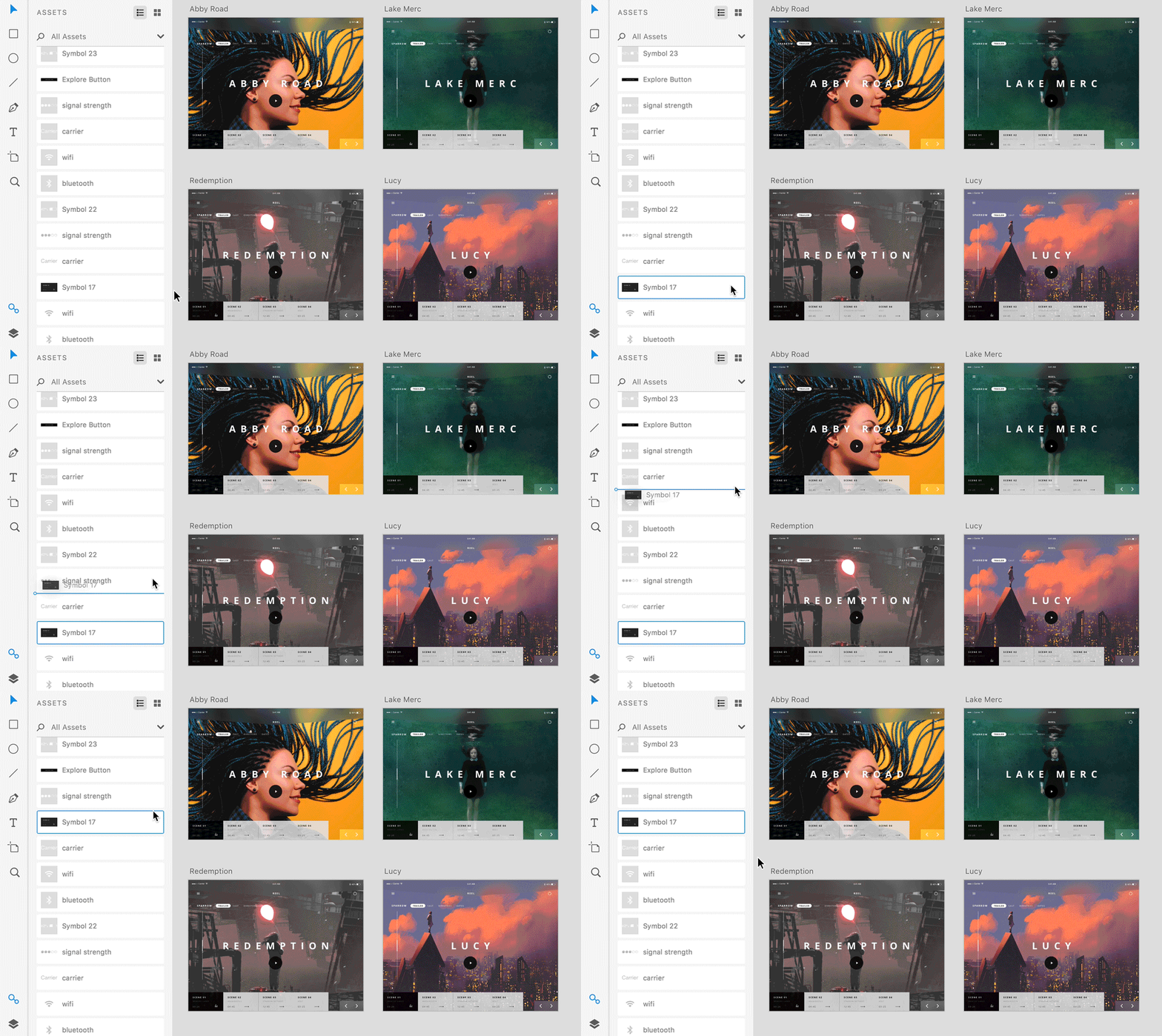
Adobe XD のこのリリースでは、アセットをアセットパネルにドラッグして、整理したり、並べ替えたりすることができます。 

アセットの並べ替え
アセットの並べ替え

詳しくは、アセットパネルでのエレメントの並べ替えを参照してください。

web での非公開招待状

Adobe XDを使用すると、Webインターフェイス内からデザインスペックやプロトタイプの安全な名前付き招待状(公開および非公開リンク)を共有できます。 デザイナーが安全な名前付き招待状を公開すると、デザイナーは「招待」オプションを使用して、内部および外部のレビュー担当者を招待できます。

ブラウザーから非公開の招待状をユーザーに送信

メモ

招待」オプションはドキュメントを所有するデザイナーにのみ表示され、招待された関係者は、デザイナーが許可しない限り、他のユーザーを招待することはできません。

詳しくは、web での非公開招待状の使用を参照してください。

コメントの @メンション サポート

@ メンション機能により、非公開デザインにアクセスできるよう招待されたユーザー名が表示されるようになります。 公開プロトタイプおよびデザインスペックの場合、少なくとも1回コメントしたユーザーのみがレビュー担当者一覧に表示されます。 名前で @ メンションされたレビュー担当者は、Creative Cloud デスクトップアプリケーションからメールまたは通知を受け取ります。 通知をクリックすると、参照先のアートボードに移動します。

@メンション
@メンション

詳しくは、レビュー担当者ワークフローを参照してください。

線の種類のデザインスペックサポート

XD 11.0 以降では、共有デザインスペックのオブジェクトを選択して、その枠線をクリックして、画面で使用される線を表示できます。 

線の種類

A. 線の種類 

詳しくは、デザインスペックを確認するを参照してください。