Navigiere zu Workflows > Power Automate > Workflow erstellen.
Zuletzt aktualisiert am
24. September 2023
Einen Power Automate-Ablauf erstellen, der automatisch Benachrichtigungen von Acrobat Sign an einen Microsoft Teams-Kanal übermittelt
-

-
Gib auf der Seite Was möchtest du heute automatisieren? Teams in die Suchleiste ein.
-
Wähle den Workflow, den du aktivieren möchtest, aus.

-
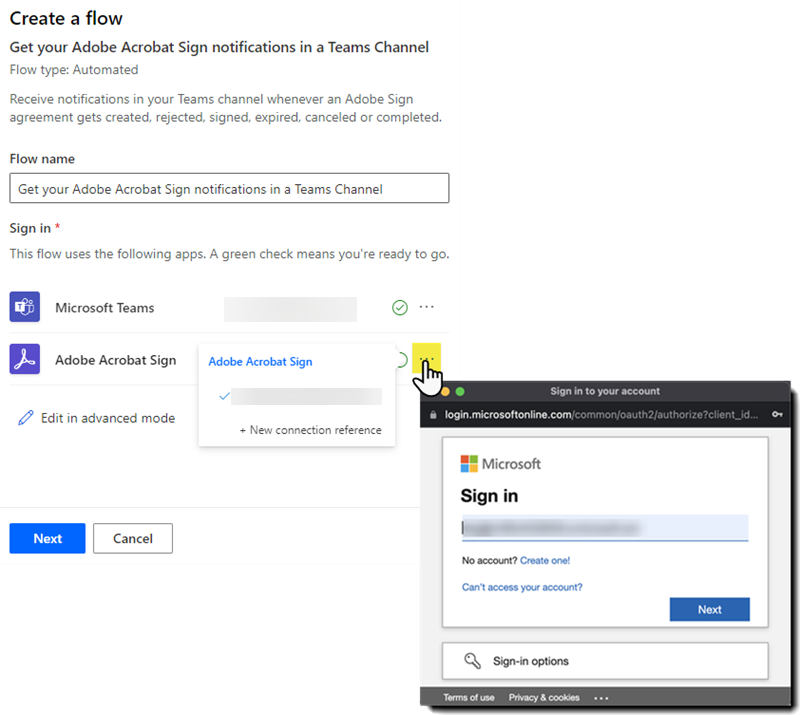
Die Seite Ablauf erstellen wird geladen und Folgendes wird angezeigt:
- Der bearbeitbare Name des Ablaufs. Dabei handelt es sich um den Namen der ursprünglichen Vorlage, der bearbeitet werden kann.
- Die Connectoren, die für die Vervollständigung des Ablaufs erforderlich sind.
- Ein Connector ist ein Wrapper um den API-Code, der eine benutzungsfreundliche Schnittstelle für die Erfassung der Informationen bereitstellt, welche für die Authentifizierung der einzelnen erforderlichen Dienste benötigt werden und mit denen der Ablauf für die Bedürfnisse einer bestimmten nutzenden Person personalisiert wird. Du musst zuerst die authentifizierte Verbindung herstellen. In einem der folgenden Schritte wirst du aufgefordert, alle für den Connector benötigten Informationen anzugeben.
- Wähle zur Authentifizierung eines Connectors die drei Punkte neben dem Connector aus. Es wird ein Authentifizierungsfenster für den Dienst (Anwendung) angezeigt, in das die Anmeldedaten der Benutzenden eingegeben werden können.
Nach erfolgreicher Authentifizierung wird eine dauerhafte Verbindung zwischen dem Dienst und Power Automate hergestellt.
Mit einem grünen Häkchen neben den drei Punkten wird angezeigt, dass eine authentifizierte Verbindung besteht.
Authentifiziere die einzelnen Connectoren im Abschnitt Anmelden.
-
Wähle Weiter aus, sobald alle Connectoren authentifiziert wurden.
-
Die Seite wird aktualisiert, um die Pflichtfelder der Connectoren anzuzeigen.
Für diesen Ablauf ist Folgendes erforderlich:
- Microsoft Teams-Team: Wähle im Dropdown-Menü die Team-ID aus.
- Microsoft Teams-Kanal: Wähle im Dropdown-Menü die Kanal-ID aus.

Durch die Auswahl von Im erweiterten Modus bearbeiten werden die Detailansicht der Connectoren und alle verfügbaren Felder geöffnet, die zur Feinabstimmung des Ablaufs verwendet werden können.
Nur Benutzende mit einem umfassenden Verständnis von Power Automate sollten eine erweiterte Bearbeitung versuchen.

-
Wähle nach Eingabe aller erforderlichen Feldwerte Ablauf erstellen aus.
Die Erstellung des Ablaufs kann einige Sekunden dauern. Anschließend wird die Verwaltungsseite des Ablaufs angezeigt.
 Anmerkung
Abläufe werden mit dem Status „aktiviert“ erstellt. Wenn dein Ablauf nicht aktiv sein soll, wähle in der oberen Aktionsleiste die Option Deaktivieren aus.
Vorlage verwenden
Diese Vorlage wird durch ein Ereignis ausgelöst (wenn ein Vereinbarungsstatus aktualisiert wird).
Bei ordnungsgemäßer Konfiguration und Aktivierung wird der Ablauf automatisch ausgeführt, wenn das Auslöserereignis eintritt. Es ist keine Interaktion von Benutzenden erforderlich.
Der Ablauf wird bis zur Deaktivierung ausgeführt, sofern das Power Automate-Konto der Kundschaft über Transaktionen verfügt (entweder durch die in der Integration enthaltenen Berechtigungen oder durch direkt bei Microsoft erworbenes Volumen).
-
Behalte den Teams-Kanal im Auge, den du für den Empfang von Benachrichtigungen angegeben hast. Benachrichtigungen werden beim Erstellen, Signieren und Abschließen der Vereinbarung ausgelöst (vorausgesetzt, du bist die einzige empfangende Partei).
-
Wenn der Status der Vereinbarung sich ändert, wird der Ablauf manchmal nicht ausgelöst.
Suche in solchen Fällen nach Auslösefehlern (mit Meldungen) und behebe diese ggf.
-
Connector-Konfiguration: Wenn mehrere Microsoft Teams-Referenzen vorhanden sind, kann es vorkommen, dass die aktuelle Sitzung unter einem anderen Konto angemeldet ist.
Dies hat zur Folge, dass der Teams-Kanal keine Benachrichtigungen empfängt. Vergewissere dich in solchen Fällen, dass du bei dem richtigen Konto angemeldet bist.
-
Die Angabe eines falschen Teamnamens kann zu Ablauffehlern führen.
Vergewissere dich, dass du Benachrichtigungen an die richtige Team-ID und Kanal-ID sendest.
-
Berechtigungen: Achte darauf, dass Adobe Acrobat Sign über die richtigen Berechtigungen für den Zugriff auf den Microsoft Teams-Kanal verfügt.
Andernfalls erhält der Team-Kanal keine Benachrichtigungen.
Normalerweise ist ein grünes Häkchen rechts neben dem Connector ein gutes Indiz dafür, dass der Connector wie erwartet konfiguriert ist. Etwaige Fehler werden mit einem Ausrufezeichen angezeigt. Klicke darauf, um weitere Informationen zu erhalten.

Optimieren von Workflows mit Acrobat Sign
Verwalte und signiere Dokumente schnell und einfach online.
