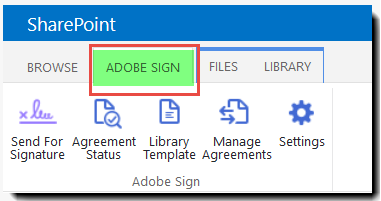
Melde dich bei SharePoint an und klicke oben auf dem SharePoint-Bereich auf den Tab Adobe Sign.
Es zeigt das Menüband mit allen verfügbaren Adobe Sign-Funktionen an.
Wie definierst du einen Standard-Vereinbarungsnamen und eine Vereinbarungsnachricht für jedes Dokument, das über die Adobe Sign App in SharePoint versendet wird?
Adobe Sign - SharePoint Integration
Melde dich bei SharePoint an und klicke oben auf dem SharePoint-Bereich auf den Tab Adobe Sign.
Es zeigt das Menüband mit allen verfügbaren Adobe Sign-Funktionen an.
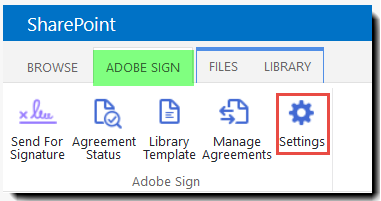
Klicke auf das Einstellungen-Symbol.
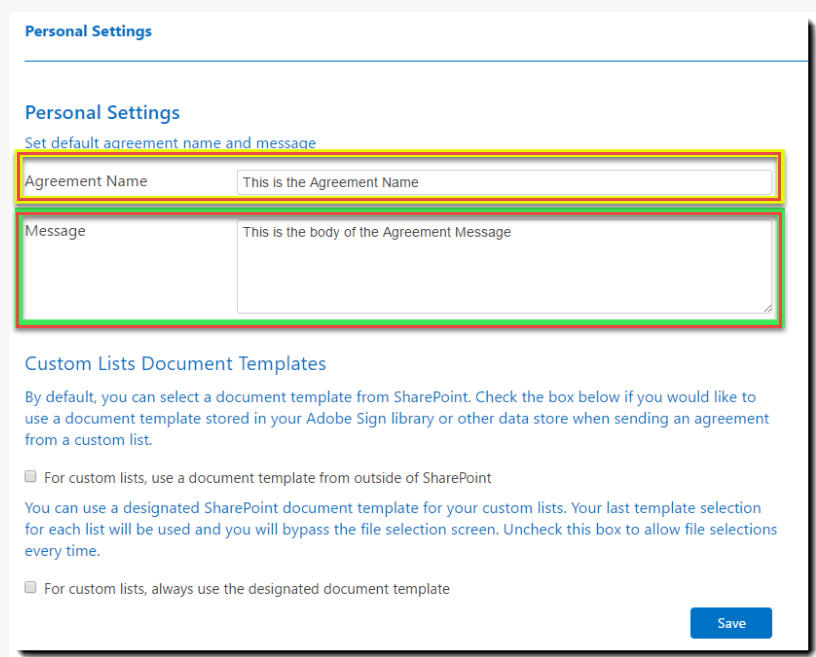
Dies ist der Bereich, in dem du deine persönliche Vereinbarungsvorlage definieren kannst.Nach der Definition kannst du nicht zur Seite zurückkehren, es sei denn, du möchtest die Vorlage anpassen.
Definiere deine persönlichen Einstellungen. Mit deinen persönlichen Einstellungen kannst du einen Standardvereinbarungsnamen und eine Nachricht für alle Vereinbarungen definieren, die du mithilfe der Adobe Sign-App über SharePoint sendest.
Klicken Sie auf Speichern.
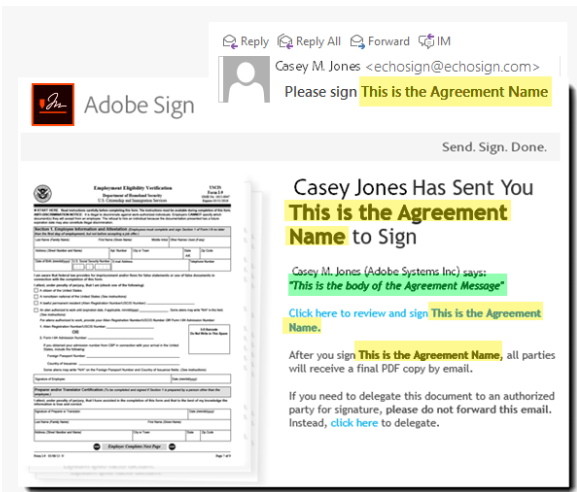
Das Feld Vereinbarungsname (maximal 255 Zeichen) ermöglicht es dir, eine beliebige Zeichenfolge einzugeben, die die Vereinbarung identifiziert.Diese Zeichenfolge wird in der Betreffzeile der E-Mail an den Empfänger (unten gelb hervorgehoben) sowie als Name auf der Seite „Verwalten“ angezeigt. Durch einen einzigartigen und aussagekräftigen Vereinbarungsnamen können Empfangende deine E-Mail einfacher zuordnen und du kannst die Vereinbarung bei Bedarf schneller finden.
Die Vereinbarungsnachricht ist ein Textfeld, in das du alle Anweisungen oder Kommentare eingeben kannst, die erforderlich sind (unten grün hervorgehoben).Die Nachricht wird in der E-Mail „Bitte unterzeichnen" angezeigt, die an alle Empfänger gesendet wird, und du kannst sie nicht als persönliche Notizen verwenden, die du für jeden Empfänger anhängst.

Optimieren von Workflows mit Acrobat Sign
Verwalte und signiere Dokumente schnell und einfach online.
