
Ana sayfa'yı açın.
Son güncelleme:
12 Eki 2026
Önceki konuşmaları bulun, yeniden açın, adlarını değiştirin veya artık ihtiyacınız olmayan sohbetleri kalıcı olarak kaldırın.
Sohbetler bunları oluşturan kullanıcıya özeldir. Ana sayfadan son konuşmalara erişebilir veya tam sohbet geçmişinizi aramak ve yönetmek için Sohbetler sayfasını kullanabilirsiniz.
Sohbetler en son etkinliğe göre görünür ve en son kullanılan sohbet önce gelir.
Ana sayfadan son sohbetlerden birini açma
Ana sayfa, en son kullanılan konuşmalarınıza hızlı erişim sağlar.
En son sohbete devam etmek için:
Sohbeti sürdür kartında Sohbeti sürdür'ü seçin.
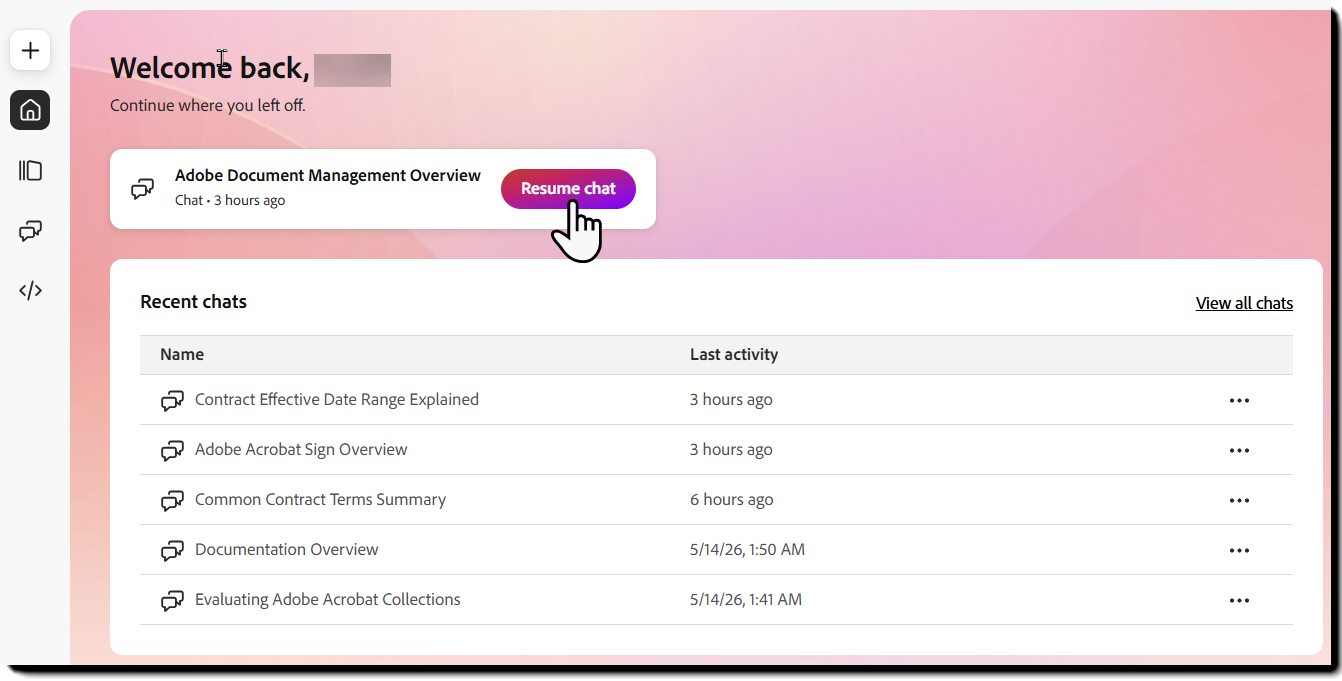
Koleksiyonlar sayfası, Yapay Zeka Asistanı panelinde görüntülenen konuşmayla açılır.
En son etkin beş sohbetinizden birini açmak için:
Ana sayfa'yı açın.
Son sohbetler panelinde sohbeti bulun.
Sohbet adını seçin.
Koleksiyonlar sayfası, seçilen konuşmanın Yapay Zeka Asistanı panelinde görüntülenmesiyle açılır.
Sohbetler sayfasını açma
Tam sohbet geçmişinizi incelemek ve yönetmek için Sohbetler sayfasını kullanın.
Aşağıdaki yollardan birinde açın:
- Ana gezinmeden Sohbetler'i seçin.
- Ana sayfadaki Son sohbetler panelinde Tüm sohbetleri görüntüle'yi seçin.
Sayfa, tablo üzerinde kaydedilen toplam sohbet sayısını gösterir.
Her sohbet kaydı şunları içerir:
- Sohbet adı
- Son etkinlik
- Üç nokta menüsü
Sohbetler sayfasından yeni bir sohbet başlatma
Sohbetler'i açın.
Yeni sohbet'i seçin.
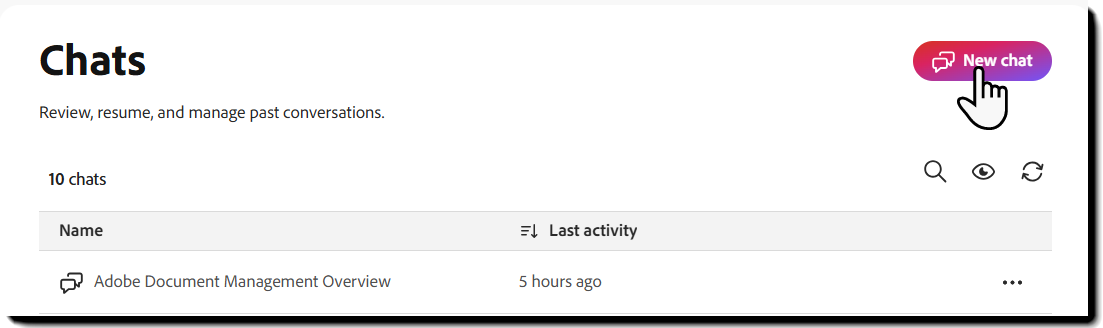
Koleksiyonlar sayfası Koleksiyonlarım sekmesinde boş bir Yapay Zeka Asistanı paneli ile açılır. Kaynak seçip ilk istemi göndererek yeni sohbet oluşturun ve kaydedin.
Sohbet bulma
Sohbetler'i açın.
Ara öğesini seçin.
Sohbet adından veya konuşmadan metin girin.
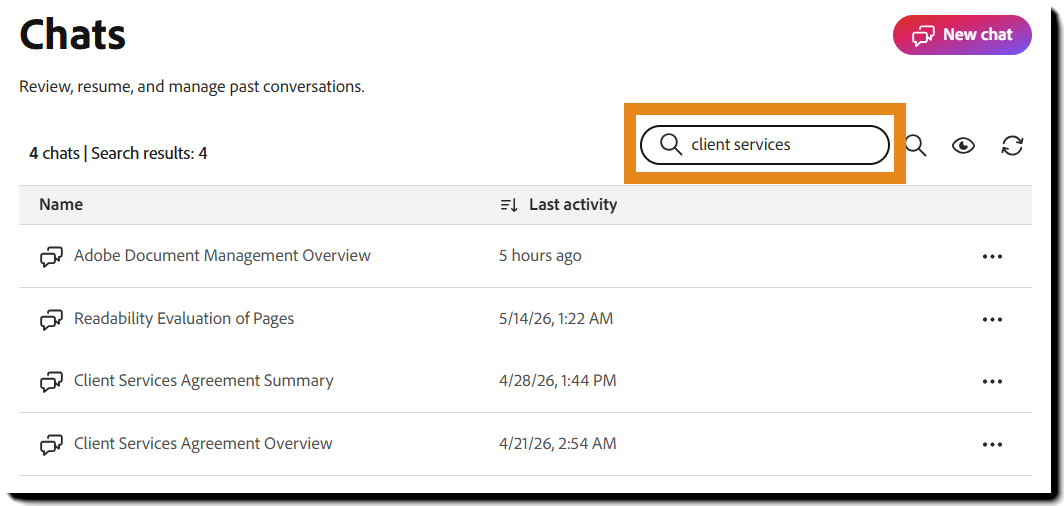
Tablo, eşleşen sohbetleri gösterecek şekilde güncellenir.
Arama hem sohbet adlarını hem de konuşma içeriğini kontrol eder.
Kaydedilmiş sohbeti açma
Sohbetler'i açın.
Devam etmek istediğiniz sohbeti bulun.
Sohbet adını seçin.
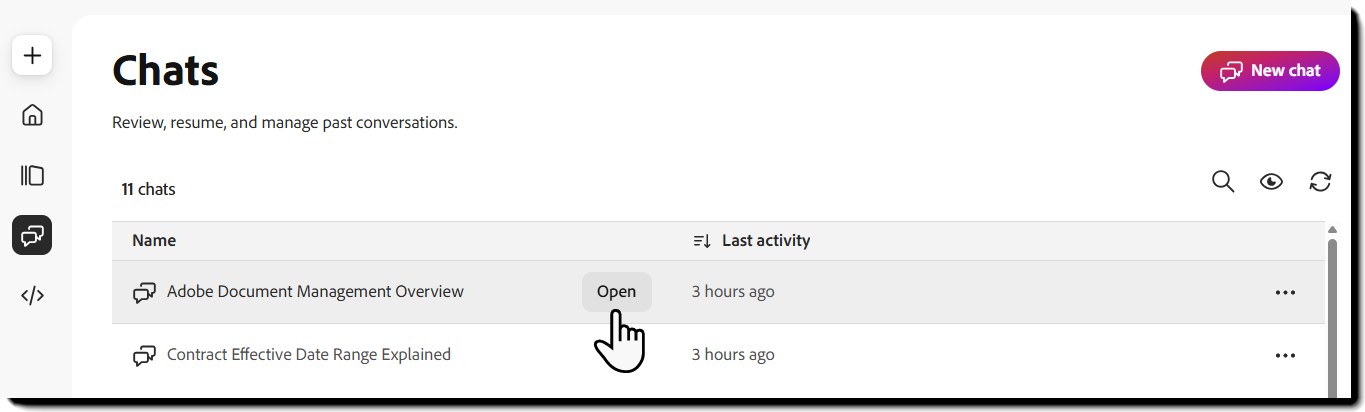
Sohbet kaydını bulun.
Üç nokta menüsünü seçin.
Yeniden Adlandır'ı seçin.
Yeni sohbet adını girin.
Değişikliği kaydedin.
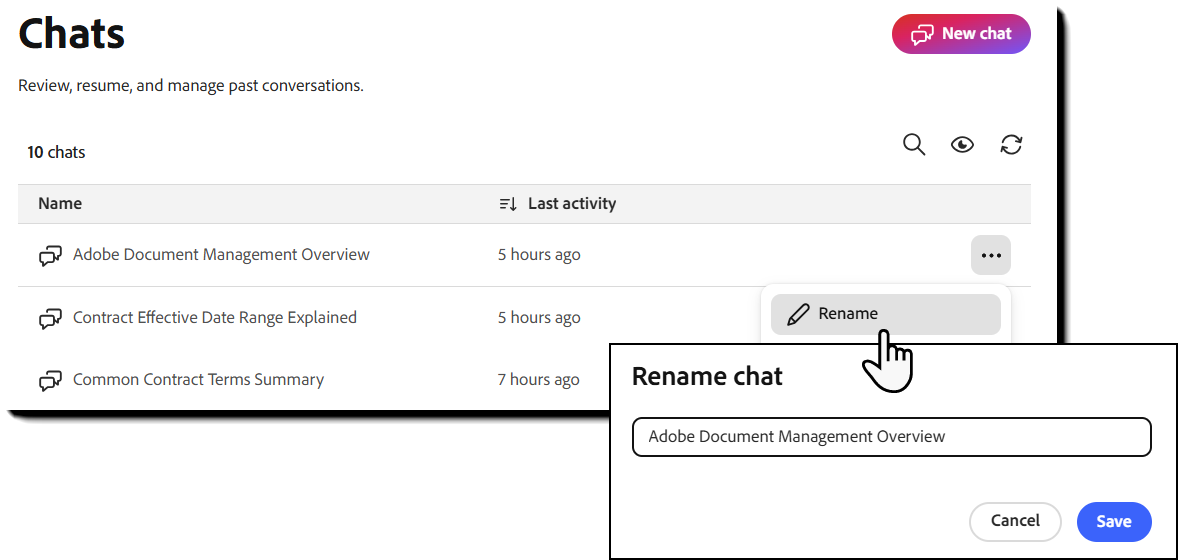
Sohbet kaydını bulun.
Üç nokta menüsünü seçin.
Sil'i seçin.
Sohbeti silmek istediğinizi doğrulayın.
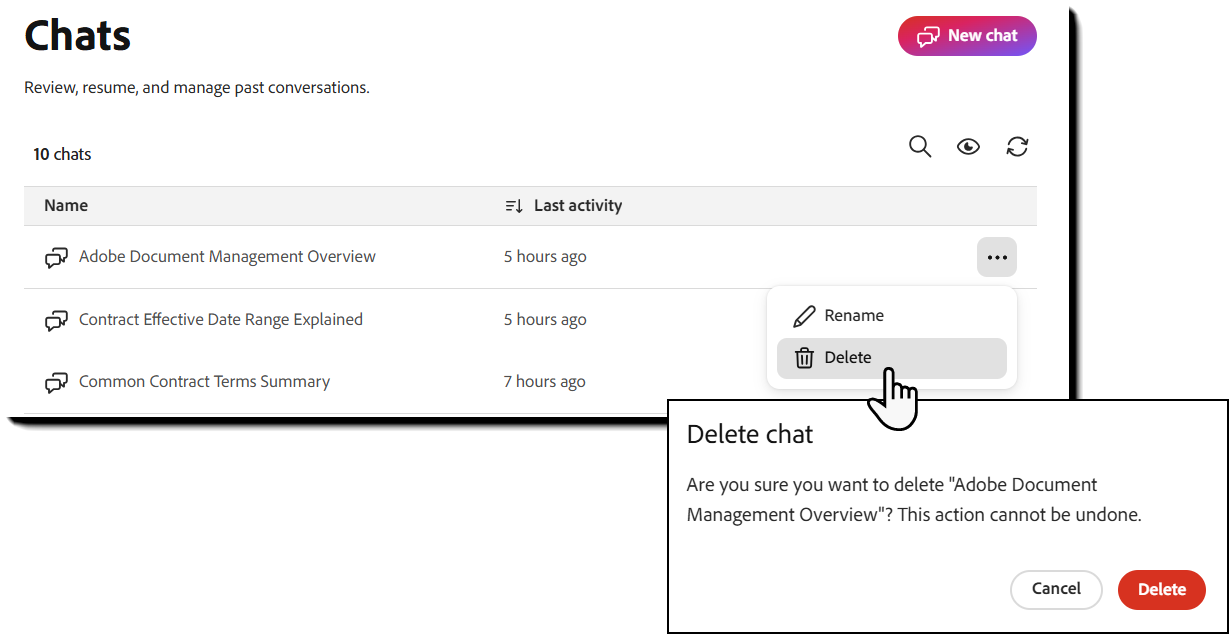
Silme işlemi kalıcıdır ve geri alınamaz. Silinen sohbetler kurtarılamaz.
Bilinmesi gereken noktalar
- Sohbetler bunları oluşturan kullanıcıya özeldir.
- Sohbetler her zaman en son etkinliğe göre görüntülenir; en son kullanılan sohbet en üstte yer alır.
- Arama işlevi sohbet adlarını ve konuşma içeriğini kontrol eder.
- Ana sayfa en son sohbeti ve en son aktif olan beş sohbeti gösterir.
- Sohbetler sayfası kaydedilen tüm sohbet geçmişini gösterir.
- Sohbetleri yalnızca Ana sayfa veya Sohbetler sayfasındaki kayıtlarından yeniden adlandırabilir veya silebilirsiniz.
- Bir sohbeti silmek kalıcı olarak kaldırır ve geri alınamaz.
- Sohbet adı ve üç nokta menüsü Sohbetler tablosundan gizlenemez.
