Sohbet başlatma ve devam ettirme

Son güncelleme: 12 Eki 2026

Koleksiyonlar, dosyalar, yapay zeka bilgisi veya web bilgileriyle konuşma başlatın, ardından daha sonra geri dönün.

Yapay Zeka Asistanı'nı kullanarak soru sorun, kaynak içeriği keşfedin ve önceki konuşmaları sürdürün. Yeni sohbet seçeneği, Koleksiyonlar sayfasında boş bir konuşma açar. Sohbet, ilk istemi gönderdikten sonra oluşturulur ve kaydedilir.

Yeni sohbet başlatma

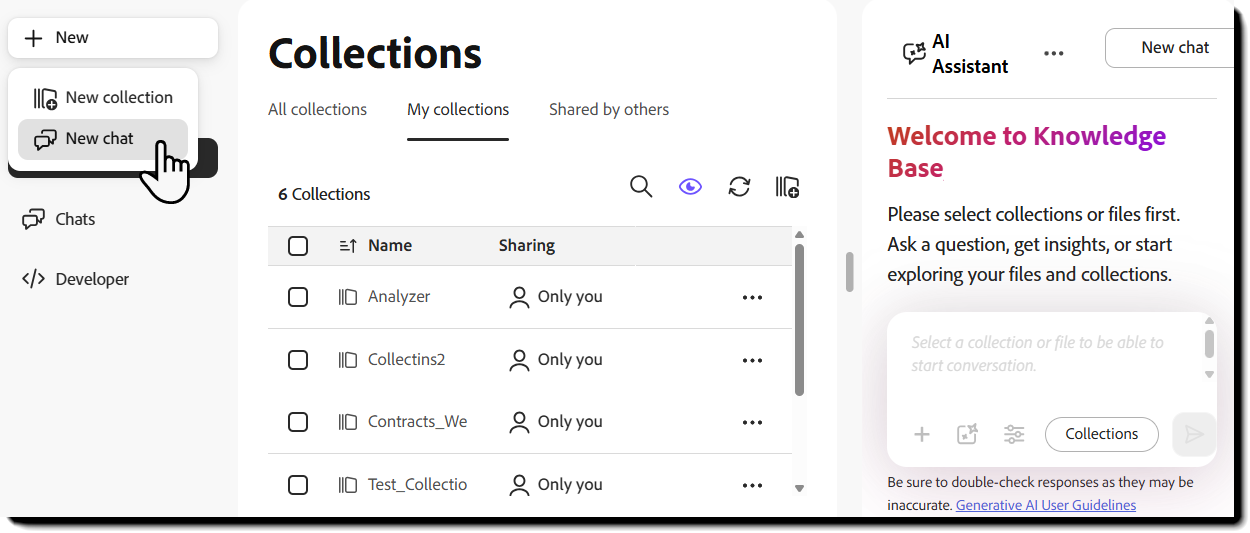
+ Yeni'yi seçin ve ardından Yeni sohbet'i seçin.

Koleksiyonlar sayfası Koleksiyonlarım sekmesinde açılır ve koleksiyonlar listesinin yanında Yapay Zeka Asistanı paneli görüntülenir.

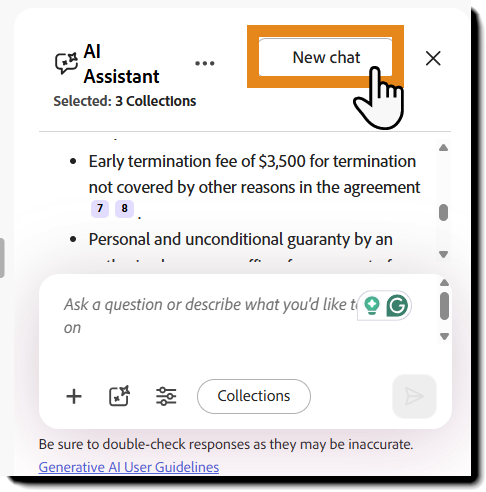
Ayrıca Sohbetler sayfasından veya açık bir Yapay Zeka Asistanı panelinden Yeni sohbet'i seçebilirsiniz.
Kullanmak istediğiniz kaynağı seçin:

  • Koleksiyonlar seçili tutun ve bir veya daha fazla koleksiyon seçin.
  • Koleksiyon içeriği kullanmadan soru sormak için Yapay Zeka Bilgisi'ni seçin.
  • Web'de arama yapmak veya belirli bir URL ile çalışmak için Web'i seçin.

Bilgisayarınızdan dosya eklemek için istem düzenleyicisindeki artı simgesini seçin.

Boş Yapay Zeka Asistanı paneli, kaynak seçici ve yeni konuşmaya hazır istem alanı bulunan Koleksiyonlar sayfası.
Boş konuşma, kullanıcı ilk istemi gönderene kadar kaydedilmiş sohbet haline gelmez.

Bir soru veya talimat girin.

İstemi gönderin.

Mevcut sohbeti sürdürme

Takip sorusu sormak veya konuyu keşfetmeye devam etmek için başka bir istem girin.

Koleksiyonlar, Yapay Zeka Bilgisi ve Web arasında başka bir sohbet başlatmadan geçiş yapabilirsiniz. Aynı anda yalnızca bir kaynak türü etkindir, ancak konuşma önceki istemler ve yanıtlardan gelen bağlamı korur.

Koleksiyonlar kullanırken, konuşma devam ederken koleksiyon ekleyebilir veya kaldırabilirsiniz. Seçili koleksiyonlardaki değişiklikler gelecekteki yanıtlara uygulanır. Önceki yanıtlar ve atıflar sohbette kalır.

Başka bir sohbet başlatma

Yapay Zeka Asistanı panelinde Yeni sohbet'i seçin.

Yapay Zeka Asistanı içindeki Yeni Sohbet düğmesi

Bir kaynak seçin.

İlk istemi girin ve gönderin.

Mevcut konuşma kaydedilmiş olarak kalır ve panel boş bir sohbet görüntülemek üzere temizlenir.

Bilgisayardan eklenen dosyalar yeni sohbete aktarılmaz. Mevcut akıl yürütme, stil, ton ve format tercihleriniz siz değiştirene kadar etkin kalır.

Son sohbetinize devam etme

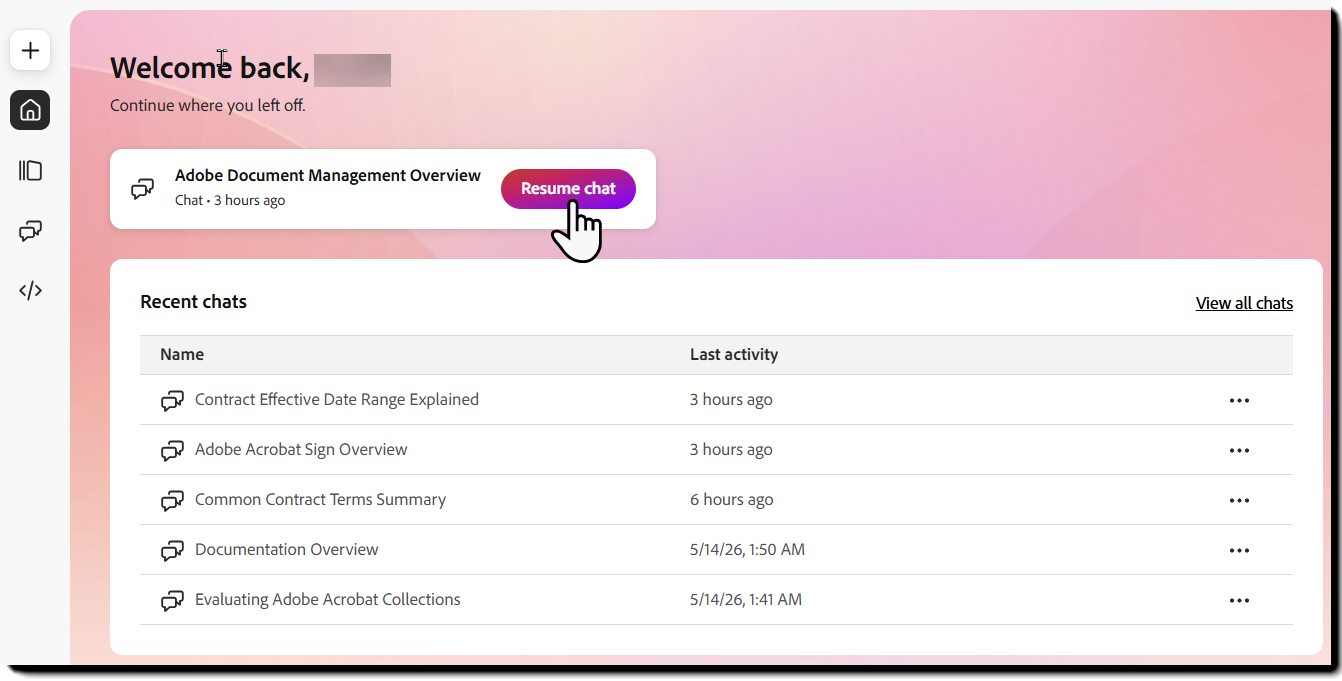
Ana sayfadan Sohbeti sürdür öğesini seçin.

Koleksiyonlar sayfası, kaydedilen konuşma Yapay Zeka Asistanı panelinde gösterilecek şekilde açılır.

Ana sayfa ayrıca Son sohbetler panelinde son beş etkin sohbeti gösterir.

En son etkin sohbeti, Sohbeti sürdür düğmesini ve son beş sohbeti gösteren Ana sayfa.
Ana sayfa, en son konuşmaya ve en yakın zamanda kullanılan beş sohbete doğrudan erişim sağlar.

Kaydedilen başka bir sohbete devam etme

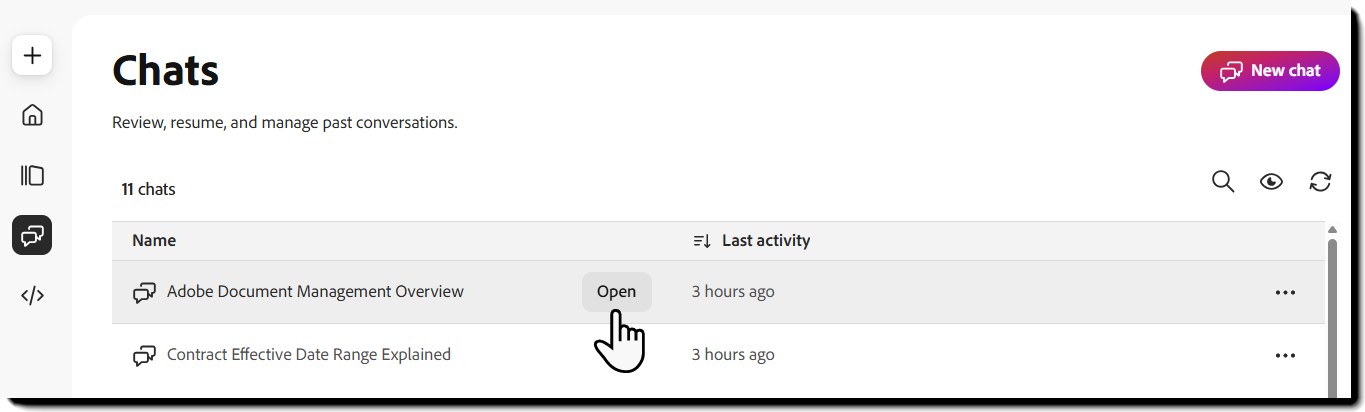
Ana sayfa veya Sohbetler sekmesini açın.

Devam etmek istediğiniz sohbeti bulun.

Sohbet adını seçin veya sohbetin üzerine gelin ve Aç düğmesini seçin.

Aç düğmesi vurgulanmış Sohbetler sayfası

Koleksiyonlar sayfası, kaydedilen konuşma Yapay Zeka Asistanı panelinde gösterilecek şekilde açılır.

Sohbetler en son etkinliğe göre sıralanır; en yakın zamanda kullanılan sohbet ilk sırada yer alır.

Bir yanıtı kopyalama

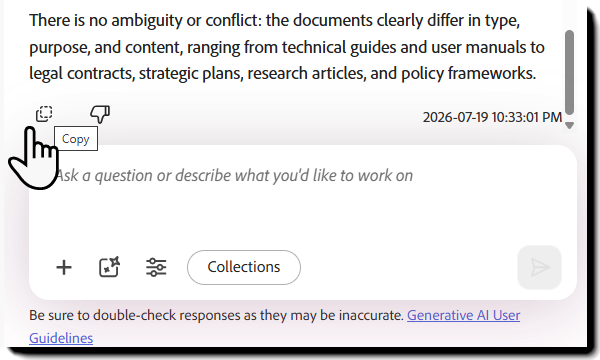
Son yanıt için Kopyala seçeneğini seçin.

Kopyala yalnızca en son isteminizden sonra oluşturulan Yapay Zeka Asistanı yanıtını kopyalar. Önceki yanıtları veya tam konuşmayı kopyalamaz.

Kopyala simgesi vurgulanmış Yapay Zeka Asistanı yanıtı

Bir yanıt hakkında geri bildirim gönderme

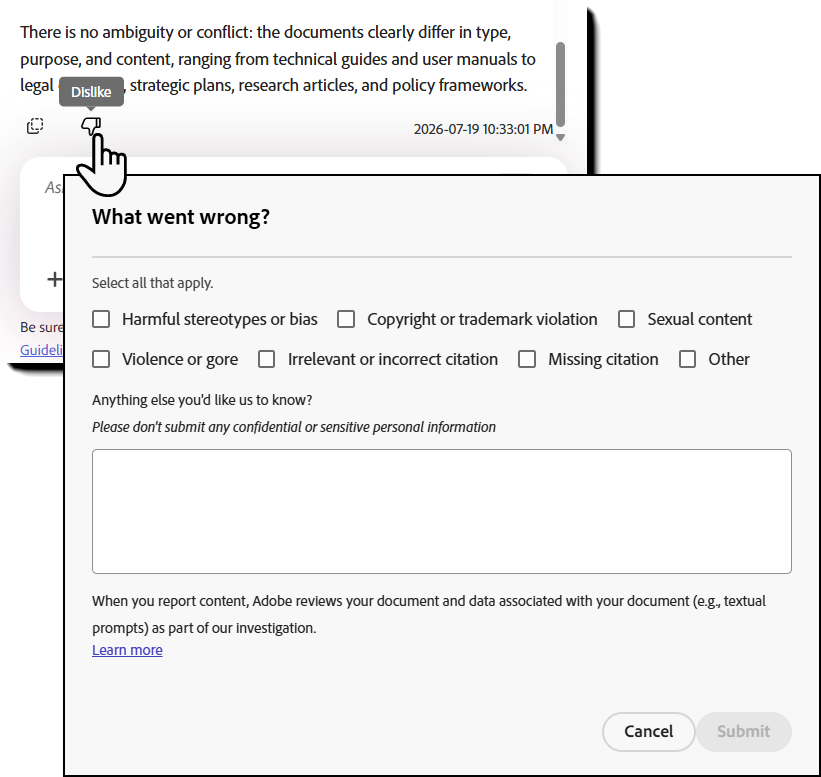
Yapay zeka öngörüleri kabul edilemez olduğunda, yanıt için Beğenmiyorum simgesini seçin.

Bu, gözlemlerinizi yakalamak için bir anket paneli açar.

Sorunu tanımlayan her kategoriyi seçin.

İsteğe bağlı olarak, geri bildirim alanına daha fazla bilgi girin.

Gönder öğesini seçin.

Sorun kategorileri, isteğe bağlı yorum alanı ve İptal ile Gönder düğmeleri bulunan Geri bildirim iletişim kutusu.
Geri bildirim formu, kullanıcıların ek yorumlar göndermeden önce alıntı, içerik ve diğer yanıt sorunlarını belirlemelerine olanak tanır.

Bir bildirim, geri bildirimin gönderildiğini onaylar. Gönderilen geri bildirim değiştirilemez veya geri çekilemez.

Geri bildiriminize gizli bilgiler veya hassas kişisel bilgiler eklemeyin. Adobe, geri bildirimi araştırırken istemleri de içeren belge ve ilişkili verileri inceleyebilir.

Bilinmesi gereken noktalar

  • Sohbetler bunları oluşturan kullanıcıya özeldir.
  • Boş bir konuşma açmak kayıtlı sohbet oluşturmaz.
  • Sistem, ilk istem gönderildikten sonra bir sohbet adı oluşturur.
  • Bir sohbeti yalnızca Ana Sayfa veya Sohbetler sayfasındaki kaydından yeniden adlandırabilirsiniz.
  • Kaynakları değiştirmek yeni sohbet oluşturmaz.
  • Başka bir sohbet başlatmak mevcut sohbeti silmez veya değiştirmez.
  • Mevcut akıl yürütme, stil, ton ve biçim tercihleri siz bunları değiştirene kadar sohbetler arasında etkin kalır.
  • Daha eski bir sohbete dönmek o konuşmada daha önce kullanılan tercihleri geri yüklemez.
  • Bilgisayarınızdan eklenen dosyalar başka bir sohbete aktarılmaz.