Tetapkan semula kata laluan Adobe anda

Terakhir dikemas kini pada 31 Mac 2026

Ketahui cara menetapkan semula kata laluan yang anda terlupa atau menukar kata laluan untuk keselamatan yang dipertingkatkan.

Tetapkan semula kata laluan anda jika anda tidak ingat kata laluan lama

Lawati https://account.adobe.com dan pilih Dapatkan bantuan untuk daftar masuk.

Butang Dapatkan bantuan untuk daftar masuk, tersedia di bahagian bawah tetingkap Daftar masuk, memberikan pilihan untuk menetapkan semula kata laluan akaun anda.
Anda juga boleh memasukkan alamat e-mel anda dan pilih Teruskan. Kemudian pilih Tetapkan semula kata laluan anda dalam tetingkap Dapatkan bantuan.

Pilih Tetapkan semula kata laluan anda.

Butang Tetapkan semula kata laluan anda, terletak di sebelah kanan skrin dalam tetingkap Dapatkan bantuan, memberikan pilihan untuk menetapkan semula kata laluan akaun anda.
Anda boleh menetapkan kata laluan baru untuk akaun Adobe anda.

Masukkan alamat e-mel anda dan pilih Teruskan.

Dalam tetingkap Sahkan identiti anda, masukkan kod yang dihantar ke alamat e-mel anda.

Medan untuk memasukkan kod pengesahan, tersedia dalam tetingkap Sahkan identiti anda pada halaman daftar masuk, membolehkan anda memasukkan kod anda dan mengesahkan identiti anda.
Jika anda tidak menerima kod, pilih Hantar Semula Kod atau gunakan kaedah alternatif.

Nota:

Jika anda telah menambahkan nombor telefon dan mendayakan pengesahan dua langkah, anda juga akan menerima kod pada nombor telefon anda untuk mengesahkan identiti anda.

Dalam tetingkap Kemas kini kata laluan anda, masukkan kata laluan baru anda dua kali untuk membuat pengesahan, kemudian pilih Kemas Kini Kata Laluan.

Butang Kemas kini Kata Laluan, terletak di sebelah kanan tetingkap Kemas kini kata laluan anda, membolehkan anda menukar kata laluan Adobe anda kepada yang baru.
Anda juga boleh daftar keluar daripada log masuk aktif anda apabila anda mengemaskinikan kata laluan anda.

Anda telah berjaya menetapkan semula kata laluan Adobe anda.

Tukar kata laluan anda jika anda ingat kata laluan lama

Daftar masuk ke akaun Adobe anda.

Pada halaman Daftar masuk dan keselamatan, lawati bahagian Kata laluan dan pilih Tukar.
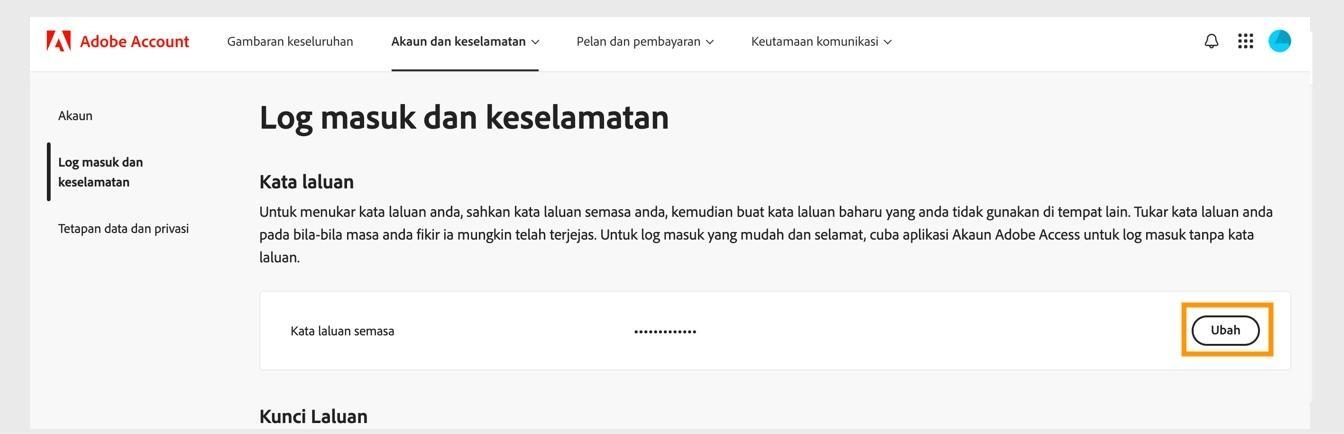
Butang Tukar, terletak di sebelah kanan skrin dalam bahagian Kata Laluan, membolehkan anda mengemaskinikan kata laluan Adobe anda.
Pastikan anda tahu kata laluan anda.

Dalam tetingkap Sahkan identiti anda, masukkan kata laluan semasa anda pilih Teruskan.

Dalam tetingkap Kemas kini kata laluan anda, masukkan kata laluan baru anda dalam kedua-dua medan, kemudian pilih Kemas Kini Kata Laluan.

Butang Kemas kini Kata Laluan, terletak di sebelah kanan tetingkap Kemas kini kata laluan anda, membolehkan anda menukar kata laluan Adobe anda kepada yang baru.
Pilih kotak semak untuk daftar keluar daripada log masuk aktif anda.

Anda telah berjaya menukar kata laluan Adobe anda.