Photoshop Elements Help
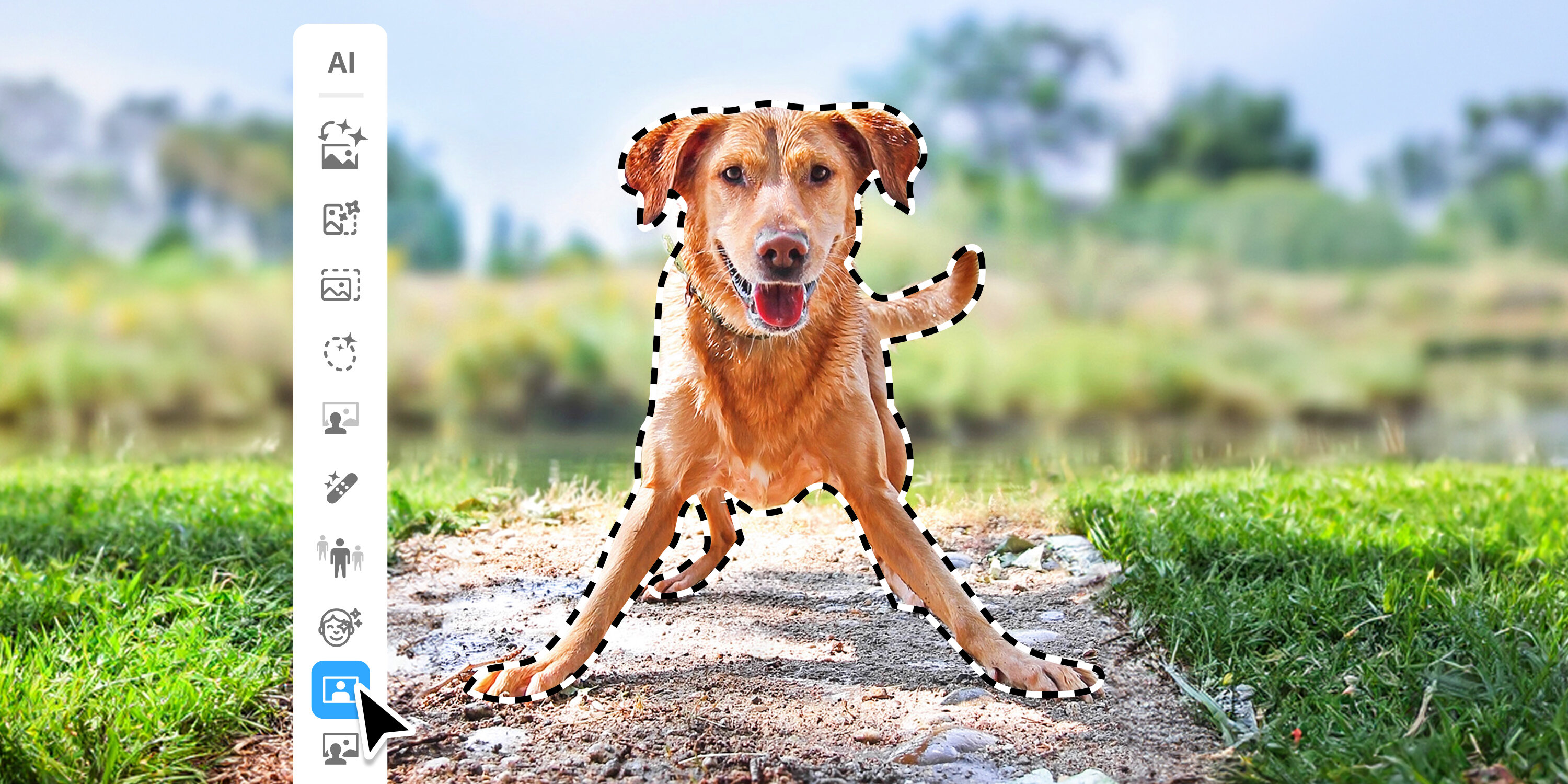
Ontdek de AI-modus in Photoshop Elements
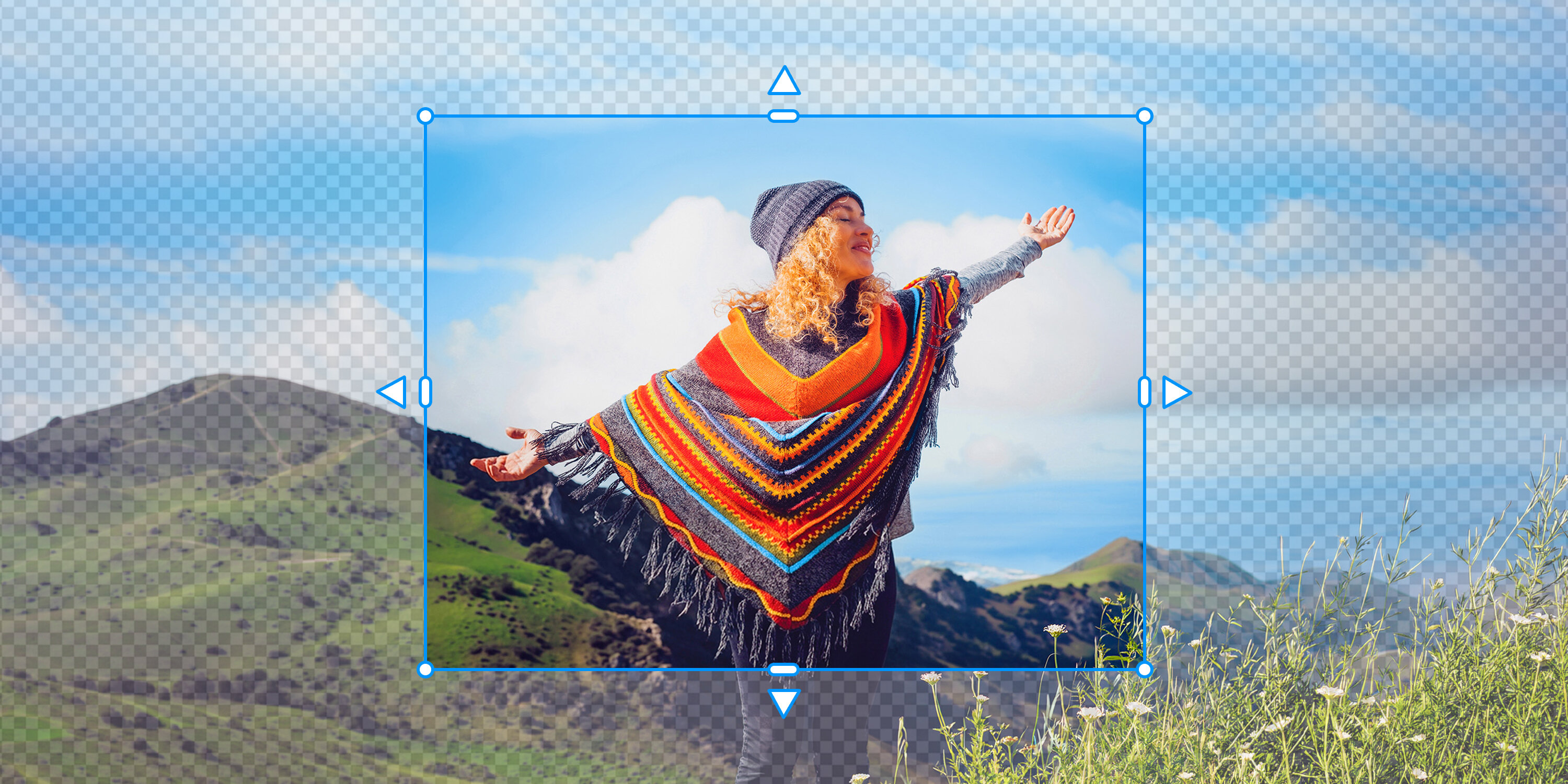
Breid uit voorbij afbeeldingsgrenzen met Generative Expand
Photoshop Elements downloaden
Jouw Elements-software inwisselen en activeren
Photoshop Elements installeren
Basisstappen voor probleemoplossing
Adobe Camera Raw-plug-in installeren
Systeemfouten, vastlopers en crashes oplossen
Leer hoe je Generatief opschalen gebruikt om de afbeeldingsresolutie te verhogen en de afbeeldingskwaliteit te verbeteren met generatieve AI in Photoshop Elements.
Leer hoe je Generative Expand gebruikt in Photoshop Elements om afbeeldingsgrenzen uit te breiden en automatisch passende content te genereren buiten het oorspronkelijke canvas.
Ontdek AI Workspace in Photoshop Elements en leer hoe je generatieve AI-tools gebruikt om afbeeldingen te maken en te bewerken.
Gebruik de functie Naar telefoon verzenden in Photoshop Elements om media naar je mobiele apparaat over te zetten door een QR-code te scannen met je telefoon.
Leer hoe je unieke afbeeldingen genereert met AI-aangedreven tools in Photoshop Elements. Maak aangepaste visuals, verken creatieve ideeën en verbeter je projecten met gemak.
Leer hoe je objecten invoegt in je foto's in Photoshop Elements. Voeg objecten toe, positioneer, pas de grootte aan en laat ze naadloos overvloeien om realistische en creatieve composities te maken.
Leer hoe u creatieve filters toepast om foto's te transformeren met artistieke effecten en unieke looks te maken in Photoshop Elements.
Leer hoe je de Contextuele taakbalk gebruikt om snel toegang te krijgen tot relevante Tools en acties op basis van je huidige taak in Photoshop Elements.
Learn to use Combine Photos in Photoshop Elements.
Acrobat
Stock
Firefly
Photoshop
Illustrator
Alle apps
Populair
Adobe Express
Lightroom
InDesign
After Effects
Premiere
Creativiteit en design
Aero
Animate
Audition
Behance
Bridge
Capture
Character Animator
Creative Cloud
Creative Cloud for iOS & Android
Creative Cloud Market
Dimension
Dreamweaver
Frame.io
Adobe Fonts
Fresco
InCopy
Lightroom Classic
Media Encoder
Photoshop Elements
Photoshop Express
Portfolio
Premiere Elements
Premiere Rush
Substance 3D Painter
Substance 3D Designer
Substance 3D Sampler
Substance 3D Modeler
Substance 3D Stager
XD
PDF en E-handtekeningen
Reader
Acrobat Export PDF
Document Cloud
Scan
Send & Track
Sign
eLearning
Captivate
Connect
Learning Manager
Technical Communication
FrameMaker
Robohelp
Robohelp Server
Technical Communication Suite
Webapplicatieontwikkeling
ColdFusion
Language Navigation
Kies je regio
Als een regio wordt geselecteerd, wordt de taal en/of de content gewijzigd op Adobe.com.
Americas
Asia Pacific
Europe, Middle East and Africa